
Mixage audio gauche-droite dans Adobe Premiere Pro CS5
Adobe Premiere Pro offre des outils puissants pour le mixage audio, permettant aux monteurs vidéo de contrôler précisément le son de leurs projets. L'une des fonctionnalités essentielles est la gestion du panoramique audio, qui permet de répartir le son entre les canaux gauche et droite, ou même dans des configurations surround plus complexes. Cette capacité est cruciale pour créer une expérience sonore immersive et équilibrée, que ce soit pour des dialogues, de la musique ou des effets sonores.
Le panneau Mixage des pistes audio : votre centre de contrôle
Le panneau Mixage des pistes audio (Audio Track Mixer) est l'outil principal pour effectuer des modifications audio en temps réel pendant la lecture d'une séquence. Il permet de contrôler les réglages de volume, de panoramique et de silence pour chaque piste audio, ainsi que toutes les options d'effet pour les effets de piste. Les modifications apportées dans ce panneau sont enregistrées sous forme d'images clés de piste dans le panneau Montage (Timeline).
Il est recommandé d'apporter des modifications aux séquences multipistes piste par piste. Réglez les contrôles d'une piste pendant la lecture, puis relancez la séquence du début en réglant les contrôles d'une autre piste. Chaque canal du panneau Mixage des pistes audio correspond à une piste audio dans le panneau Montage. Les commandes de chaque canal permettent d'enregistrer les modifications de la piste audio correspondante. Pour que les modifications soient enregistrées, il faut choisir un mode différent de "Désactivé" ou "Lecture".
Pour faciliter le travail, vous pouvez utiliser les boutons de lecture :
- Boucle : pour lire la séquence en boucle.
- Lecture du début à la fin : pour exécuter la lecture du point d'entrée jusqu'au point de sortie.
Il est possible de conserver les réglages d'une propriété lors de l'enregistrement d'un mixage audio, ce qui empêche la modification d'une propriété sélectionnée. Le panneau Mixage des pistes audio permet d'automatiser uniquement les propriétés des pistes, et non celles des éléments.
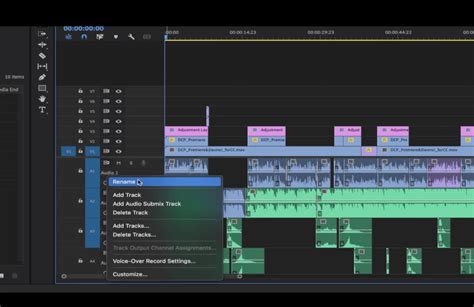
Modes d'automatisation : Maîtriser le comportement des images clés
Les modes d'automatisation, accessibles via le menu en haut de chaque piste dans le panneau Mixage des pistes audio, définissent la manière dont les modifications sont enregistrées et appliquées. Voici les principaux modes :
- Désactivé : Ignore les réglages stockés de la piste pendant la lecture. Ce mode permet d'utiliser en temps réel les commandes du panneau Mixage des pistes audio sans interférer avec les images clés existantes.
- Lecture : Lit les images clés de la piste et s'en sert pour contrôler la piste pendant la lecture. Si vous ajustez une option pour une piste dont le mode d'automatisation est réglé sur "Lecture", l'option reprendra sa valeur précédente (avant l'enregistrement des modifications automatisées actuelles) si vous interrompez l'ajustement.
- Écriture : Enregistre les ajustements apportés aux réglages automatisables des pistes qui ne sont pas définis sur "Sécurisé" pendant l'écriture et crée les images clés des pistes correspondantes dans le panneau Montage.
- Au toucher : Identique à l'option "Écriture", sauf que l'automatisation ne démarre que lorsque vous commencez à régler une propriété. Les paramètres de la propriété sont ceux définis lors du réglage précédent. Lorsque vous cessez de régler une propriété, sa configuration avant l'enregistrement des modifications automatisées actuelles est rétablie.
Le mode "Au toucher" est particulièrement utile pour des ajustements ponctuels. Lorsque vous arrêtez d'ajuster une propriété d'effet en mode "Au toucher", la valeur initiale de la propriété est rétablie. C'est également le cas en mode "Lecture" s'il existe une image clé pour le paramètre concerné.
La préférence d'unité de correspondance automatique indique l'instant auquel la valeur initiale de la propriété d'un effet doit être rétablie. Pour éviter de créer des images clés inutiles, ce qui peut nuire à la qualité et aux performances, il est conseillé de définir la préférence Optimisation des images clés d'automatisation.
Gestion du panoramique et de la balance
Le panneau Mixage des pistes audio fournit des commandes spécifiques pour le panoramique et la balance audio. Ces commandes sont essentielles pour positionner le son dans l'espace stéréo ou surround.
Panoramique (Panning)
Le panoramique est le passage graduel de l'audio d'un canal de sortie à un autre. Par exemple, si une voiture se déplace de droite à gauche dans l'image vidéo, vous pouvez appliquer un effet de panoramique pour que le son corresponde à ce mouvement, en commençant à droite de l'écran et en terminant à gauche.
- Un bouton rond apparaît dans le panneau Mixage des pistes audio lorsqu'une piste mono ou stéréo est routée vers une piste stéréo. Tournez ce bouton pour régler le panoramique ou la balance audio entre les canaux gauche et droite des pistes de sortie.
Balance (Balancing)
La balance permet d'ajuster le niveau d'un élément audio. Dans la fenêtre Mixage des pistes audio, le nombre de niveaux d'une piste indique le nombre de canaux pour cette piste. Le nom de la piste de sortie s'affiche dans le menu "Affectation de sortie de piste" au bas de chaque piste.
- Lorsque vous sortez une piste mono vers une piste stéréo ou 5.1 Surround, vous pouvez lui appliquer un effet de panoramique.
- Lorsque vous sortez une piste stéréo vers une piste stéréo ou 5.1 Surround, vous pouvez lui appliquer un effet de balance.
Pour la balance audio vers une piste de sortie stéréo, utilisez les molettes de Panoramique gauche/droite de la fenêtre Mixage des pistes audio. Pour la balance audio vers une piste de sortie 5.1, utilisez les commandes du Panoramique 5.1 de la fenêtre Mixage des pistes audio. Un plateau carré apparaît lorsqu'une piste mono ou stéréo est routée vers une piste 5.1 Surround. Ce plateau décrit le champ audio bidimensionnel créé par l'audio surround 5.1. Faites glisser le curseur à réticule dans le plateau pour régler la balance ou le panoramique audio entre les cinq haut-parleurs, représentés par des poches autour du bord du plateau.
Le plateau contient également des commandes pour ajuster le pourcentage du canal central d'une piste audio 5.1 Surround ainsi que le volume du caisson de basses.
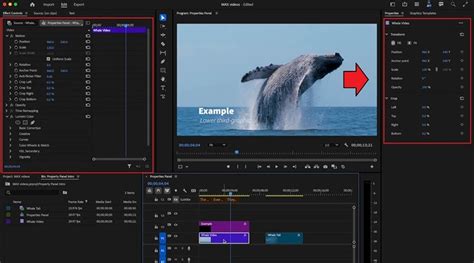
Routage des pistes et nombre de canaux
La relation entre le nombre de canaux d'une piste audio et le nombre de canaux de la piste de sortie détermine l'option disponible (panoramique ou balance). Lorsque la piste de sortie contient moins de canaux que les autres pistes audio, Adobe Premiere Pro effectue un mixage descendant de l'audio pour qu'il soit compatible avec le nombre de canaux de la piste de sortie.
Une séquence peut comporter des pistes de mixage secondaires en plus de la piste principale, qui contrôle la sortie combinée de toutes les pistes. Le nombre de canaux d'une piste de mixage secondaire détermine si les commandes de panoramique ou de balance seront disponibles sur les pistes qui en sortent, et le nombre de canaux de la piste de sortie du mixage secondaire détermine si ces commandes seront disponibles pour cette piste de mixage secondaire.
Il est important de noter qu'aucune commande de panoramique n'apparaît si une piste est routée vers une piste de mixage secondaire ou une piste principale ayant un nombre de canaux identique ou inférieur. Par conséquent, une commande de panoramique ou de balance n'est jamais disponible pour une piste 5.1 Surround routée vers une piste avec moins de canaux.
Conseils pour un mixage audio équilibré
Un mixage audio bien équilibré est essentiel pour la qualité de votre projet vidéo. Voici quelques conseils basés sur les pratiques courantes et les fonctionnalités de Premiere Pro :
- Niveaux audio : Il est crucial de maintenir des niveaux audio appropriés pour éviter la distorsion. Ne laissez jamais votre audio atteindre 0 dB, car cela provoquera des crêtes et une distorsion numérique. Un niveau moyen pour la voix parlée se situe généralement autour de -6 dB à -10 dB. Les effets sonores se situent souvent entre -12 dB et -18 dB.
- Normalisation : La fonction "Normaliser la crête maximale sur : 0 dB" peut être une solution rapide pour ajuster le volume, mais il est préférable de l'utiliser avec précaution pour éviter d'écraser la dynamique du son.
- Images clés : Utilisez les images clés pour ajuster le volume à des moments précis de votre séquence. Vous pouvez déplacer la ligne jaune de volume dans le panneau Montage à la souris pour rectifier les variations de volume exceptionnelles.
- Utilisation d'Adobe Audition : Pour des corrections audio plus poussées, comme la correction des voix sur toutes les scènes, l'ouverture et le remplacement d'un clip dans Adobe Audition peut être une méthode efficace.
- Égaliseur : L'outil "Égaliseur paramétrique" (Parametric Equalizer) dans le panneau Effets peut être utilisé pour améliorer la clarté de la voix. Le préréglage "Amélioration de la voix" (Voice Enhancement) est un bon point de départ.
- Compresseurs : Des compresseurs comme le "Compresseur multibande" (Multiband Compressor) et "Dynamique" (Dynamics) peuvent aider à réduire la différence entre les sons forts et faibles, améliorant ainsi la clarté et la cohérence.
- Effets audio utiles : L'effet "Remplir par la gauche" (Fill Left) ou "Remplir par la droite" (Fill Right) est particulièrement pertinent lorsque les canaux gauche et droit n'ont pas la même puissance de modulation, assurant une restitution sonore équilibrée.
Il est préférable d'éviter de multiplier les passes d'encodage, car cela peut nuire à la qualité de la vidéo. Concentrez-vous sur l'obtention d'un bon mixage audio dès le départ.
LES SECRETS POUR UN EXCELLENT MIXAGE SON SUR PREMIERE PRO
Comprendre les concepts audio dans Premiere Pro
Adobe Premiere Pro est un logiciel professionnel d'édition vidéo qui offre une large gamme d'outils audio. Voici quelques concepts clés à comprendre pour un mixage efficace :
- Format audio : Le format audio stéréo contient deux canaux (gauche et droite), tandis qu'un format 5.1 (surround) en contient plus, y compris des canaux avant, arrière, centraux et un canal d'effets basse fréquence (LFE).
- Échantillonnage audio : Une fréquence d'échantillonnage standard de 48 kHz (48000 Hz) est généralement recommandée pour une qualité audio optimale. Une fréquence plus élevée améliore la qualité de lecture mais requiert plus d'espace disque et peut ralentir le traitement.
- Acquisition (Digitalisation) : Il s'agit de l'enregistrement des images et des sons sur ordinateur à partir d'un support bande.
- Piste principale : Chaque séquence contient une piste principale qui contrôle la sortie combinée de toutes les pistes audio.
- Pistes de mixage secondaires : Il est possible de créer des pistes de mixage secondaires pour extraire et router l'audio de manière plus complexe.
- Gain audio : Permet d'augmenter ou de diminuer l'intensité sonore d'un canal audio.
- Éclatement en mono : Cette commande permet de transformer des fichiers stéréo en pistes mono, utile pour les configurations 5.1.
- Rendu et remplacement : Cette fonction applique et fige des effets, tels que la réverbération, sans affecter l'élément source.
- Adobe Soundboof : Permet de modifier directement le fichier source, et les modifications se répercutent automatiquement sur toutes les instances du fichier dans vos séquences.
Chaque projet et chaque source audio étant uniques, il est important de prévoir suffisamment de temps pour travailler votre audio. Un mixage audio soigné donnera à votre projet vidéo une touche de professionnalisme supplémentaire.
tags: #adobe #premiere #pro #cs5 #mixage #audio