
Pixellisation continue dans After Effects : causes et solutions
La pixellisation, caractérisée par l'apparition intermittente d'objets de type "polygone" qui dégradent la qualité de la vidéo, est un problème frustrant pour de nombreux créateurs. Bien que ce problème soit courant, les méthodes pour y remédier ne sont pas toujours bien comprises. Les vidéos pixélisées ou granuleuses rendent l'expérience de visionnage moins agréable, mais heureusement, il existe des solutions pour corriger ces erreurs.
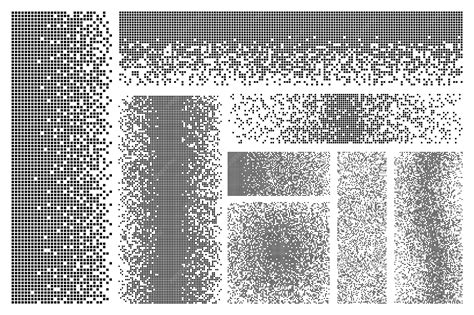
Comprendre la pixellisation et ses causes
La pixellisation se manifeste par l'apparition de "polygones" disgracieux dans une vidéo, diminuant sa qualité visuelle. Ce phénomène peut survenir pour diverses raisons, allant de problèmes liés au matériel de traitement vidéo à des réglages incorrects lors de la création ou de l'exportation du contenu.
Causes potentielles de la pixellisation
- Problèmes de matériel : Parfois, le problème n'est pas intrinsèquement lié à la vidéo elle-même, mais au matériel qui traite le flux vidéo.
- Paramètres de résolution insuffisants : Un pixel est le plus petit composant d'une image numérique. Si le fichier vidéo ne contient pas suffisamment d'informations pour fonctionner parfaitement, cela peut entraîner une pixellisation. La résolution de l'image détermine la quantité d'informations qu'elle contient.
- Conditions d'éclairage inadéquates : Filmer dans des conditions d'éclairage suboptimales peut contribuer à l'apparition de vidéos granuleuses. Un éclairage adéquat est essentiel pour éviter ce problème.
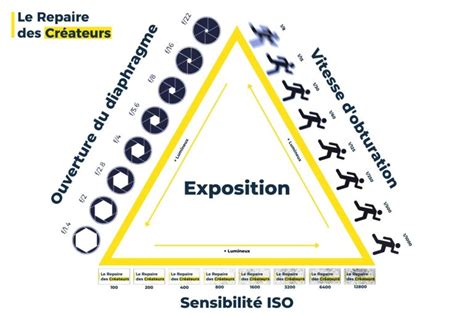
- Réglages ISO élevés : L'ISO d'une caméra mesure la sensibilité du capteur d'image. L'utilisation d'un réglage ISO inférieur est conseillée pour éviter que l'excès de lumière ne déforme les vidéos.
- Paramètres d'ouverture de l'appareil photo : L'ouverture de l'appareil photo contrôle la quantité de lumière qui pénètre dans l'objectif. Des réglages inappropriés peuvent affecter la qualité de l'image.
- Problèmes de compression : Des problèmes lors de la compression de fichiers vidéo peuvent également entraîner une pixellisation.
- Utilisation de fichiers vectoriels dans After Effects : L'application de l'option "pixelliser en continu" sur des précompositions vectorielles dans After Effects peut parfois conduire à des rendus inattendus, où le rendu n'est pas aussi net qu'espéré, surtout lors d'agrandissements importants.
- Limites de taille des documents Illustrator : Il existe une limite à la taille d'agrandissement d'un fichier Illustrator importé dans After Effects, même s'il s'agit de graphiques vectoriels. La taille du document Illustrator peut restreindre la dimension maximale d'un tracé vectoriel une fois importé.
Solutions logicielles pour la réparation vidéo
Face à des vidéos pixélisées, plusieurs outils logiciels peuvent être employés pour tenter de restaurer la qualité d'origine.
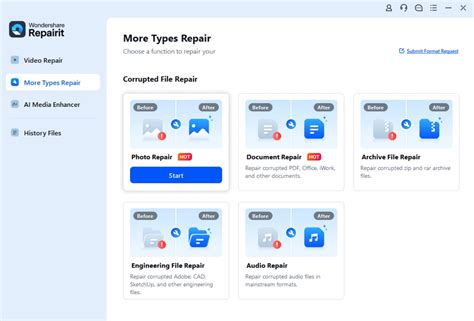
Wondershare Repairit : un outil de réparation vidéo avancé
Wondershare Repairit est un logiciel conçu pour réparer divers types de fichiers corrompus ou endommagés, y compris les vidéos. Il offre deux modes de réparation :
- Mode de réparation rapide : Idéal pour les fichiers légèrement corrompus, il permet une réparation en trois étapes simples.
- Mode de réparation avancée : Ce mode est plus adapté aux fichiers vidéo gravement corrompus. Il utilise un fichier échantillon pour réparer la vidéo, en s'appuyant sur les informations de cet échantillon pour reconstruire le fichier endommagé.
Repairit prend en charge une large gamme de formats vidéo tels que MOV, MP4, M2TS, MKV, MTS, 3GP, AVI et FLV. Il peut corriger efficacement les vidéos granuleuses, floues ou vacillantes en un seul clic.
Utilisation d'Adobe After Effects
Adobe After Effects, un logiciel d'effets visuels très populaire, propose des outils pour améliorer la qualité visuelle des vidéos et supprimer les artefacts indésirables.
- Effet "Supprimer le grain" : Cet effet intégré permet de supprimer facilement la pixellisation et le grain des vidéos.
- Réduction des transformations : Dans certains cas, le problème de pixellisation peut être lié à l'option "pixellisation continue" ou "réduire les transformations". Désactiver cette option peut résoudre le problème, notamment lorsqu'il s'agit d'importer des fichiers vectoriels complexes.
Il est important de noter que lorsque l'on travaille avec des éléments vectoriels (comme des fichiers Illustrator) dans After Effects et que l'on active l'option "pixelliser en continu" pour préserver la netteté lors des zooms, il faut parfois s'assurer que la composition source (le fichier Illustrator) est bien dimensionnée par rapport à la composition finale. Si la composition Illustrator est trop petite pour l'agrandissement souhaité dans After Effects, même avec la pixellisation activée, des artefacts peuvent apparaître.
Conseils de prévention pour éviter la pixellisation
La prévention est souvent la meilleure approche pour éviter les problèmes de qualité vidéo.
- Filmez dans de bonnes conditions d'éclairage : Assurez-vous que votre sujet est correctement éclairé pour obtenir une image nette.
- Utilisez des réglages ISO bas : Privilégiez des réglages ISO faibles pour minimiser le bruit numérique.
- Optimisez les paramètres de votre appareil : Ajustez l'ouverture, la vitesse d'obturation et d'autres paramètres pour obtenir la meilleure qualité d'image possible.
- Gérez la taille des documents vectoriels : Lors de l'importation de fichiers vectoriels dans After Effects, assurez-vous que la taille du document d'origine est appropriée pour les transformations futures, ou envisagez des méthodes alternatives comme le copier-coller de tracés.
Monteur débutant : Les 10 erreurs qui ruinent vos montages vidéos !
Dépannage avancé et cas spécifiques
Dans certains cas, le problème de pixellisation peut être plus subtil et nécessiter des investigations plus approfondies.
Pixellisation lors de l'exportation avec Adobe Media Encoder
Des problèmes graphiques étranges et de la pixellisation peuvent survenir lors de l'exportation de fichiers depuis Premiere Pro ou After Effects via Adobe Media Encoder, même avec des réglages d'exportation par défaut (comme H.264 avec un débit binaire élevé). Si le problème semble lié à votre configuration matérielle, il peut être utile de vérifier les pilotes de votre carte graphique ou d'essayer différents codecs et paramètres d'exportation.
Problèmes avec les précompositions vectorielles dans After Effects
Lorsqu'une composition est créée à partir de fichiers Illustrator et que l'option "pixelliser en continu" est activée, il est possible qu'une partie de la composition soit coupée lors de la prévisualisation ou de l'exportation si elle dépasse la taille du plan de travail d'After Effects. La solution peut impliquer d'agrandir la précomposition elle-même pour englober tous les éléments, ou de s'assurer que les dimensions du document Illustrator sont suffisantes pour l'échelle finale souhaitée dans After Effects.
Il est parfois suggéré d'activer l'option "soleil noir" pour interpoler les pixels d'un fichier Illustrator, bien que l'efficacité de cette méthode puisse varier. La compréhension du fonctionnement de l'option "pixelliser en continu" et de ses interactions avec la taille du document source est cruciale.
Si malgré ces solutions le problème persiste, il peut être utile de tester avec des images de petite taille pour isoler le problème, ou de partager le fichier source (par exemple, le fichier .ai) pour une analyse plus approfondie par la communauté ou des professionnels.
Il est à noter que vider le cache de la mémoire dans After Effects peut parfois résoudre des problèmes de prévisualisation et de rendu, mais le bug de pixellisation peut réapparaître à différents endroits de la vidéo, suggérant que la cause racine n'est pas toujours résolue par cette simple action.
tags: #after #effect #pixellisation #en #continu #bug