
Le Modificateur Shell dans 3ds Max : Donner de l'Épaisseur et du Réalisme
Le modificateur Shell dans 3ds Max est un outil puissant qui permet d'extruder la surface d'une géométrie de manière procédurale, lui conférant ainsi une épaisseur. Cet ajout de volume est crucial pour obtenir des modèles réalistes, qu'il s'agisse d'objets solides ou de simulations de tissus.
Paramètres Fondamentaux du Modificateur Shell
Le modificateur Shell offre une gamme de paramètres pour contrôler précisément l'épaisseur et l'apparence de la géométrie modifiée.
Gestion de l'Épaisseur
Il est possible de définir l'épaisseur intérieure et extérieure de la géométrie avec les propriétés suivantes :
- Montant d'extrusion intérieure : Permet de définir l'épaisseur vers l'intérieur de la surface.
- Montant d'extrusion extérieure : Permet de définir l'épaisseur vers l'extérieur de la surface.
Contrôle des Matériaux et des Groupes de Lissage
Le modificateur Shell peut également gérer l'application des matériaux et des groupes de lissage pour un contrôle accru sur le rendu final.
- Ignorer les ID de Matériaux entrants : Lorsque ce paramètre est activé (défini sur true), le modificateur Shell écrase les ID de matériaux existants.
- ID de Matériaux : Permet de définir un ID de matériau spécifique pour la géométrie modifiée.
- Ignorer les Groupes de Lissage entrants : Lorsque ce paramètre est activé (défini sur true), le modificateur Shell écrase les groupes de lissage existants.
- Groupe de Lissage : Permet de définir un groupe de lissage spécifique pour la géométrie modifiée.
Options d'Application des Matériaux
Des options spécifiques permettent de gérer l'application des matériaux sur les différentes parties de la géométrie résultante :
- Ignorer l'ID de Matériaux Intérieur : Lorsque défini sur true, le modificateur Shell écrase l'ID de matériau intérieur existant.
- ID de Matériaux Intérieur Personnalisé : Permet de définir un ID de matériau personnalisé pour la partie intérieure de la géométrie.
- Ignorer les ID de Matériaux Extérieurs : Lorsque défini sur true, le modificateur Shell écrase les ID de matériaux extérieurs existants.
- ID de Matériaux Extérieur Personnalisé : Permet de définir un ID de matériau personnalisé pour la partie extérieure de la géométrie.
Gestion des Faces et des Arêtes
Le modificateur Shell offre des options pour sélectionner et gérer les faces et les arêtes :
- Sélectionner les Faces d'Arêtes : Lorsque défini sur true, le modificateur Shell sélectionne les faces d'arêtes.
- Sélectionner les Faces Intérieures : Lorsque défini sur true, le modificateur Shell sélectionne les faces intérieures.
- Sélectionner les Faces Extérieures : Lorsque défini sur true, le modificateur Shell sélectionne les faces extérieures.
Paramètres de Subdivision et de Lissage
Ces paramètres influencent la qualité et la douceur de la géométrie résultante.
- Nombre de Segments : Permet de définir le nombre de segments le long de l'épaisseur ajoutée.
- Lissage Automatique : Lorsque défini sur true, le modificateur Shell lisse automatiquement la nouvelle maille générée.
- Angle de Lissage Automatique : Définit l'angle au-delà duquel le lissage automatique s'applique.
Options de Mappage et de Décalage UV
Ces paramètres sont liés à la gestion des coordonnées UV et du mappage des textures.
- Mode de Mappage des Arêtes : Définit comment les textures sont appliquées aux arêtes.
- Valeur de Décalage TV : Ajuste le décalage des coordonnées de texture (UV).
Optimisation des Coins
Le modificateur Shell propose une option pour améliorer l'apparence des coins de la géométrie modifiée.
- Redresser les Coins : Lorsque défini sur true, le modificateur Shell redresse les coins pour une apparence plus nette.
Utilisation du Modificateur Shell en Combinaison avec d'Autres Outils
Le modificateur Shell est souvent utilisé en conjonction avec d'autres modificateurs pour des résultats plus complexes et réalistes.
Combinaison avec Slice et Cap Holes
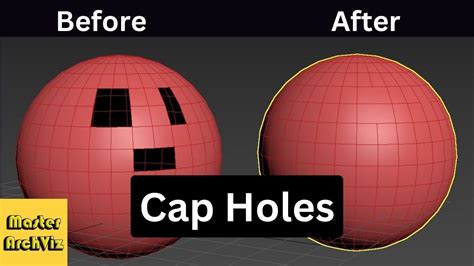
Dans le flux de travail de modélisation 3D, le modificateur Slice (ou 'sectionné') permet de créer des coupes précises sur les modèles. Le modificateur Shell ('coque') ajoute ensuite de l'épaisseur aux géométries découpées, avec des paramètres pour ajuster l'épaisseur intérieure et extérieure. Enfin, le modificateur Cap Holes permet de boucher automatiquement les trous créés par le modificateur Slice, complétant ainsi le processus de création de formes évidées.
Simulation de Tissus avec Reactor Cloth
Dans le contexte de la simulation de tissus avec Reactor Cloth dans 3ds Max, le modificateur Shell est essentiel pour donner de l'épaisseur aux objets. Un plan avec des divisions suffisantes est créé pour le tissu, et un objet rigide est placé en dessous. L'ajout du modificateur Shell permet d'éviter que le tissu ne soit trop fin, comme du papier de riz, et contribue à un rendu plus réaliste de la chute du tissu sur l'objet.
Tuto Cloth, la simulation de vêtements dans 3ds Max
Il est important de noter que l'obtention d'un résultat parfait peut nécessiter plusieurs essais. La simulation de tissus peut être un processus complexe, et il est courant de rencontrer des situations où le tissu ne se comporte pas comme prévu. La persévérance et l'expérimentation avec les paramètres sont clés.
Dépannage et Bonnes Pratiques
Dans certains cas, des problèmes d'affichage des polygones peuvent survenir, notamment lorsque les normales des polygones sont orientées vers l'extérieur. Pour résoudre cela, plusieurs approches sont possibles :
- Option "2-Sided" : Appliquer une texture et cocher l'option "2-Sided" dans l'éditeur de matériaux. Cela permet de rendre les deux côtés des polygones.
- Modificateur Shell : Appliquer un modificateur Shell sur la géométrie concernée. Cela crée une épaisseur physique, ce qui peut aider à résoudre les problèmes de normales et à améliorer le réalisme, comme dans le cas du torse d'un robot.
Lorsque les normales des polygones ne sont pas orientées dans la direction de la caméra, il est nécessaire d'avoir soit une texture "2 faces", soit de corriger l'orientation des normales. L'utilisation du modificateur Shell, en créant une géométrie avec une épaisseur, peut être une solution efficace dans de nombreux scénarios.
tags: #modificateur #shell #3ds #max #en #francais