
Détourage et Suppression de Bruit sur After Effects : Guide Complet
Adobe After Effects est un logiciel puissant qui offre une large gamme d'outils pour la manipulation audio et vidéo. Parmi ses fonctionnalités, le détourage et la suppression de bruit sont essentiels pour obtenir des résultats professionnels. Cet article explore diverses techniques et effets disponibles dans After Effects pour améliorer la qualité de vos projets.
Comprendre les Effets Audio dans After Effects
After Effects propose une multitude d'effets audio qui permettent de sculpter le son de vos séquences. Chacun de ces effets possède des paramètres spécifiques pour un contrôle précis.
Effet Arrière-plan Inverse
L’effet Arrière inverse lit le son d’un calque de la fin vers le début. Il est important de noter que les images conservent leur ordre initial dans le panneau Montage.
Effet Basses/Aigus
L’effet Basses/Aigus permet d'amplifier ou de réduire les fréquences graves (basses) ou aiguës (aigus) de votre séquence audio. Cela offre une grande flexibilité pour ajuster la tonalité générale du son.
Effet Compression
La Compression est un effet crucial pour rendre votre audio plus homogène et percutant. Il réduit la différence entre les parties les plus fortes et les plus faibles du signal sonore.
- Seuil : Le niveau sonore à partir duquel la compression commence à s'appliquer. La plage va de -60 dB à 0 dB, avec une valeur par défaut de -16 dB.
- Ratio : Détermine l'intensité de la compression. La plage est de 0,4:1 à 30:1 (par défaut : 3:1). Pour les dialogues, un ratio de 3:1 avec une attaque rapide est souvent recommandé.
- Attaque : La rapidité avec laquelle la compression commence à agir une fois que le niveau audio dépasse le seuil. La plage est de 0 à 30 dB (par défaut : 15 dB).
- Adoucissement : Adoucit la transition au point de seuil, avec une plage de 0 à 400 ms (par défaut : 6 ms).
- Relâchement : La rapidité avec laquelle la compression s'arrête lorsque le niveau sonore descend sous le seuil. La plage est de 1 à 4000 ms (par défaut : 440 ms).
- Relâchement automatique : Lorsqu'il est activé, cet outil calcule automatiquement le temps de relâchement optimal, désactivant le contrôle manuel.
Effet Retard
L’effet Retard répète le son après un laps de temps spécifié, permettant de créer des échos ou des répétitions.
Effet Distorsion
L’effet Distorsion sature le signal audio, introduisant des harmoniques et des partiels qui n'existaient pas à l'origine. Cela peut être utilisé pour ajouter de la chaleur ou de la saturation créative.
- Intensité : La "saturation" de l'effet, avec une plage de 0 à 100 % (par défaut : 25 %).
- Paramètre 2 : Plage de 0 à 300 (par défaut : 25).
- Paramètre 3 : Plage de 0 à 100 % (par défaut : 100 %).
- Mélange : Le mixage entre le signal d'origine et le signal distordu, avec une plage de 0 à 100 (par défaut : 11).
Effet Modulation/Chœur
La Modulation est un effet audio créé par le mixage du son original avec une copie retardée, dont le délai varie dans le temps. La fréquence de la copie est également décalée.
- Temps : Le délai entre chaque voix (version décalée dans le temps du son d'origine). Utilisez des valeurs basses (6 ms et moins) pour la modulation et des valeurs plus élevées pour le chœur.
- Différence de phase : La différence de phase de modulation entre les voix successives. Divisez 360 par le nombre de voix pour trouver la valeur optimale.
- Inverseur de phase : Inverse la phase de l'audio traité pour accentuer les hautes fréquences.
- Alternance des voix : Alterne les voix entre les couches gauche et droite pour un effet stéréo.
Effet Gate
L'effet Gate réduit au silence l'audio dont le volume descend en dessous d'un certain seuil. Il est idéal pour éliminer les bruits de fond indésirables.
- Seuil : Le niveau en dessous duquel le son est rendu silencieux. Plage de -60 dB à 0 dB (par défaut : -60 dB).
- Ouverture : La rapidité d'ouverture du gate lorsque l'audio dépasse le seuil. Plage de 0 à 1000 ms (par défaut : 10 ms).
- Maintien : La durée pendant laquelle le gate reste ouvert après que l'audio passe sous le seuil. Plage de 0 à 2500 ms (par défaut : 40 ms).
- Fermeture : La rapidité de fermeture du gate une fois le temps de maintien expiré. Plage de 5 à 4000 ms (par défaut : 220 ms).
Effet de filtre Passe-haut/Passe-bas
Les filtres Passe-haut et Passe-bas permettent de définir des limites pour les fréquences qui peuvent passer. Le Passe-haut autorise les fréquences au-dessus d'une limite, tandis que le Passe-bas autorise celles en dessous.
Ces filtres sont utiles pour réduire des bruits spécifiques, comme le bruit de circulation concentré dans les basses fréquences, sans affecter significativement d'autres éléments comme une voix.
Effet Égaliseur paramétrique
L’Égaliseur paramétrique permet d'accentuer ou d'atténuer des plages de fréquences spécifiques, offrant un contrôle précis sur le son. Vous pouvez optimiser jusqu'à trois bandes d'audio.
- Largeur de bande : Définit la largeur de la bande de fréquence à modifier.
- Valeur d'amplitude : Utilisée pour amplifier ou réduire l'amplitude des fréquences dans la bande spécifiée.
Effet Tonalité
L’effet Tonalité permet de synthétiser des tonalités audio simples pour créer des effets sonores variés, tels que des grondements, des sonneries ou des sons de laser. Vous pouvez combiner jusqu'à cinq tonalités pour créer des accords.
- Types d'ondes : Sinusoïdale (tonalités pures), Carrée (harmoniques impairs), Bruit blanc.
- Fréquence : En Hertz (Hz).
- Niveau : Modifie l'amplitude de toutes les tonalités. Utilisez une valeur inférieure ou égale à 100 divisée par le nombre de fréquences pour éviter l'écrêtage.
Suppression de Bruit Vidéo sur After Effects
Le bruit vidéo, qu'il soit dû aux processus d'enregistrement, d'encodage ou aux capteurs d'images, est une préoccupation courante dans la production vidéo. After Effects propose plusieurs effets pour gérer ce problème.
Comprendre le Bruit Vidéo
Presque toutes les images numériques contiennent du grain ou du bruit visuel. Ce bruit peut être intentionnellement ajouté pour créer une ambiance ou intégrer des éléments synthétiques dans une scène photographiée. Cependant, il peut aussi être indésirable, gâchant une image, interférant avec des processus techniques comme le compositing sur fond vert, ou rendant les algorithmes de compression moins efficaces.
Effets de Gestion du Grain
After Effects propose des effets spécifiques pour manipuler le grain de l'image :
- Ajout de grain : Produit un nouveau grain sans prélever d'échantillons d'un grain existant. Divers paramètres prédéfinis permettent de synthétiser différents types de grain.
- Correspondance du grain : Analyse le grain existant pour créer un modèle mathématique, utilisé ensuite pour ajouter, supprimer ou faire correspondre le grain.
- Suppression de grain : Manipule le grain sans altérer les contours, la netteté ou les tons clairs de l'image.
Ces effets fonctionnent en deux étapes : d'abord, le grain est échantillonné (automatiquement ou manuellement), puis analysé et converti en un modèle mathématique.
Utilisation des Zones de Prévisualisation
Chaque effet de grain est appliqué avec des paramètres par défaut et affiche une zone de prévisualisation délimitée pour un aperçu rapide des résultats. Vous pouvez ajuster la position et la taille de cette zone pour examiner des détails spécifiques, comme un visage ou du texte, ou des zones où le bruit est le plus visible.
Application Sélective des Effets de Grain
La fonction Part de l’original permet d'appliquer les effets de grain de manière sélective en utilisant un masque ou un cache. Deux techniques de sélection sont disponibles :
- Correspondance couleur : Exclut les zones de l'image correspondant à une couleur sélectionnée.
- Calque de masquage : Utilise un autre calque de la composition comme masque pour traiter ou exclure une zone.
Le paramètre Quantité dans le groupe d'options Part de l’original détermine le pourcentage de fusion entre l'image originale et la version traitée. Les pixels blancs dans un masque empêchent le traitement, tandis que les pixels noirs sont traités normalement.
Échantillonnage du Bruit
L'échantillonnage de bruit est une étape cruciale pour une suppression ou une correspondance de bruit précise. Il est recommandé de sélectionner des échantillons de bruit pur, sans caractéristiques d'image qui pourraient être interprétées comme du grain. Les échantillons doivent être choisis dans la gamme d'exposition normale de l'image, en évitant les zones sous-exposées ou surexposées.
Il est possible de régler les échantillons manuellement pour un contrôle optimal. Les échantillons de bruit sont extraits du calque source, indépendamment des effets ou masques déjà appliqués, garantissant ainsi un échantillonnage plus précis.
Gestion des Tons dans l'Ajout de Grain
Les effets Ajout de grain et Correspondance du grain peuvent reproduire les variations subtiles des motifs de grain en fonction des tons de l'image (Tons foncés, Tons moyens, Tons clairs). Vous pouvez ainsi ajouter plus de grain aux zones surexposées pour un aspect plus granuleux.
Détourage Automatique avec RotoBrush
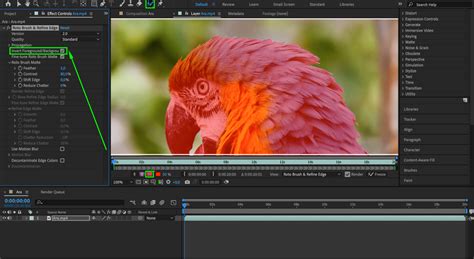
L’outil RotoBrush dans After Effects, propulsé par l'intelligence artificielle Adobe Sensei, permet un détourage quasi-automatique des sujets dans une vidéo.
- Dupliquer le calque : Commencez par dupliquer votre plan (Ctrl+D ou Cmd+D sur Mac).
- Sélectionner l'outil RotoBrush : Cliquez sur l'icône du pinceau dans la barre d'outils.
- Créer le masque : Double-cliquez sur le calque dupliqué et peignez sur votre sujet. L'outil détecte automatiquement les contours. Utilisez la touche Alt (Option sur Mac) pour supprimer les zones indésirables.
- Améliorer le contour : Utilisez l'outil "Améliorer le contour" pour capturer les détails fins, comme les mèches de cheveux.
- Ajuster les paramètres : Vous pouvez affiner le masque en modifiant le contour progressif, le contraste, le décalage du contour et la réduction du bruit dans le panneau Effets.
- Geler le masque : Une fois satisfait, cliquez sur le bouton "Geler" dans le panneau de contrôle des effets pour finaliser le masque. Vous pouvez dégeler et modifier le masque si nécessaire.
Détourage sur Fond Vert (Chroma Keying)
Le détourage sur fond vert est une technique fondamentale pour incruster un sujet dans un autre environnement. After Effects propose des outils natifs et des plugins pour faciliter ce processus.
Préparation du Tournage
- Éclairage du fond vert : Assurez un éclairage uniforme du fond vert pour éviter les ombres parasites.
- Profondeur de champ : Zoomez avec votre objectif et ouvrez le diaphragme (f/2 ou f/1.4) pour obtenir un flou d'arrière-plan.
- Vitesse d'obturation : Utilisez une vitesse d'obturation rapide pour éviter le flou de mouvement du sujet.
- ISO : Baissez les ISO pour minimiser le bruit dans l'image.
Utilisation de l'Effet Keylight
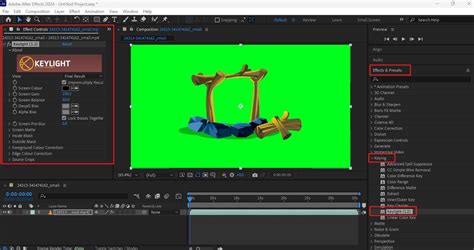
L'effet natif Keylight dans After Effects est l'outil principal pour le fond vert.
- Appliquez l'effet Keylight à votre calque.
- Utilisez la pipette pour sélectionner la couleur verte de votre fond.
- Ajustez les paramètres comme Clip Black et Clip White en mode Screen Matte pour affiner le détourage et éliminer le vert résiduel.
- Appliquez l'effet Advanced Spill Suppressor pour supprimer les reflets verts sur le sujet.
- Utilisez l'effet Edge Blur pour adoucir les contours et intégrer le sujet plus naturellement.
Plugins pour le Fond Vert
Des plugins comme Composite Brush peuvent simplifier le processus de détourage sur fond vert, offrant des résultats précis même avec des couleurs similaires entre le sujet et le fond.
Techniques Avancées de Keying
Pour des résultats professionnels, les professionnels utilisent souvent des masques spécifiques pour différentes parties de l'image (cheveux, visage, etc.), ce qui demande plus de temps mais offre un contrôle accru.
Rotoscopie Traditionnelle
La rotoscopie, technique historique du cinéma d'animation, consiste à isoler un élément image par image en traçant son contour. Dans After Effects, cela peut être réalisé avec des outils comme le stylo, bien que cela soit plus laborieux que les méthodes automatisées.
La rotoscopie est une technique de post-production qui permet d'isoler une partie d'une image pour l'animer ou créer des effets spéciaux. Elle a été perfectionnée par les frères Fleischer en 1915.
Comment utiliser facilement la rotoscopie dans After Effects
tags: #bruit #sur #detourage #after #effect