
Gestion du temps et optimisation du rendu dans After Effects
Dans le domaine de la création vidéo et des effets visuels, la gestion du temps et l'optimisation des processus de rendu sont des aspects cruciaux pour les professionnels, notamment ceux qui utilisent des logiciels comme Adobe After Effects. Ce logiciel, largement employé par les motion designers dans l'industrie du design et de la projection vidéo, peut parfois présenter des défis en termes de temps d'exportation, aussi appelés temps de rendu.
Comprendre et configurer le code temporel dans After Effects
Par défaut, After Effects affiche la durée des éléments en utilisant le code temporel SMPTE (Society of Motion Picture and Television Engineers), qui se décompose en heures, minutes, secondes et images. Cependant, le logiciel offre une flexibilité considérable pour adapter cet affichage aux besoins spécifiques de chaque projet.
Formats d'affichage temporel
Il est possible de visualiser les valeurs temporelles sous différents formats :
- Pieds + images : Utile si la sortie finale de votre séquence est destinée au film.
- Nombre d'images : Idéal pour l'intégration dans des programmes d'animation tels que Flash ou SWF, qui fonctionnent sur une base d'images.
- Code temporel SMPTE : Le format standard, souvent utilisé comme référence par les stations de montage vidéo, car il correspond au code temporel enregistré sur bande vidéo.
Depuis After Effects CS5.5 et les versions ultérieures, le code temporel issu des fichiers sources peut être affiché à partir d'une large gamme de formats. Ce code temporel source se retrouve dans plusieurs zones de l'interface, notamment le panneau Projet, ainsi que dans les boîtes de dialogue Paramètres du projet, Paramètres de composition et Préférences.
Navigation et personnalisation des options temporelles
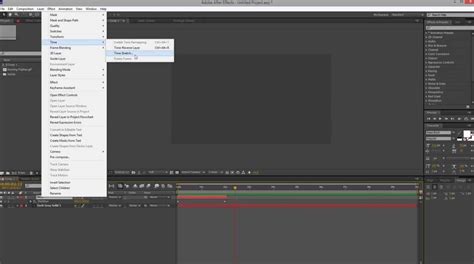
Pour naviguer entre les différentes options d'affichage temporel (par exemple, Base du code temporel ou Images / Pieds + images), il suffit de cliquer sur la zone d'affichage de l'instant courant tout en maintenant la touche Ctrl (Windows) ou Commande (Mac OS) enfoncée. Cette zone se situe généralement dans l'angle supérieur gauche du panneau Montage et dans la partie inférieure des panneaux Calque, Composition et Métrage.
Les préférences d'affichage peuvent être ajustées en accédant à After Effects > Préférences > Affichage (Mac OS) ou Édition > Préférences > Affichage (Windows). Ces préférences permettent de choisir si le temps doit être affiché sous forme de code temporel ou simplement comme un nombre d'images. Il est également possible de définir le premier numéro du style d'affichage temporel pour l'option "Images", en utilisant soit la valeur du code temporel source de l'élément, soit en commençant le décompte à zéro. Les options "Démarrer à 0" et "Démarrer à 1" offrent une flexibilité supplémentaire pour spécifier différents modèles de comptage d'images.
Utilisation du code temporel source
Le code temporel source est visible dans plusieurs colonnes du panneau Projet, telles que Début du média, Fin du média, Durée du média et Nom de la bande. Ces valeurs indiquent le début, la fin et la durée totale de la source multimédia. Des colonnes supplémentaires sont disponibles pour Entrée, Sortie et Durée. La boîte de dialogue Réglages du projet, la boîte de dialogue Paramètres de composition, ainsi que le volet Importer de la boîte de dialogue Préférences, prennent tous en charge les fonctions relatives au code temporel source.
Optimisation des temps de rendu dans After Effects
Les temps de rendu longs peuvent constituer un frein majeur dans le flux de travail d'un motion designer. Heureusement, plusieurs stratégies peuvent être mises en œuvre pour accélérer ce processus.
Amélioration du matériel et de la configuration
Bien qu'une carte graphique puissante, telle que les modèles Geforce, puisse grandement faciliter et diminuer les temps de rendu, son coût peut être prohibitif. Une solution plus abordable et souvent très efficace consiste à augmenter la mémoire vive (RAM) de votre ordinateur. Doubler la RAM peut potentiellement doubler les performances. Pour le travail en vidéo, 16 Go de RAM est considéré comme un minimum, tandis que 32 Go offre un confort appréciable.
Stratégies d'exportation et de flux de travail
Le choix des codecs utilisés pour l'exportation peut également influencer significativement les temps de rendu. Certains codecs sont intrinsèquement plus longs à traiter que d'autres. Il est donc essentiel de prendre en compte l'utilisation finale de la vidéo lors du choix du codec.
Une astuce pratique pour libérer de la RAM pendant un rendu est d'activer la touche Maj (Shift) verrouillée. Cela a pour effet de figer l'image de prévisualisation du rendu, permettant ainsi de libérer une partie de la mémoire vive pour d'autres tâches.
Pour les projets nécessitant une répétition d'animations courtes (par exemple, des animations de 6 secondes répétées en boucle pour former une vidéo de 30 minutes), l'exportation directe depuis After Effects peut s'avérer très longue, voire échouer. Une solution plus efficace consiste à utiliser un logiciel de montage vidéo comme Premiere Pro. Dans ce cas, l'animation de 6 secondes peut être importée dans Premiere Pro, puis simplement copiée et collée pour atteindre la durée souhaitée. Le temps d'exportation depuis Premiere Pro est généralement beaucoup plus rapide.
Une autre approche consiste à utiliser le remappage temporel et la fonctionnalité de boucle dans After Effects pour créer une composition plus longue à partir d'une animation courte, puis à exporter cette composition résultante. Le test de cette méthode a montré des résultats prometteurs en termes de réduction du temps d'exportation.
[TUTO] Scripting dans After Effects 04 - Les boucles (avec Aurélien Delamare)
Organisation et bonnes pratiques
Une organisation rigoureuse des fichiers et l'adoption de bonnes pratiques peuvent considérablement améliorer l'efficacité et réduire les temps perdus.
Organisation des fichiers et dossiers
Ne pas organiser correctement ses fichiers peut entraîner une perte de temps considérable. L'utilisation de conventions de nommage claires et cohérentes pour les fichiers et les dossiers est essentielle. La création d'un dossier principal pour chaque projet, avec des sous-dossiers dédiés aux différents types de fichiers (vidéo, audio, images, compositions), facilite la navigation. L'utilisation d'outils comme Adobe Bridge peut aider à gérer efficacement les fichiers multimédias.
Maîtrise des raccourcis clavier
Ignorer les raccourcis clavier réduit l'efficacité. Apprendre et utiliser des raccourcis comme Ctrl + D (Cmd + D sur Mac) pour dupliquer un calque, Espace pour lancer la prévisualisation, ou Ctrl + S (Cmd + S sur Mac) pour sauvegarder, est crucial. Une liste de raccourcis essentiels inclut également B et N pour définir la zone de travail, U pour afficher les propriétés modifiées, P pour la position, T pour l'opacité, R pour la rotation, et Alt + [ ou ] pour rogner les calques.
Prévisualisation et gestion des effets
Ne pas prévisualiser régulièrement peut masquer des erreurs qui seront découvertes seulement lors du rendu final. L'utilisation du RAM Preview est fortement recommandée. Pour accélérer les prévisualisations, il est conseillé de réduire la résolution de prévisualisation, d'utiliser la zone de travail pour se concentrer sur des segments spécifiques, et d'activer le cache RAM.
L'utilisation excessive d'effets peut non seulement ralentir le rendu, mais aussi nuire à la clarté visuelle. Il est préférable d'utiliser les effets de manière stratégique, en choisissant ceux qui apportent une réelle valeur ajoutée au projet. Tester les effets sur de courtes séquences avant de les appliquer globalement permet d'évaluer leur impact.
Autres bonnes pratiques
- Sauvegarder régulièrement votre travail, idéalement avec la sauvegarde automatique activée.
- Utiliser des précompositions pour organiser et simplifier la gestion des projets complexes.
- Gérer correctement les couleurs pour éviter les incohérences visuelles.
- Optimiser le rendu en utilisant le rendu multi-images lorsque cela est possible.
tags: #after #effect #temps #de #travail