
Transformer un logo couleur en noir et blanc vectorisé
La transformation d'un logo couleur en une version noir et blanc vectorisée est une étape essentielle pour garantir sa polyvalence et son adaptabilité sur divers supports. Qu'il s'agisse d'une utilisation pour l'impression, la découpe, la broderie ou simplement pour obtenir une esthétique différente, le format vectoriel offre une qualité d'image inégalée et une flexibilité maximale.
Pourquoi vectoriser et passer au noir et blanc ?
Dans le monde du design graphique et de la communication visuelle, il est fréquent pour les marques de devoir retravailler leur logo. Un logo bien conçu est conçu pour traverser le temps, mais il doit aussi pouvoir s'adapter à son environnement. Adapter son logo à différents supports, comme des fonds de couleurs variés, des photos ou des motifs, est crucial. Dans de nombreuses situations, un logo peut être utilisé sur un fond de couleur foncé, nécessitant une déclinaison en noir et blanc pour garantir sa lisibilité et son impact visuel.
Le format vectoriel est constitué de formes mathématiques (lignes, courbes, polygones) plutôt que de pixels. Cette caractéristique permet aux images vectorielles d'être redimensionnées à l'infini sans perte de qualité, ce qui est indispensable pour des applications professionnelles telles que l'impression grand format, la découpe laser, la gravure ou la broderie.
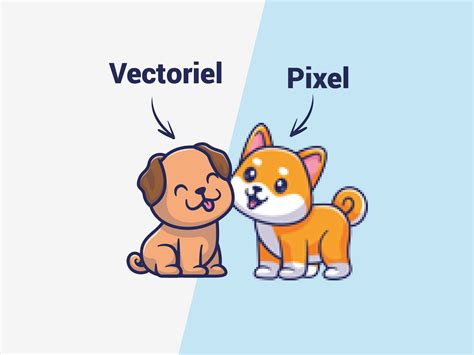
Les avantages du format vectoriel
- Scalabilité infinie : Redimensionnez votre logo sans aucune perte de qualité.
- Fidélité des couleurs : Les couleurs sont définies par des formules, garantissant une reproduction exacte.
- Polyvalence d'utilisation : Idéal pour l'impression, la découpe, la broderie, et l'intégration dans divers designs.
- Taille de fichier optimisée : Les fichiers vectoriels sont souvent plus légers que les images bitmap de haute résolution.
Outils et méthodes pour transformer un logo couleur en noir et blanc vectorisé
Plusieurs solutions existent pour effectuer cette transformation, allant d'outils en ligne gratuits à des logiciels professionnels.
1. Utilisation d'outils de vectorisation en ligne
Des plateformes en ligne offrent des solutions rapides et accessibles pour vectoriser vos images. Ces outils transforment vos images matricielles (bitmap) en fichiers vectoriels nets et évolutifs en quelques secondes.
Vector Magic : un outil de référence
Vector Magic est largement reconnu pour sa capacité à convertir des images bitmap en images vectorielles de haute qualité. Il analyse votre image et détecte automatiquement les réglages de vectorisation nécessaires, traçant les formes sous-jacentes en couleurs intégrales.
Le processus avec Vector Magic se déroule en trois étapes simples :
- Téléchargement : Chargez votre image bitmap (JPG, PNG, BMP, GIF). Vector Magic déterminera automatiquement les réglages à appliquer et tracera votre image.
- Revue et modification : Vous pouvez visualiser le résultat vectorisé, affiner les réglages et même modifier le résultat directement dans l'outil.
- Exportation : Le résultat est fourni en formats SVG, EPS et PDF. L'édition de bureau propose également les formats AI et DXF.
Vector Magic excelle dans la précision, traçant chaque détail de l'image d'origine et sélectionnant le nombre de nœuds adéquat pour une manipulation aisée des fichiers résultants. Il est particulièrement recommandé pour convertir des formats comme PNG en SVG, une nécessité fréquente pour l'impression.
Autres outils en ligne
D'autres outils comme PicWish proposent également des fonctionnalités de modification de couleur et de vectorisation en ligne, permettant de modifier gratuitement votre logo grâce à des outils intuitifs.
2. Utilisation de logiciels de conception graphique
Les logiciels professionnels offrent un contrôle plus fin sur le processus de transformation.
Adobe Photoshop
Adobe Photoshop est un outil puissant pour modifier la couleur d'un logo. La méthode la plus courante pour passer au noir et blanc est la suivante :
- Ouvrez votre logo dans Photoshop.
- Rendez-vous dans le menu Image > Mode > Niveaux de gris (Grayscale). Cela convertira l'image en niveaux de gris.
- Pour obtenir un effet bicolore ou ajuster les nuances de gris, vous pouvez utiliser l'option Image > Réglages > Coloriser (Colorize) ou appliquer un calque de remplissage/réglage de type Teinte/Saturation (Hue/Saturation) en cochant la case "Coloriser" et en ajustant la teinte et la saturation.
- Pour une vectorisation, après avoir obtenu votre logo en noir et blanc, vous devrez utiliser la fonction de vectorisation de Photoshop (par exemple, l'outil Plume pour retracer manuellement ou la fonction Image > Tracé) ou exporter l'image pour la vectoriser avec un autre outil.
Comment convertir une image en noir et blanc dans Photoshop (Formation Photoshop)
Adobe Illustrator
Adobe Illustrator est le logiciel de référence pour la création et la manipulation de graphiques vectoriels. Il offre plusieurs méthodes pour convertir un logo couleur en noir et blanc vectorisé :
- Remplissage des couleurs : Sélectionnez votre logo, puis utilisez le panneau Édition > Couleur > Convertir en niveaux de gris ou Redéfinir les couleurs pour attribuer des nuances de noir et blanc.
- Outil de vectorisation (Image Trace) : Importez votre logo couleur, puis utilisez la fonction Objet > Tracé > Vectorisation d'image (Image Trace). Vous pouvez choisir des préréglages comme "Noir et blanc" ou "Noir et blanc avec contours" et ajuster les paramètres (nombre de couleurs, chemins, coins) pour obtenir le résultat souhaité. Une fois la vectorisation effectuée, vous devrez l'"Étendre" (Expand) pour obtenir des tracés vectoriels modifiables.
Après la vectorisation, vous pouvez ajuster les couleurs pour obtenir un noir et blanc parfait. Si vous souhaitez un effet bicolore spécifique, l'option Effet > Texture > Bichromie (Duotone) peut être utilisée dans Illustrator pour appliquer deux couleurs à une image en niveaux de gris.
GIMP (Logiciel gratuit)
Pour une alternative gratuite et open-source, GIMP permet également de convertir un logo en noir et blanc et de le vectoriser (souvent via l'exportation vers un format vectoriel après conversion en niveaux de gris, ou en utilisant des plugins dédiés à la vectorisation).
- Ouvrez votre logo dans GIMP.
- Allez dans le menu Image > Mode > Niveaux de gris (Grayscale).
- Pour la vectorisation, vous pouvez exporter le résultat en format SVG via Fichier > Exporter sous... et choisir le type de fichier SVG. GIMP peut alors tenter de vectoriser l'image bitmap en SVG.
3. Utilisation des CSS (pour le web)
Si l'objectif est d'afficher un logo en noir et blanc sur un site web, les filtres CSS3 offrent une solution simple et réactive sans avoir à créer de nouvelles versions du fichier image. L'application d'un filtre grayscale(100%) ou filter: invert(100%); peut transformer l'apparence du logo directement dans le navigateur.
img { filter: grayscale(100%);}Conseils pour une transformation réussie
- Comprendre les formats : Les images bitmap (JPEG, PNG, GIF) sont composées de pixels, tandis que les images vectorielles (SVG, EPS, AI, PDF) sont basées sur des formules mathématiques. La vectorisation transforme les pixels en formes.
- Choisir le bon outil : Pour une qualité professionnelle et une flexibilité maximale, les logiciels comme Adobe Illustrator sont préférables. Pour une conversion rapide et efficace, des outils comme Vector Magic sont excellents.
- Considérer l'usage final : Le choix du format d'exportation (SVG, EPS, PDF) dépendra de l'utilisation prévue du logo. SVG est idéal pour le web, tandis qu'EPS et PDF sont couramment utilisés pour l'impression.
- Faire appel à un professionnel : Si vous avez besoin d'un résultat parfait et que vous n'êtes pas familier avec ces outils, confier la tâche à un graphiste professionnel garantira une qualité optimale. Les graphistes maîtrisent non seulement les logiciels, mais aussi les principes d'harmonie des couleurs et de design graphique.

Formats de fichiers couramment utilisés
Images Bitmap (Rastérisées)
- JPEG : Bon pour les photographies, offre une compression, mais peut introduire des artefacts près des bords.
- PNG : Format sans perte, idéal pour les logos bitmap, prend en charge la transparence.
- GIF : Souvent utilisé pour les animations simples, supporte la transparence mais avec une palette de couleurs limitée.
- BMP : Format sans compression, produisant de très gros fichiers.
Images Vectorielles
- SVG (Scalable Vector Graphics) : Format standard du web, largement supporté par les navigateurs et les logiciels de design.
- EPS (Encapsulated PostScript) : Format d'échange standard dans l'industrie de l'impression, bien que sa compatibilité puisse varier.
- AI (Adobe Illustrator Artwork) : Format natif d'Adobe Illustrator.
- PDF (Portable Document Format) : Format polyvalent, peut contenir des éléments vectoriels et bitmap.
- DXF (Drawing eXchange Format) : Format CAO utilisé dans le domaine de la conception assistée par ordinateur.
tags: #transformer #un #logo #couleur #en #noir