
Tutoriel After Effects : Animation de Texte Volant
Ce tutoriel vous guidera à travers la création d'une animation de texte dynamique dans Adobe After Effects, où les lettres descendent progressivement du haut de la composition. Nous explorerons différentes techniques pour animer le texte, des méthodes de base aux options plus avancées.
Animation de Texte Descendant Progressivement
Pour réaliser une animation où les lettres descendent progressivement du haut de la composition, plusieurs étapes clés sont à suivre. L'objectif est de contrôler le mouvement de chaque lettre de manière individuelle ou groupée.
Utilisation des Sélecteurs et Propriétés d'Animation
La technique principale repose sur l'ajout de propriétés d'animation au calque de texte, sans nécessairement animer directement ces propriétés avec des images clés. L'animation est générée par le mouvement des sélecteurs.
Étapes pour l'Animation Descendante :
- Ajoutez la propriété de Position et modifiez-la sans ajouter d'images clés dans un premier temps.
- Sélectionnez la forme Dégradé du bas pour le sélecteur.
- Réglez la propriété Fin pour déterminer la quantité de lettres en mouvement.
- Animez la propriété Décalage, en partant d'une valeur négative (inférieure à la valeur de Fin) jusqu'à 100%.
- Augmentez la valeur de la propriété Lisser vers le bas pour un mouvement plus doux.
La propriété Début reste généralement à 0. La propriété Fin est ajustée pour définir le nombre de lettres concernées par l'animation. Le Décalage est ensuite animé, partant d'une valeur négative jusqu'à 100%. Un nouveau groupe d'animation apparaît, dans lequel vous modifiez la propriété de Position ajoutée. Il est important de ne pas confondre cette position avec celle du calque dans le groupe Transformer. Pour plus de précision, modifiez la position en faisant glisser les valeurs dans le panneau Montage plutôt qu'en déplaçant directement le calque dans le visualiseur.
Modifiez la position de manière à ce que le texte disparaisse complètement au-dessus de la composition. Une fois cette étape terminée, fermez le groupe Avancé.
Réglage de la Zone de Transition :
Pour ajuster l'étendue de la zone de transition, choisissez une valeur entre 0% et 100% pour la propriété Fin. Par exemple, une valeur de 50% signifie que la transition s'appliquera à la moitié du texte.
Lorsque vous lancez l'animation, les lettres descendent progressivement dans la zone définie par le sélecteur, qui se déplace du début à la fin du texte, entre les deux images clés du Décalage. Vous pouvez enrichir cette animation en ajoutant et en modifiant d'autres propriétés, toujours sans les animer directement. L'animation est générée automatiquement par le mouvement du sélecteur.
Les autres propriétés s'ajoutent en naviguant dans le menu Ajouter > Propriété à côté du groupe d'animation.
Méthodes Rapides : Animations Prédéfinies
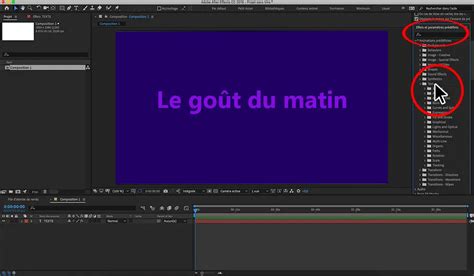
After Effects offre des animations prédéfinies qui permettent de créer rapidement des effets de texte stylés en seulement quelques clics. Bien que rapides, il est important de choisir des animations de qualité pour éviter des résultats peu professionnels.
Application d'une Animation Prédéfinie :
- Créez un calque de texte avec l'outil Texte.
- Sélectionnez votre texte.
- Accédez au panneau Animations prédéfinies (situé généralement à droite de l'interface).
- Dans la barre de recherche, tapez "fondu lent" (ou une autre animation pertinente).
- Double-cliquez sur l'animation choisie pour l'appliquer à votre texte.
L'animation est appliquée instantanément. Vous pouvez ensuite prévisualiser le résultat en appuyant sur la barre d'espace.
Comprendre les Animations Prédéfinies :
Les animations de texte prédéfinies sont souvent créées dans des compositions de taille standard (par exemple, NTSC DV 720x480) et utilisent des polices et tailles spécifiques (comme Myriad Pro en 72 points). Il est important de noter que les valeurs de position dans ces animations peuvent ne pas convenir à des compositions de tailles très différentes. Certaines animations peuvent déplacer le texte sur, hors, ou à travers la composition.
Lorsque vous appliquez une animation de texte prédéfinie de la catégorie Tracés, le nom de l'animation remplace automatiquement le texte source, et les caractères deviennent blancs. La catégorie Fond et contour contient des animations susceptibles de modifier la couleur de fond et les propriétés du contour de l'animation appliquée.
En général, vous n'avez pas besoin de définir d'images clés ou d'expressions pour ces propriétés d'animation prédéfinies.
Animateurs et Sélecteurs de Texte : Contrôle Avancé
Pour un contrôle plus fin, After Effects permet d'utiliser des animateurs et des sélecteurs de texte. Ces outils vous donnent la possibilité d'animer plusieurs propriétés de caractères individuels ou d'une suite de caractères.
Ajout d'un Groupe d'Animation :
Pour ajouter un groupe d'animation à un calque de texte :
- Sélectionnez le calque de texte dans le panneau Montage.
- Choisissez une propriété dans le menu Animation > Animer texte ou dans le menu Animer correspondant au calque dans la colonne Options/Modes.
Pour ajouter une nouvelle propriété d'animation à un groupe existant, sélectionnez ce groupe et choisissez la propriété dans le menu Animation > Animer texte ou dans le menu Ajouter du groupe d'animation.
Propriétés des Animateurs :
Les animateurs permettent de modifier diverses propriétés des caractères :
- Point d'ancrage : Définit le point de référence pour les transformations (échelle, rotation).
- Position : Spécifie la position des caractères.
- Échelle : Spécifie l'échelle des caractères.
- Inclinaison : Spécifie l'inclinaison des caractères.
- Rotation : Si les propriétés 3D par caractère sont activées, vous pouvez définir la rotation pour chaque axe individuellement.
- Alignement : Spécifie l'alignement pour l'approche dans chaque ligne de texte.
- Décalage de caractères : Spécifie le nombre de valeurs Unicode nécessaires pour décaler les caractères sélectionnés.
- Valeur de caractères : Remplace les caractères par d'autres représentés par une nouvelle valeur Unicode.
- Limites au caractère : Apparaît lorsque vous ajoutez les propriétés Décalage ou Valeur de caractères. L'option Préserver la casse et les chiffres permet de maintenir les caractères dans leurs groupes respectifs (majuscules, minuscules, chiffres, symboles, etc.).
- Flou gaussien : Ajoute une quantité de flou gaussien aux caractères.
Sélecteurs de Texte :
Chaque groupe d'animation inclut un sélecteur de plage par défaut. Les sélecteurs fonctionnent comme des masques pour spécifier quelle partie d'une plage de texte doit être affectée et à quel degré.
- Mode : Spécifie comment chaque sélecteur interagit avec le texte et les autres sélecteurs.
- Portée : Définit la portée des propriétés d'animation sur la plage de caractères (en pourcentage).
- Unités : Permet de choisir entre pourcentage et index, et de baser la sélection sur les caractères, les mots ou les lignes.
- Début et Fin : Définissent le début et la fin de la sélection.
- Décalage : Ajuste la sélection par rapport aux valeurs spécifiées par Début et Fin.
- Forme (Dégradé, Linéaire, etc.) : Contrôle la manière dont les caractères sont sélectionnés entre Début et Fin, créant des transitions. Par exemple, avec Dégradé du bas, les caractères se déplacent progressivement en diagonale.
- Lisser vers le haut / Lisser vers le bas : Détermine la vitesse de changement lors de la modification des valeurs de sélection.
- Ordre aléatoire : Rend aléatoire l'ordre d'application de la propriété aux caractères.
- Graine aléatoire : Calcule l'ordre aléatoire lorsque l'option Ordre aléatoire est activée.
- Valeur max. : Spécifie la corrélation entre les variations pour chaque caractère.
- Tremblement : Utilisez pour faire varier une sélection au sein d'une plage spécifiée dans le temps.
- Sélecteurs d'expressions : Permettent d'utiliser des expressions pour définir dynamiquement le degré d'affectation des caractères par une propriété d'animation.
Intégration de la 3D et des Chemins
After Effects permet d'exploiter les propriétés 3D pour les caractères et de faire suivre le texte par des masques.
Propriétés 3D par Caractère :
En activant l'option Activer la 3D par caractère, vous pouvez ajouter des propriétés 3D à un calque de texte. Les propriétés Position, Point d'ancrage et Échelle gagnent une troisième dimension, et deux propriétés de Rotation (X et Y) deviennent disponibles. L'option Orienter chaque caractère indépendamment permet à chaque caractère de faire face à la caméra active. L'activation de ces propriétés transforme chaque caractère en un calque 3D individuel, mais peut affecter les performances de rendu.
Texte sur un Chemin (Tracé) :
Vous pouvez faire en sorte qu'un texte suive un masque créé dans After Effects, transformant ainsi le masque en un chemin.
- Créez un masque sur un calque de texte.
- Dans le panneau Montage, développez le groupe Options de chemin du calque de texte.
- Dans le menu Chemin, sélectionnez le masque créé.
Les propriétés Options de chemin permettent ensuite de spécifier le chemin et de modifier la manière dont chaque caractère apparaît sur ce chemin (perpendiculaire, aligné à gauche/droite, inversé, etc.). Les propriétés Début du chemin et Fin du chemin définissent la position des caractères par rapport au début et à la fin du chemin.
Pour créer des formes à partir du texte, vous pouvez faire un clic droit sur le calque de texte et sélectionner l'option Créer des formes à partir du texte. Un nouveau calque sera créé au-dessus, permettant d'ajouter des propriétés supplémentaires via le bouton AJOUTER.
Tuto 2 minutes - Comment suivre un tracé dans After effect
Tiers Inférieurs et Typographie Dynamique
Les calques de texte animés trouvent de nombreuses applications, notamment pour les titres animés, les tiers inférieurs (lower thirds) et la typographie dynamique. Ces techniques permettent d'ajouter du mouvement et de l'intérêt visuel à vos vidéos.
Pour des animations simples, comme faire apparaître un texte, vous pouvez utiliser des effets comme l'échelle à 0% avec une animation de la propriété Début pour un effet lettre par lettre. L'ajout de Lisser vers le bas à 100% peut améliorer la fluidité du mouvement.
Pour des effets plus complexes, comme animer le texte le long d'un tracé, assurez-vous que les options de chemin sont visibles. Si elles ne le sont pas, il peut être nécessaire de retaper le texte dans un nouveau calque et d'appliquer le tracé à ce nouveau calque.
tags: #after #effect #texte #volant