
Mesurer et manipuler les images dans Photoshop CS4 Portable
Photoshop CS4 Portable offre une panoplie d'outils et de fonctionnalités pour mesurer, sélectionner et modifier vos images avec précision. Comprendre ces éléments est essentiel pour un travail efficace.
Interface et outils de base
L'interface de Photoshop est organisée en panneaux de travail qui regroupent les menus principaux et les options spécifiques aux outils. Le menu Fichier permet de gérer vos documents (ouverture, enregistrement, impression), tandis que le menu Fenêtre contrôle l'affichage des différents panneaux.
Panneaux de travail et personnalisation
Les panneaux de travail, souvent représentés en rose, contiennent les menus principaux. Le menu Fichier rassemble toutes les opérations relatives aux fichiers, comme l'ouverture, l'enregistrement et l'impression. Le menu Fenêtre permet d'afficher ou de masquer ces panneaux. Les options disponibles dans ces menus s'adaptent à un type particulier d'utilisation.
Options de fichiers et formats
Avant de travailler sur un fichier, il est fortement recommandé d'en faire une copie de sécurité, surtout en l'absence de sauvegarde. Certains formats de fichier nécessitent des options supplémentaires lors de l'enregistrement, notamment pour assurer la compatibilité avec des versions antérieures de Photoshop.
Lors de l'enregistrement, vous pouvez comparer le résultat avec l'original. La palette de couleurs du fichier résultant est conservée, tandis que les autres sont abandonnées. Il est également possible de spécifier de nouvelles dimensions pour l'image. Une fois les modifications terminées, cliquez sur le bouton Enregistrer.
Le panneau des options de l'outil
Ce panneau, situé généralement en haut de l'interface, contient toutes les personnalisations possibles de l'outil sélectionné. Par exemple, pour l'outil Rognage, il permet de définir l'unité de mesure (millimètre, pouce, etc.) qui convient pour le calque de premier plan.
Le nombre d'outils disponibles dans Photoshop est considérable, et ce panneau s'adapte à chacun d'eux.
Outils de sélection et de manipulation
Photoshop propose une vaste gamme d'outils pour sélectionner et manipuler des parties d'une image. Ces outils sont souvent regroupés par fonctionnalité.
Outils de sélection
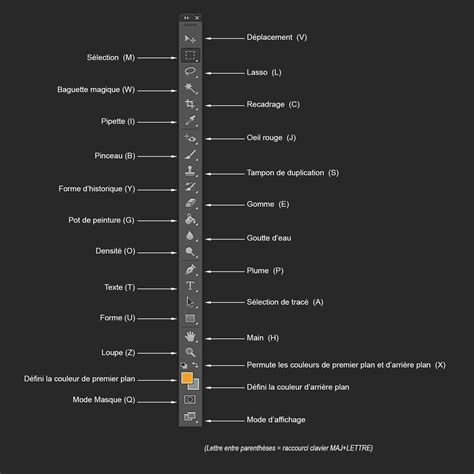
- Outil Déplacement : Permet de déplacer des éléments sélectionnés.
- Outil de Sélection (Rectangle, Ellipse, Ligne, Colonne) : Sélectionne des zones géométriques précises.
- Outil Lasso (Lasso, Lasso polygonal, Lasso magnétique) : Permet des sélections personnalisées, du tracé libre aux polygones définis par points. Le lasso magnétique s'ajuste aux contours des objets.
- Outil Sélection Rapide : Permet de "peindre" une sélection à l'aide d'un pinceau.
- Baguette Magique : Sélectionne des zones basées sur la similarité des couleurs, avec des options de Tolérance et de Contigu pour affiner la sélection. L'option Échantillonner tous les calques permet de considérer les données de tous les calques visibles.
Outils de modification et de correction
- Outil Recadrage (Rognage) : Permet de découper ou de rogner une image pour en modifier les dimensions. Vous pouvez personnaliser la zone de recadrage et confirmer avec la touche Entrée (ou V) ou le bouton approprié. Pour désélectionner, utilisez le raccourci Ctrl + D. Il est possible de combiner plusieurs sélections.
- Pipette : Capture une couleur de l'image pour l'utiliser comme couleur de premier plan.
- Règle : Permet de mesurer l'écart entre deux points de l'image. Elle affiche des informations telles que les coordonnées (X, Y), les distances horizontale (L) et verticale (H), l'angle (A) et la longueur totale parcourue (D1). Les mesures sont basées sur l'unité définie dans les préférences Unités et règles.
- Annoter : Permet de laisser des notes textuelles sur une partie de l'image.
- Outil Correcteur : Permet de retoucher des zones en s'inspirant d'une autre partie de l'image (source). La zone corrigée s'incruste dans la zone de destination.
- Outil Tampon de Duplication : Copie des pixels d'une zone source vers une autre zone.
- Outil Correcteur Localisé : Similaire à l'outil Correcteur, mais il fusionne les textures, les éclairages et les ombres des pixels source avec les pixels de destination.
- Outil Pinceau et Pot de peinture : Permettent de peindre avec des couleurs et de remplir des zones.
- Outil Gomme : Efface des parties de l'image.
- Outil Densité (Densité-, Densité+, Éponge) : Permettent d'éclaircir, d'assombrir ou de saturer des zones de l'image.
Outils vectoriels et de transformation
- Outil Plume : Permet de créer des tracés vectoriels précis.
- Outil Texte : Permet d'ajouter du texte à l'image, qui sera créé dans un nouveau calque vectoriel.
- Outil Forme (Rectangle, Ellipse, Ligne, Forme personnalisée) : Permet de créer des formes vectorielles.
- Outil Rotation de l'objet 3D : Sert à manipuler des modèles 3D.
- Outil Transformation Manuelle (Ctrl + T) : Applique des transformations (mise à l'échelle, rotation, inclinaison, déformation, perspective) à des sélections, des calques ou des tracés. Vous pouvez redimensionner en faisant glisser les poignées ou numériquement dans la barre d'options. La rotation s'effectue en déplaçant le curseur à l'extérieur du cadre de transformation ou numériquement.
Mesurer et dimensionner les images
Photoshop CS4 Portable offre des fonctionnalités avancées pour gérer les dimensions et la résolution de vos images.
Taille de l'image et résolution
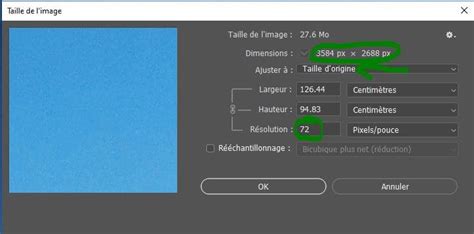
La Taille de l'image (Image > Taille de l'image) permet de visualiser et de modifier les dimensions en pixels (largeur et hauteur) ainsi que la résolution, mesurée en pixels par pouce (PPI). Une résolution plus élevée garantit une meilleure qualité d'image, notamment pour l'impression.
Pour redimensionner une image, vous pouvez utiliser la fonction Taille de l'image. L'option Conserver les proportions assure que le rapport hauteur/largeur est maintenu. Pour de meilleurs résultats lors du redimensionnement, il est conseillé de décocher la case Rééchantillonner si vous ne souhaitez pas modifier les données pixel de l'image. Le rééchantillonnage modifie les données de l'image, en en retirant lors d'une réduction ou en en ajoutant lors d'un agrandissement.
Lorsque vous redimensionnez sans rééchantillonner, vous modifiez les dimensions du document mais pas les dimensions pixel. Si vous redimensionnez avec rééchantillonnage, les deux dimensions sont modifiées. Le rééchantillonnage peut parfois entraîner un flou ou une distorsion de l'image.
Pour l'impression, une résolution plus élevée (plus de PPI) est préférable pour obtenir une meilleure qualité. Le processus de rééchantillonnage utilise des méthodes d'interpolation comme Bicubique (qui analyse les pixels environnants), Bilineaire (qui utilise uniquement les pixels adjacents) ou Plus proche voisin (plus rapide mais moins adapté aux photos).
Recadrage et taille de la zone de travail (Canvas)
Le Recadrage (ou Rognage) permet de supprimer les bords extérieurs d'une image. L'outil Recadrage permet de définir une zone rectangulaire à conserver. Il est possible de spécifier des dimensions précises dans la barre d'options.
La Taille de la zone de travail (ou Canvas) correspond à la zone entièrement modifiable d'une image. Modifier la taille de la zone de travail n'altère pas la taille de l'image elle-même, mais ajoute de l'espace autour d'elle. Vous pouvez définir un point d'ancrage pour déterminer où l'espace sera ajouté.
Taille d'impression
La fonction Taille d'impression (menu Affichage) permet de visualiser comment votre image apparaîtra une fois imprimée, en faisant correspondre le zoom d'affichage à la taille réelle du fichier imprimé. L'écran affiche des pixels sur une surface physique, tandis que l'imprimante dépose des points sur une surface donnée, généralement mesurée en lignes par pouce.
Dans les préférences (Unités et règles), vous pouvez ajuster la Résolution d'écran pour une meilleure correspondance entre l'affichage et l'impression.
Les calques : une notion fondamentale
Les calques sont des images superposées qui composent l'image finale. Ils permettent de travailler de manière non destructive, en modifiant chaque élément indépendamment.
Principes des calques
Chaque calque peut être affiché ou masqué. Lorsqu'on dessine sur un calque sélectionné, seules les modifications sur ce calque sont appliquées. Un masque de fusion permet de contrôler la visibilité d'un calque : un masque blanc le rend entièrement visible, un masque noir le rend invisible.
Certains formats d'image, comme les formats vectoriels, sont plus adaptés à l'utilisation de masques.
Gestion des calques
- Dossier de calques : Permet de regrouper et de masquer plusieurs calques simultanément.
- Suppression de calque : Un calque peut être supprimé en le faisant glisser sur l'icône de suppression.
Calque Arrière-plan
Tout nouveau document commence avec un calque par défaut nommé Arrière-plan. Il est possible de le convertir en calque normal et vice-versa.
Options de calque
Les options de calque (accessibles via le menu du calque) permettent de définir l'opacité (transparence) du calque, qui peut varier de 0% (totalement transparent) à 100% (opaque).
Calques vectoriels vs. Pixélisés
Les calques vectoriels se distinguent des calques pixélisés. Les premiers sont basés sur des formules mathématiques (vecteurs) définissant des points, des lignes et des courbes, ce qui permet une mise à l'échelle sans perte de qualité. Photoshop crée des calques vectoriels pour les formes et le texte, qui peuvent être modifiés à loisir.
Les calques pixélisés, quant à eux, sont composés de pixels individuels. Il est important de noter que l'utilisation et la reproduction d'images peuvent être soumises à des droits d'auteur.
Outils de mesure et de transformation avancés
Photoshop CS4 Portable intègre des outils précis pour mesurer et transformer vos créations.
L'outil Règle et ses mesures
L'outil Règle est essentiel pour un positionnement précis. Il permet de mesurer la distance entre deux points, fournissant des informations sur les coordonnées, les distances parcourues, l'angle et la longueur totale. Toutes les mesures, à l'exception de l'angle, sont calculées selon l'unité de mesure définie dans les préférences Unités et règles.
Une ligne de mesure existante peut être affichée en sélectionnant l'outil Règle. Il est possible de définir un rapporteur à partir d'une ligne existante, de redimensionner ou de déplacer une ligne de mesure, et de la supprimer en la faisant glisser hors de l'image ou en utilisant l'option Effacer.
Transformation des sélections et des objets
L'outil Transformation Manuelle (Free Transform) permet d'appliquer diverses transformations : mise à l'échelle, rotation, inclinaison, déformation et perspective. Ces transformations peuvent être appliquées aux sélections, aux calques pixélisés ou aux tracés vectoriels.
Pour modifier une sélection existante, vous pouvez utiliser la touche Maj (Shift) tout en utilisant un outil de sélection pour ajouter à la sélection, ou la touche Alt (Option sur Mac) pour soustraire.
Photoshop (87) : la gestion des transformations
Gestion des dimensions et des pixels
Comprendre la relation entre les dimensions pixel, la résolution et la taille de l'image est crucial pour obtenir les résultats souhaités, que ce soit pour le web ou pour l'impression.
Dimensions pixel et résolution
Les dimensions pixel représentent le nombre total de pixels qui composent la largeur et la hauteur d'une image. La résolution, mesurée en pixels par pouce (PPI), indique la densité de ces pixels. Plus le PPI est élevé, plus l'image contient de détails.
Redimensionnement et rééchantillonnage
Lors du redimensionnement d'une image, deux approches principales existent :
- Redimensionnement sans rééchantillonnage : Modifie les dimensions du document (par exemple, en pouces ou en centimètres) sans altérer le nombre total de pixels.
- Redimensionnement avec rééchantillonnage : Modifie le nombre de pixels de l'image, ce qui peut affecter la qualité. Lors d'une réduction, des pixels sont retirés ; lors d'un agrandissement, de nouveaux pixels sont créés.
Pour l'impression, une résolution plus élevée est généralement recommandée pour garantir une meilleure qualité d'image.
Interpolation et méthodes de rééchantillonnage
Lorsque vous rééchantillonnez une image, Photoshop utilise des algorithmes d'interpolation pour créer ou supprimer des pixels :
- Bicubique : Analyse les valeurs de couleur des pixels environnants pour déterminer la couleur des nouveaux pixels.
- Bilineaire : Utilise uniquement les pixels adjacents.
- Plus proche voisin : Méthode plus rapide, mais moins adaptée aux images photographiques.
- Bicubique plus net : Peut être utilisé pour améliorer la netteté lors de la réduction de la taille d'une image.
Panneaux d'information et de visualisation
Photoshop propose des panneaux pour analyser et prévisualiser les effets appliqués à vos images.
L'histogramme
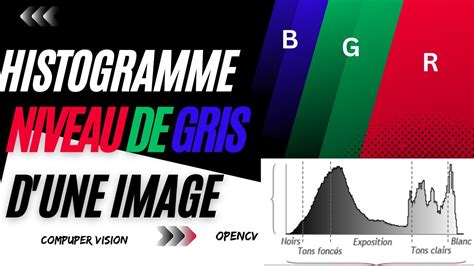
Le panneau Histogramme présente une représentation graphique de la répartition des tons dans une image. Il peut s'agir d'un histogramme en bâtonnets, qui montre la distribution des pixels par niveau de luminosité. Il fournit des informations sur chaque canal de couleur (Rouge, Vert, Bleu).
Prévisualisation des effets
Certains effets peuvent être prévisualisés directement dans Photoshop, vous permettant de voir le résultat avant de l'appliquer définitivement. Les guides sur les axes vertical et horizontal aident également à l'alignement et au positionnement précis des éléments.
tags: #afficher #mesure #sur #photoshop #cs4 #portable