
Résolution des erreurs afterfxlib.dll avec Adobe After Effects CC 2019
Le fichier afterfxlib.dll est une bibliothèque de liens dynamiques (DLL) essentielle développée par Adobe Systems. Il fait partie intégrante du bon fonctionnement du système d'exploitation Windows et est particulièrement associé à Adobe After Effects CC, un logiciel largement utilisé pour le montage vidéo et l'animation.
Si vous rencontrez des messages d'erreur indiquant que le fichier afterfxlib.dll est manquant ou introuvable, cela peut empêcher le démarrage de vos applications, notamment Adobe After Effects. Ces erreurs peuvent survenir pour diverses raisons, allant de la corruption de fichiers à la présence de logiciels malveillants.
Comprendre le fichier afterfxlib.dll
Le fichier afterfxlib.dll est un composant crucial qui permet de partager du code et des ressources entre différents programmes. Il contient un ensemble de fonctions que diverses applications peuvent appeler selon leurs besoins. Généralement, ce fichier est considéré comme sûr et légitime lorsqu'il est associé à Adobe After Effects.
Cependant, si le fichier est infecté par un logiciel malveillant ou un virus, il peut devenir nuisible pour votre ordinateur.
Causes courantes des erreurs afterfxlib.dll
Plusieurs facteurs peuvent entraîner des erreurs liées à afterfxlib.dll :
- Fichier manquant ou supprimé : Le fichier afterfxlib.dll peut avoir été accidentellement supprimé ou déplacé de son emplacement d'origine.
- Corruption du fichier : Des problèmes lors de l'installation, des arrêts système inattendus ou des erreurs de disque peuvent corrompre le fichier afterfxlib.dll.
- Problèmes de registre : Des entrées de registre incorrectes ou corrompues associées à afterfxlib.dll peuvent provoquer des erreurs.
- Logiciels malveillants : Des virus ou des logiciels espions peuvent endommager, supprimer ou remplacer des fichiers DLL essentiels par leurs propres versions malveillantes.
- Pilotes obsolètes : Dans certains cas, des pilotes de périphériques obsolètes, notamment ceux liés aux cartes graphiques, peuvent entrer en conflit avec les fichiers DLL.
- Problèmes d'installation du programme : Une installation incorrecte ou incomplète d'Adobe After Effects peut également entraîner des erreurs afterfxlib.dll.
Messages d'erreur courants liés à afterfxlib.dll
Voici quelques-uns des messages d'erreur les plus fréquents que vous pourriez rencontrer :
- "Le programme ne peut pas démarrer car afterfxlib.dll est manquant sur votre ordinateur."
- "Cette application n'a pas pu démarrer car afterfxlib.dll est introuvable."
- "Erreur de chargement de afterfxlib.dll."
- "Le module spécifié est introuvable."
- "Le point d'entrée de procédure * est introuvable dans la bibliothèque de liens dynamiques afterfxlib.dll."
- "Impossible d'exécuter le code, car afterfxlib.dll est introuvable."
- "afterfxlib.dll n'est pas conçu pour s'exécuter sous Windows ou il contient une erreur."

Solutions pour résoudre les erreurs afterfxlib.dll
Plusieurs méthodes peuvent être utilisées pour résoudre les erreurs afterfxlib.dll. Il est recommandé de procéder par étapes, en commençant par les solutions les plus simples.
Méthode 1 : Télécharger et installer le fichier afterfxlib.dll
Dans de nombreux cas, le téléchargement du fichier afterfxlib.dll manquant et sa copie dans le bon répertoire peut résoudre le problème. Il est crucial de télécharger ce fichier uniquement à partir de sources fiables pour éviter d'introduire des logiciels malveillants.
- Recherchez les versions disponibles de afterfxlib.dll dans les listes fournies par des sites web spécialisés dans les fichiers DLL.
- Sélectionnez le fichier approprié pour votre système (32 bits ou 64 bits) et la langue de votre programme.
- Téléchargez le fichier.
- Pour réparer l'erreur, placez le fichier téléchargé dans le dossier d'installation de l'application ou du jeu concerné.
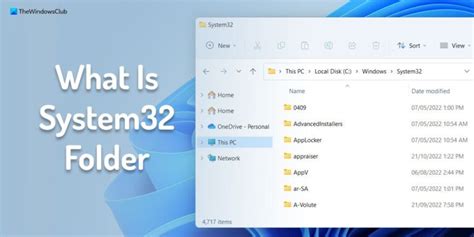
- Si cela ne résout pas le problème, copiez le fichier afterfxlib.dll dans le dossier système de Windows : C:\Windows\System32.
- Ouvrez l'invite de commande avec des droits d'administrateur et enregistrez le fichier DLL si nécessaire.
Méthode 2 : Utiliser un utilitaire de réparation de DLL
Des utilitaires spécialisés peuvent automatiquement identifier et installer les fichiers DLL manquants. Ces outils sont souvent reconnus par des experts en informatique comme une alternative efficace à l'installation manuelle.
- WikiDll Fixer : Cet utilitaire peut réparer automatiquement les erreurs afterfxlib.dll.
- Outbyte PC Repair : Un outil qui détermine automatiquement les DLL manquantes et propose de les installer. La version d'essai permet des analyses illimitées et des sauvegardes gratuites du registre Windows. La version complète nécessite un achat. Il prend en charge les systèmes d'exploitation tels que Windows 10, 8/8.1, 7 et Vista (64/32 bits). La taille du fichier est de 3,04 Mo, avec un temps de téléchargement inférieur à 1 minute.
Informations sur Outbyte : Pour plus d'informations sur Outbyte et les instructions de désinstallation, veuillez consulter le CLUF et la politique de confidentialité d'Outbyte.
Méthode 3 : Vérifier la présence de logiciels malveillants
Les logiciels malveillants peuvent corrompre les fichiers DLL. Il est donc essentiel d'effectuer une analyse complète de votre système.
- Windows Defender : La nouvelle version de Windows 10 inclut une application intégrée pour rechercher et supprimer les virus. Accédez à Paramètres > Mise à jour et sécurité > Windows Defender. Activez l'option "Analyse en Mode Hors Connexion Windows Defender" et cliquez sur "Analyser Maintenant". L'ordinateur redémarrera pour effectuer l'analyse.
- Logiciels tiers : Des produits comme Malwarebytes ou Outbyte Driver Updater sont efficaces pour lutter contre les logiciels malveillants et les programmes indésirables, même si vous disposez d'un antivirus tiers. Lancez le programme, cliquez sur "Analyser Maintenant", puis mettez en quarantaine les éléments détectés.
Comment analyser votre ordinateur à l'aide de Windows Defender hors ligne | Ordinateurs | HP Support
Méthode 4 : Utiliser l'outil Vérificateur des fichiers système (SFC) et DISM
Ces outils intégrés à Windows peuvent vérifier et réparer les fichiers système corrompus.
- Ouvrez l'invite de commande en tant qu'administrateur (tapez "Invite de Commandes" dans la barre de recherche, faites un clic droit et sélectionnez "Exécuter en tant qu'administrateur").
- Tapez la commande sfc /scannow et appuyez sur Entrée. Laissez le processus se terminer.
- Si SFC ne parvient pas à réparer les erreurs, utilisez la commande DISM. Dans l'invite de commande administrateur, tapez :
- DISM /Online /Cleanup-Image /ScanHealth
- DISM /Online /Cleanup-Image /RestoreHealth
Notez que l'outil SFC ne peut pas réparer les fichiers système actuellement utilisés par l'OS. Pour ces cas, il faut exécuter la commande SFC via l'environnement de récupération Windows.
Méthode 5 : Mettre à jour les pilotes
Des pilotes obsolètes, en particulier ceux des cartes graphiques, peuvent parfois causer des conflits DLL.
- Utilisez l'outil Outbyte Driver Updater pour mettre à jour automatiquement les pilotes de votre système.
- Alternativement, vous pouvez visiter le site web du fabricant de votre matériel (carte graphique, carte mère, etc.) pour télécharger et installer les derniers pilotes manuellement.
Méthode 6 : Réinstaller Adobe After Effects CC 2019
Si aucune des méthodes précédentes ne fonctionne, la réinstallation du programme peut résoudre le problème, car elle remplace le fichier afterfxlib.dll par une nouvelle copie.
- Désinstallez complètement Adobe After Effects CC 2019 de votre ordinateur.
- Redémarrez votre PC.
- Téléchargez la dernière version d'Adobe After Effects CC 2019 depuis le site officiel d'Adobe.
- Installez le logiciel en suivant les instructions à l'écran.
Méthode 7 : Utiliser la Restauration du Système
Si l'erreur afterfxlib.dll a commencé à apparaître récemment, la Restauration du Système peut vous aider à ramener votre ordinateur à un état antérieur où le fichier était intact.
- Appuyez sur la touche Windows, sélectionnez Paramètres > Mise à jour et sécurité > Récupération.
- Sous "Démarrage avancé", cliquez sur "Redémarrer maintenant".
- Après le redémarrage, choisissez Dépannage > Options avancées > Restauration du système.
- Suivez les instructions pour choisir un point de restauration antérieur à l'apparition de l'erreur.
- Alternativement, vous pouvez taper rstrui dans la zone de texte Exécuter (touche Windows + R) et cliquer sur OK.
La Restauration du Système annulera les modifications apportées aux fichiers système, y compris les fichiers DLL, sans affecter vos fichiers personnels.

Cas spécifique : Crash d'Adobe After Effects CC 2019 à la fermeture
Un utilisateur a signalé que depuis hier, After Effects CC 2019 plante à chaque fermeture (en appuyant sur X ou via le menu Fichier). Bien que la version 2018 installée n'ait pas ce problème, la version 2019 présente une erreur spécifique avec le fichier dvaworkspace.dll.
Le fichier journal généré indique une violation d'accès en lecture à l'adresse 0x00000000183172e8, impliquant plusieurs threads et des fonctions telles que ZwWaitForMultipleObjects, WaitForMultipleObjectsEx, UnhandledExceptionFilter, et des fonctions spécifiques à dvaworkspace.dll et AfterFXLib.dll.
Ce type de crash suggère un problème plus profond lié à l'interaction entre les composants du programme, potentiellement exacerbé par des pilotes graphiques ou d'autres services système. La réinstallation d'Adobe After Effects ou la mise à jour des pilotes graphiques (NVIDIA, Intel) pourrait être des pistes à explorer.
tags: #afterfxlib #dll #pour #after #effects #cc2019