
Localisation des Pinceaux Téléchargés dans Clip Studio Paint
Clip Studio Paint offre une grande flexibilité dans la gestion des ressources, y compris les pinceaux téléchargés. Il est essentiel de savoir où ces fichiers sont stockés pour pouvoir les importer et les organiser correctement. Cet article vous guide dans la localisation des pinceaux téléchargés dans Clip Studio Paint.
Comprendre l'Origine des Pinceaux
Lorsque vous téléchargez des pinceaux, il est important de comprendre comment ils sont gérés par le logiciel. Les réponses envoyées par Celsys sont destinées à l'usage individuel des clients.
Au sein de la communauté Clip Studio Paint, certains utilisateurs contribuent activement en partageant des conseils et des réponses à des questions. Ces contributeurs, parfois reconnus comme des MVP (Most Valuable Professionals), démontrent une excellente compréhension du logiciel et de ses fonctionnalités. Les modérateurs, qui sont des membres officiels du personnel de Celsys, sont multilingues mais ne sont pas nécessairement des experts du logiciel ou de l'illustration. Ils ne peuvent donc pas fournir de réponses techniques détaillées.
Localisation des Fichiers Téléchargés
Pour les nouveaux utilisateurs de Clip Studio Paint (CSP) qui souhaitent télécharger et importer des pinceaux, il peut être déroutant de ne pas trouver les fichiers téléchargés. Voici la démarche à suivre :
Utilisation de la Fenêtre "Matériaux"
Une méthode courante pour accéder à vos ressources téléchargées est d'ouvrir la fenêtre Matériaux. Cette fenêtre est le point central pour organiser et gérer tous les éléments que vous avez acquis ou créés, y compris les pinceaux, les textures, les images, etc.
Vérification des Actifs Téléchargés
Dans la boutique d'assets, un coche verte indique que vous possédez un élément. Cependant, il est possible que l'élément ne figure pas immédiatement dans la liste de vos actifs téléchargés. Il est donc crucial de savoir où chercher.
Les pinceaux téléchargés, une fois acquis, sont généralement accessibles via la palette Matériaux. Si vous avez des difficultés à les trouver, assurez-vous que l'option d'importation ou de téléchargement s'est correctement terminée. Parfois, un redémarrage de Clip Studio Paint peut aider à actualiser la liste des matériaux disponibles.
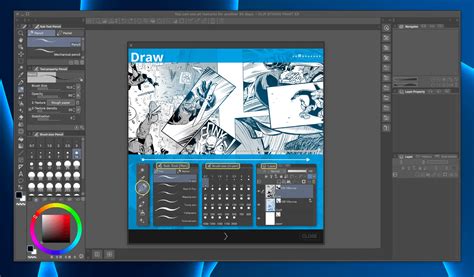
Gestion des Pinceaux dans Clip Studio Paint
Clip Studio Paint organise les pinceaux téléchargés dans différentes catégories au sein de la palette Matériaux. Pour trouver un pinceau spécifique, vous pouvez naviguer dans les sous-catégories ou utiliser la fonction de recherche.
Si un pinceau téléchargé n'apparaît pas, il est possible qu'il ait été téléchargé dans un dossier système spécifique à Clip Studio Paint. L'emplacement exact peut varier légèrement en fonction de votre système d'exploitation (Windows ou macOS) et de la version de Clip Studio Paint installée. Cependant, la manière la plus directe de les gérer est toujours via la fenêtre Matériaux intégrée au logiciel.
LES BASES DE CLIP STUDIO PAINT | Outils et raccourcis pour débutants
Il est recommandé de consulter régulièrement la section d'aide officielle de Celsys ou les forums de la communauté pour obtenir des informations à jour sur la gestion des fichiers et la résolution de problèmes spécifiques.
tags: #clip #studio #paint #ou #sont #les