
Comment éclaircir un visage dans Lightroom : Guide complet
Les commandes des panneaux de réglage dans le module Développement permettent de modifier les couleurs et les tonalités sur l’ensemble d’une photo. Mais parfois, vous ne souhaitez pas ajuster l’ensemble de la photo globalement. Vous souhaitez apporter des corrections à une zone spécifique d’une photo. Par exemple, vous souhaitez peut-être éclaircir un visage pour le faire ressortir dans un portrait ou améliorer le bleu ciel dans un paysage.
Lightroom Classic propose plusieurs options pour ajouter un masque à votre image. Vous pouvez utiliser Sélectionner un sujet, Ciel, Arrière-plan, Paysage, Objets ou Personnes pour ajouter automatiquement un masque. Le masque de paysage fournit des outils pour masquer les caractéristiques du paysage et vous permet de détecter automatiquement le paysage pour effectuer des modifications précises. Les caractéristiques architecturales du paysage sur la photo sont sélectionnées et masquées. L’option Sélectionner des objets fournit des outils pour masquer des objets.
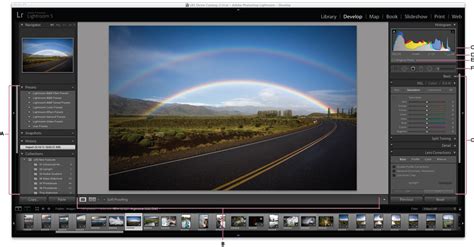
Utilisation des masques dans Lightroom
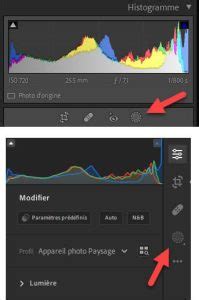
Accédez au module Développement et ouvrez la photo à modifier. Lightroom Classic détecte automatiquement toutes les personnes présentes sur la photo. Cliquez sur le panneau Masques.
Outils de masquage disponibles
Une fois le panneau Masques ouvert, vous disposez de plusieurs outils pour créer et affiner vos sélections :
- Pinceau : Sélectionnez et faites glisser l’outil Pinceau sur les zones à modifier. Ce pinceau permet des ajustements localisés précis.
- Contour progressif : Crée une transition graduelle entre la zone peinte et les pixels environnants, assurant un rendu plus naturel. Sélectionnez et faites glisser l’outil sur la zone à modifier.
- Forme ovale : Cet outil vous permet d’effectuer des réglages à l’intérieur ou en dehors d’une forme ovale. Sélectionnez et faites glisser l’outil sur la zone à modifier.
- Pipette : Utilisez cet outil pour prélever une couleur de la zone de masque. Cliquez en maintenant la touche Maj enfoncée pour ajouter plusieurs échantillons de couleur.
- Gamme de couleurs : Sélectionnez un point ou une zone dans la photo à l’aide de cet outil. Toutes les zones dont la gamme de luminosité est sélectionnée deviennent une sélection. Ainsi, vous pouvez apporter des réglages précis à ces niveaux de luminosité dans une photo. Cliquez et faites glisser une zone de la photo que vous souhaitez ajuster. Cochez la case Afficher le masque de luminance pour afficher les informations de luminance de la photo en noir et blanc.
- Profondeur : Utilisez cet outil pour sélectionner des zones en fonction de leur distance par rapport à l’appareil photo. Cet outil est activé uniquement pour les photos contenant des informations de profondeur. Cliquez et faites glisser une zone de la photo que vous souhaitez ajuster. Cochez la case Afficher le masque de profondeur pour afficher la profondeur de l’image en noir et blanc. La partie de la photo en blanc représente le premier plan, tandis que la partie de la photo en noir représente l’arrière-plan.
Gestion des masques
Une fois que vous avez créé un masque, vous pouvez ajouter des zones à la sélection en utilisant l’un des outils de masquage mentionnés ci-dessus. De même, vous pouvez effacer des zones de la sélection automatique à l’aide de ces mêmes outils.
Vous pouvez glisser-déposer le panneau Masques pour l’ancrer au panneau ou le désancrer. Vous pouvez également glisser-déposer une sélection d’outils pour la déplacer au sein d’un groupe, vers un groupe différent ou pour créer un masque. Le panneau Masques contient la liste de tous les masques et sélections d’outils que vous avez effectués. Les panneaux de réglage sont dotés d’indicateurs Œil individuels qui vous permettent de vérifier rapidement d’un simple coup d’œil quel panneau est actif.
Intersection de masques
L'option Intersection du masque avec permet de créer un nouveau composant dans le masque existant et d'effectuer une intersection avec les autres composants du même masque. Sélectionnez l’icône à trois points en regard du masque avec lequel vous souhaitez créer une intersection.
Optimisation par l'intelligence artificielle
Optimisés par l’intelligence artificielle, les masques Sujet, Sélectionner le ciel, Arrière-plan, Objets et Personnes peuvent désormais être appliqués à plusieurs photos d’un simple clic. Cela fonctionne pour les paramètres Copier-Coller, Synchroniser, Synch.
Dans le panneau Paramètres prédéfinis sur la gauche, ouvrez et appliquez un masque IA à partir de Paramètres prédéfinis utilisateur. Une fois les photos souhaitées sélectionnées, cliquez sur Coller. Vous pouvez également appuyer sur les touches Maj + Ctrl/Cmd + V.
Réglages locaux pour l'éclaircissement du visage
Une fois que vous avez créé votre masque, vous pouvez appliquer des réglages spécifiques pour éclaircir un visage ou une zone particulière :
- Température de couleur : Règle la température de couleur d’une zone de l’image pour la rendre plus chaude ou plus froide.
- Exposition : Définit la luminosité globale de la zone sélectionnée.
- Clarté : Lisse ou accentue les détails texturés de votre photo. Déplacez le curseur vers la gauche pour lisser les détails, ou vers la droite pour les accentuer.
- Teinte : Permet d’ajuster la teinte d’une photo.
- Netteté : Accentue les contours pour faire ressortir les détails de la photo.
- Correction localisée : Applique une teinte à la zone affectée par la correction locale. Sélectionnez l’option Teinte en cliquant sur l’échantillon de couleur.
- Grain : Sous le panneau Effets, utilisez le curseur Quantité pour ajouter du grain à la zone masquée d’une image. Utilisez les curseurs Rugosité et Taille pour ajuster le grain d’une image.
Dans le cas de photos de vacances où le soleil a frappé de manière inégale sur un visage, l'utilisation du pinceau avec une légère sous-exposition (par exemple, -0.3 EV) peut être une première approche. Cependant, pour obtenir un résultat plus naturel et fondu, similaire à l'effet d'un "u-point" plus doux, il est conseillé de baisser le débit du pinceau à un faible pourcentage (5% ou 10%) et de passer plusieurs fois sur la zone à éclaircir. Cela permet un contrôle plus fin et évite l'apparition de bruit ou de contours visibles.
Conseils pour une retouche de portrait réussie
Même si certains considèrent que Lightroom n'est pas l'outil le plus performant pour la retouche de portraits par rapport à Photoshop, il offre des capacités remarquables pour obtenir d'excellents résultats sans quitter le logiciel. L'organisation du flux de travail autour de Lightroom permet d'éditer des images de manière efficace.
Réglages généraux initiaux
Avant de plonger dans les ajustements locaux, il est conseillé d'appliquer quelques réglages généraux :
- Désactiver le masquage automatique : Pour certaines opérations, il est préférable de désactiver le masquage automatique (raccourci "A").
- Balance des blancs : Assurez-vous que la balance des blancs est correcte. Si vous n'avez pas utilisé de charte de gris, recherchez un élément neutre dans le cadre ou ajustez manuellement la température et la teinte.
- Clarté et Texture : Réduisez légèrement la clarté et la texture en déplaçant les curseurs vers la gauche pour estomper le portrait et obtenir un rendu plus doux, sauf si l'effet inverse est recherché.
Ajustements locaux ciblés pour les portraits
Pour les portraits, les ajustements locaux prennent une importance capitale, surtout pour les plans rapprochés où le visage occupe la majeure partie du cadre.
- Exposition et Ombre : Ajustez l'exposition et les ombres pour faire ressortir le modèle de l'arrière-plan.
- Clarté et Texture : Corrigez la clarté pour adoucir la peau et la texture pour qu'elle soit fine.
- Couleur et Saturation : Ajustez la couleur et la saturation légèrement selon la situation.
Retouche de la peau
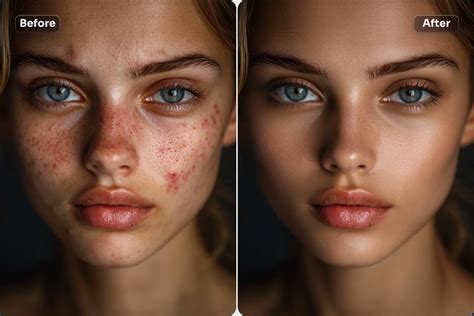
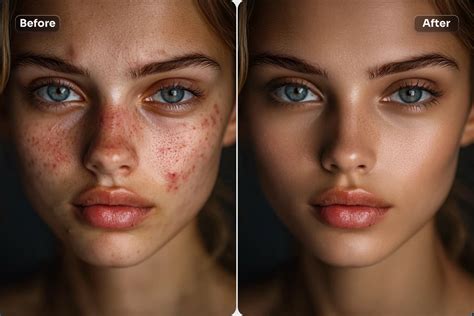
La retouche de la peau est une étape cruciale dans le traitement des portraits.
- Outil Correcteur : Utilisez l'outil correcteur classique pour effacer les irrégularités visibles, en ajustant la taille du cercle en fonction de l'élément à corriger. Le contour progressif et l'opacité peuvent être réglés au maximum pour un travail plus efficace.
- Adoucir la peau : Dans le menu déroulant du pinceau de réglage, sélectionnez le préréglage "Adoucir la peau" (normal ou light) pour réduire la texture et la clarté. Estompez légèrement en passant plusieurs fois sur la zone souhaitée.
- Séparation de fréquences (simulée) : Bien que Lightroom ne permette pas la séparation de fréquences native comme Photoshop, il est possible de la simuler en créant deux masques : un pour la "Couleur" (lissage et uniformisation de la peau avec ajustements d'exposition, de bruit et de netteté) et un pour les "Détails" (réintroduction de la texture, de la netteté et du bruit).
- Dodge and Burn : Appliquez un masque avec un pinceau dont l'exposition est augmentée pour éclaircir les zones sombres, puis créez un autre masque avec l'exposition diminuée pour assombrir les zones claires. Cela permet de lisser les volumes et d'harmoniser la surface de la peau. Le débit du pinceau doit être très faible (maximum 10%).
Ajustements spécifiques
- Lèvres : Pour un sourire plus éclatant, vous pouvez créer un masque ciblant les lèvres et augmenter légèrement leur saturation.
- Yeux : Ajoutez un peu de saturation, de netteté et augmentez les blancs des yeux pour leur donner plus de "peps".
- Dents : Si nécessaire, vous pouvez éclaircir subtilement la dentition pour un sourire plus blanc, en veillant à ne pas obtenir un résultat artificiel.
- Zone T (yeux, nez, bouche) : Renforcez la netteté de ces zones.
- Cheveux : Appliquez des ajustements pour améliorer la brillance et la texture des cheveux.
Utilisation des outils IA pour des retouches avancées
Les dernières versions de Lightroom intègrent des outils d'intelligence artificielle qui facilitent grandement les retouches.
- Sélectionner le sujet : Détecte automatiquement le sujet principal de l'image.
- Sélectionner le ciel : Isole rapidement le ciel, idéal pour les paysages.
- Sélectionner l'arrière-plan : Permet de cibler spécifiquement l'arrière-plan.
- Sélectionner des personnes : Détecte automatiquement les personnes et permet de sélectionner des parties spécifiques comme la peau du visage ou du corps.
Ces outils permettent de gagner un temps précieux sur les sélections complexes. Par exemple, vous pouvez éclaircir la robe d'une mariée ou le visage d'un marié en un clic, ou assombrir un ciel sans altérer le sujet au premier plan.
Réduction du bruit et netteté
Pour obtenir un rendu clair et naturel, il est essentiel de savoir équilibrer la réduction du bruit et l'accentuation des détails.
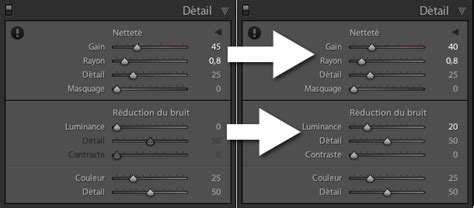
- Réduction du bruit : Dans le panneau Détail, utilisez les curseurs Luminance (pour diminuer le grain dû à l'ISO élevé) et Couleur (pour supprimer les taches de couleur). Effectuez ces réglages à un zoom de 100%.
- Netteté : Dans le même panneau, ajustez les curseurs Gain, Rayon et Détail pour renforcer les contours et les textures. Utilisez l'outil Masquage (Alt/Option) pour cibler précisément les zones à accentuer.
- Denoise IA : La fonction Denoise IA de Lightroom, disponible pour les fichiers RAW, utilise l'intelligence artificielle pour éliminer le bruit tout en préservant les détails. Elle est particulièrement utile pour les images prises à haute sensibilité ISO.
En maîtrisant ces outils et techniques, vous pourrez éclaircir efficacement un visage et améliorer vos portraits dans Lightroom, leur conférant un rendu professionnel et personnalisé.
tags: #comment #aouter #de #la #lumiere #sur