
Convertir une image au format Inkscape pour l'exportation
Inkscape est un logiciel gratuit et puissant de dessin vectoriel, largement utilisé pour une multitude de projets créatifs. Cet article détaille les étapes et les configurations nécessaires pour convertir et exporter correctement vos images depuis Inkscape, en particulier pour des utilisations nécessitant une interprétation précise par d'autres logiciels ou machines, comme la découpe ou la gravure.
Comprendre la Vectorisation
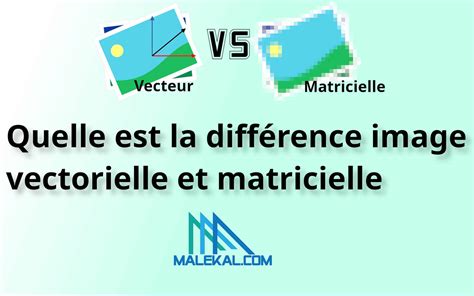
La vectorisation est le processus de conversion d'une image matricielle (composée d'une grille de pixels) en un format vectoriel (défini par des formules mathématiques, des points et des courbes). Pour une machine, une image vectorielle représente un chemin clair et compréhensible à suivre, contrairement à une grille de pixels.
Étapes de la Vectorisation dans Inkscape
Pour vectoriser une image dans Inkscape, suivez ces étapes :
- Sélectionnez l'image que vous souhaitez vectoriser.
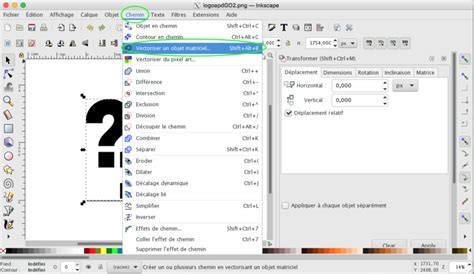
- Accédez au menu Chemin, puis choisissez Vectoriser un objet matriciel.... Une fenêtre de dialogue s'ouvrira.
- Dans cette fenêtre, vous pouvez activer l'option Aperçu en direct ou cliquer sur Mettre à jour pour visualiser le résultat de la vectorisation en temps réel.
- La méthode de vectorisation par seuil de luminosité transforme les zones au-dessus d'un certain seuil en plein (noir) et celles en dessous en vide. Il est crucial d'ajuster ce seuil : un seuil trop bas rendra l'image peu visible, tandis qu'un seuil trop haut pourra faire apparaître des artefacts indésirables. Modifiez la valeur jusqu'à obtenir un résultat satisfaisant.
- Une fois le résultat de la vectorisation jugé adéquat, cliquez sur Valider et fermez la fenêtre de vectorisation.
Après ces étapes, vous obtiendrez le tracé vectorisé de votre image, superposé à l'image originale.
Gestion des Chemins et des Objets
Une fois l'image vectorisée, vous travaillez avec des paths (chemins) qui définissent les tracés. Un petit icône en forme d'œil permet d'afficher ou de masquer ces différents chemins.
Briser des objets de remplissage consiste à transformer ces chemins en points de broderie, ce qui est essentiel pour certains types de découpe ou de couture.
Organisation des Chemins
Il est possible d'organiser manuellement l'ordre des chemins. Cette étape est particulièrement utile pour éviter les sauts de fil entre les différents éléments lors d'une opération de broderie ou de découpe, garantissant ainsi un travail plus propre.
Optimisation pour l'Exportation et la Compatibilité
Pour assurer une compatibilité optimale de vos fichiers Inkscape avec d'autres logiciels ou machines, notamment pour la découpe, certaines configurations sont recommandées.
Unités de Mesure
Il est préférable d'utiliser des unités réelles (comme les millimètres ou les pouces) plutôt que des pixels. Pour définir les unités par défaut, allez dans Fichier > Propriétés du document.
- Notez que la valeur de l'échelle changera en fonction des unités que vous sélectionnez.
Format d'Enregistrement SVG
Pour enregistrer votre fichier, privilégiez le format SVG Simple au lieu du format par défaut "Inkscape SVG". Le format "Inkscape SVG" peut contenir des données étrangères que certains logiciels (comme Origin) ne peuvent pas lire correctement.
Paramètres d'Exportation SVG
Simplifiez les spécifications d'exportation des SVG en ajustant les paramètres dans Édition > Préférences > Entrée/Sortie > Sortie SVG.
Cadre d'Objet Géométrique
Pour une correspondance précise des dimensions, configurez Inkscape pour utiliser une Boîte englobante géométrique. Pour ce faire, allez dans Édition > Préférences > Outils et sélectionnez cette option. (Sur Mac : Inkscape > Préférences > ...).
- Inkscape utilise par défaut la "Boîte englobante visuelle", qui prend en compte la largeur des lignes. Cependant, des logiciels comme Origin calculent les dimensions en se basant sur le centre de la ligne. L'activation de la "Boîte englobante géométrique" assure que les dimensions de l'outil dans Inkscape correspondent à celles calculées par le logiciel de destination.
Comment exporter un fichier SVG dans Inkscape
Sauvegarde et Exportation
Une fois votre travail terminé et optimisé, vous pouvez le sauvegarder ou l'exporter selon vos besoins.
Sauvegarde pour la Découpe
Pour sauvegarder votre travail destiné à la découpe, allez dans Fichier > Enregistrer sous.... Assurez-vous de sélectionner le format .svg, donnez un nom clair à votre création et mémorisez son emplacement.
Exportation en Format Matriciel (PNG)
Si vous avez besoin d'une version matricielle de votre travail (une image en pixels), vous devez l'exporter. Pour cela, allez dans Fichier > Exporter au format PNG. Cette action ouvrira une fenêtre d'exportation où vous pourrez définir divers paramètres tels que la zone à exporter, la taille de l'image, le nom du fichier et son emplacement.
tags: #comment #convertir #une #image #inkscape