
Créer une animation GIF fluide et impactante avec Photoshop
Les animations GIF captivent par leur simplicité et leur efficacité à transmettre des idées ou des émotions. Avec Photoshop, vous disposez d’un outil puissant pour créer des GIFs à partir de vos images. Ce guide vous détaillera chaque étape pour transformer une série d’images statiques en une animation fluide et impactante.
I. Préparation des images pour l'animation
Commençons les étapes essentielles de création !
1. Sélectionner les images adéquates
Choisissez des images qui racontent une histoire ou montrent une progression logique (par exemple, un mouvement ou un changement progressif). Veillez à ce qu’elles soient de la même résolution pour un résultat harmonieux.
2. Organiser les images
Placez toutes les images dans un dossier unique. Nommez-les de manière séquentielle pour éviter les confusions lors de l’importation (par ex. image1, image2, etc.).
3. Ajuster la taille et le format
Si nécessaire, redimensionnez vos images avant l’importation : une taille raisonnable pour le web est autour de 500 x 500 pixels. Préférez des formats courants comme PNG ou JPEG pour un traitement facile.
II. Importation des images dans Photoshop
Une fois vos images préparées, il est temps de les intégrer dans Photoshop.
Importer une série d'images sur Photoshop
Pour débuter votre projet et faire un GIF sur Photoshop, importez les images que vous souhaitez animer. Pour cela, ouvrez Photoshop et choisissez Fichier > Scripts > Chargement des fichiers dans une pile. Cliquez ensuite sur Parcourir et localisez les photos à utiliser sur votre PC. Sélectionnez tous les fichiers que vous souhaitez importer en cliquant sur le premier de la liste, puis en maintenant la touche Maj enfoncée. Cliquez sur Ouvrir. Cliquez sur OK pour importer les photos dans un fichier comportant un seul calque. Vous retrouvez chaque image importée dans un calque particulier.
Importer une vidéo pour créer un GIF
Si votre fichier d’origine est une vidéo, vous devez commencer par convertir chaque image de la vidéo en calques individuels. Pour cela, sélectionnez Fichier > Importation > Images vidéo dans des calques. Localisez et sélectionnez le fichier vidéo sur votre PC et ouvrez-le. Notez que Photoshop ne pourra pas importer une vidéo trop longue.
III. Création de l'animation dans Photoshop
Maintenant que vos images sont dans Photoshop, vous pouvez commencer à construire votre animation.
Ouvrir le montage vidéo avec Photoshop
Pour accéder à la fenêtre de montage sur Photoshop, cliquez sur Fenêtre > Montage. Cliquez ensuite sur la flèche du bouton situé au centre du panneau et sélectionnez Créer une animation d’image.
Convertir les calques en images d'animation
Pour convertir les calques en images animées, vous devez cliquer sur l’icône de menu située dans l’angle supérieur droit du panneau Montage. Choisissez ensuite Créer des images d’après des calques. Cette opération convertit les calques du panneau Calques en images individuelles dans votre animation.
ADOBE PHOTOSHOP : CREER UN MONTAGE VIDEO
Configurer la lecture en boucle
Afin de configurer la lecture en boucle après avoir fait un GIF sur Photoshop, cliquez sur l’option de répétition. Elle est située en bas du panneau de Montage. Sélectionnez ensuite Toujours, afin de créer votre animation GIF en boucle.
Cliquez sur le bouton Lecture situé au bas du panneau Montage (ou appuyez sur la barre d’espace de votre clavier) pour prévisualiser l’animation. Il arrive que les images soient montées en sens inverse lors de la lecture automatique. Dans ce cas, cliquez de nouveau sur l’icône de menu du panneau Montage, puis sélectionnez l’option d’inversion des images.
IV. Ajout de finitions pour améliorer le GIF
Une fois l'animation de base créée, vous pouvez ajouter des touches finales pour la rendre plus professionnelle.
1. Appliquer des effets spéciaux
Ajoutez des filtres ou ajustez les couleurs pour harmoniser l’ensemble de l’animation. Par exemple, utilisez un filtre noir et blanc pour un style classique ou augmentez la saturation pour un rendu vibrant.
2. Ajouter du texte ou des graphiques
Utilisez l’outil Texte pour insérer des légendes ou des messages sur certaines trames. Personnalisez les polices et couleurs pour renforcer l’impact visuel.

V. Exportation et optimisation du GIF
L'exportation correcte est cruciale pour assurer une bonne qualité et une taille de fichier raisonnable.
Exporter l'animation au format GIF
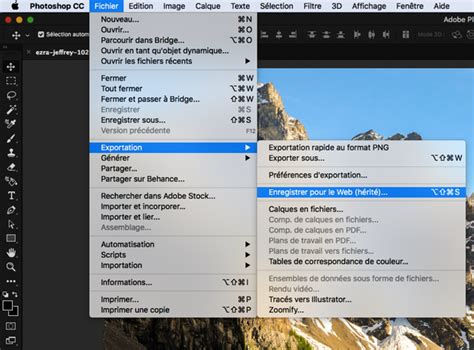
Pour exporter votre animation en format GIF, suivez le chemin suivant : Fichier > Exportation > Enregistrer pour le Web (hérité), puis suivez les étapes ci-dessous :
- Sélectionnez l’option GIF 128 Tramé dans le menu des Paramètres prédéfinis ;
- Choisissez ensuite le nombre de couleurs maximum, soit 256 ;
- Adaptez la longueur et la largeur de votre création afin de l’alléger si vous souhaitez le publier en ligne. Faites-le dans les options de Taille de l’image ;
- Enfin, cochez Toujours pour l’option de boucle.
En cliquant sur le bouton Aperçu, situé dans l’angle inférieur gauche de la fenêtre d’exportation, vous pouvez prévisualiser le résultat de votre création GIF. Si vous êtes satisfaite(e), validez en cliquant sur Enregistrer. Pour finir, choisissez le dossier de destination de votre animation GIF créée sur Photoshop.
Enregistrer en format GIF
À partir du logiciel Photoshop, vous pouvez exporter et enregistrer vos créations sous de multiples formats. Les plus utilisés restent JPEG et PNG. Afin d’enregistrer vos créations visuelles en format GIF, vous devez cliquer sur Fichier > Enregistrer sous. Dans la liste de formats proposés, sélectionnez GIF.
Pour une utilisation en ligne de votre animation, privilégiez une exportation en sélectionnant Fichier > Exportation > Enregistrer pour le Web (hérité). Choisissez ensuite Gif 128 Tramé comme format, tout en vérifiant que l’option En boucle est bien activée. Une fenêtre contextuelle s’ouvre. Renseignez alors les options d’enregistrement, telles que :
- 256 pour le menu Couleurs ;
- Modifiez les hauteurs et largeurs si votre GIF est destiné à être présent en ligne, afin de limiter son poids et donc, son temps de chargement. Pour ça, modifiez les valeurs des champs L et H dans les options Taille de l’image ;
- Dans le menu Options de boucle, sélectionnez Toujours.
Pour vérifier les paramètres sélectionnés, activez l’Aperçu. Vous retrouvez cette option dans l’angle inférieur gauche de la fenêtre d’exportation. Elle vous permet de prévisualiser le fichier GIF dans un navigateur web. Enfin, cliquez sur Enregistrer et sélectionnez une destination pour le fichier de votre GIF animé.
Optimisation pour le web
Pour alléger votre GIF, réduisez la taille de l’image, limitez le nombre de couleurs et supprimez les trames inutiles. Si votre animation a plus de 150 images, il sera très difficile de réduire son poids pour un poids convenable. Sous le menu « Couleurs », réduisez le plus possible tout en gardant un esthétisme dans votre image. Avant d’essayer d’améliorer quoi que ce soit, pourquoi ne pas l’exporter immédiatement et voir la taille de fichier qui en résultera. Si le fichier est au-dessus de 1mo, c’est beaucoup trop.
Le format GIF utilise les couleurs 8 bits et compresse efficacement les zones de couleur en aplat tout en préservant les détails des dessins au trait, des logos ou du texte. Ce format est également utilisé pour créer une image animée et conserver la transparence d’une image. Il est pris en charge par la plupart des navigateurs. Le format GIF utilise la méthode de compression LZW sans perte. Vous pouvez choisir le nombre de couleurs utilisées dans une image GIF pour définir le tramage des couleurs dans un navigateur.
Le format GIF est le format standard de compression d’images avec de larges zones de couleurs en aplat et des détails précis, comme ceux des dessins au trait, des logos ou du texte. Pour afficher une image basse résolution pendant le téléchargement de l’image haute résolution, sélectionnez l’option Entrelacé.
Le format GIF utilise un maximum de 256 couleurs. La qualité des photos est alors de qualité médiocre. Ainsi le format GIF est recommandé pour les illustrations. Il a été créé, et est généralement réservé aux logos présentant un maximum de 6 couleurs.
VI. Utilisation et diffusion du GIF
Une fois votre GIF créé et optimisé, il est prêt à être partagé.
Adapter le GIF aux plateformes
Vérifiez que votre GIF respecte les spécifications des réseaux sociaux ou des blogs où il sera publié.
Autres formats d'animation
Les formats WebP et MP4 offrent une excellente alternative pour des animations de qualité, parfois plus légers et fluides que les GIFs.
FAQ : Réponses aux questions fréquentes sur les GIFs dans Photoshop
Comment éviter les GIFs trop lourds pour le web ?
Pour alléger votre GIF, réduisez la taille de l’image, limitez le nombre de couleurs et supprimez les trames inutiles.
Peut-on éditer un GIF déjà créé avec Photoshop ?
Oui, il suffit d’importer le fichier GIF dans Photoshop, qui le convertira en calques modifiables.
Comment obtenir une bonne qualité d’image dans un GIF sans en augmenter la taille ?
Utilisez une palette de couleurs limitée et ajustez la netteté pour optimiser la qualité sans alourdir le fichier.
Quels autres formats que GIF sont adaptés aux animations ?
Les formats WebP et MP4 offrent une excellente alternative pour des animations de qualité, parfois plus légers et fluides que les GIFs.
Peut-on utiliser des vidéos pour créer un GIF dans Photoshop ?
Oui, vous pouvez importer une vidéo dans Photoshop, la découper en trames et l’éditer pour créer un GIF.
tags: #ajouter #une #image #gif #photoshop #fluidite