
Importation et Gestion des Images dans Adobe InDesign
L'importation d'images dans Adobe InDesign est une étape fondamentale dans la création de documents de mise en page. Que vous travailliez sur des magazines, des brochures, des livres ou d'autres supports visuels, maîtriser les différentes techniques d'importation vous permettra de gagner en efficacité et d'optimiser votre flux de travail. Contrairement à l'insertion d'images dans Photoshop, InDesign ne les intègre pas directement comme des graphiques rasterisés. Le programme établit plutôt un lien vers la source de l'image, ce qui signifie que l'image est affichée dans le document à l'intérieur de cadres.
Ces cadres, que l'on peut comparer à de petites boîtes, permettent de manipuler et d'ajuster l'image indépendamment du cadre lui-même. Cette approche offre une grande flexibilité dans la mise en page.
Création de Blocs d'Images
Avant d'importer une image, il est souvent nécessaire de créer un cadre ou un bloc pour l'accueillir. InDesign propose plusieurs outils pour cela.
Utilisation de l'Outil Cadre Photo et Cadre Rectangulaire
Vous pouvez créer un cadre photo en sélectionnant l'outil Cadre photo dans la barre d'outils et en cliquant et faisant glisser dans votre document. L'outil Cadre rectangulaire, reconnaissable à son icône rectangulaire sans croix, fonctionne de manière similaire. En maintenant le bouton gauche de la souris enfoncé, vous dessinez un cadre de la taille souhaitée.
Importation Directe d'Images
Il est également possible d'importer une image sans avoir créé de bloc au préalable. Dans ce cas, l'image sera insérée dans sa taille originale, nécessitant une réduction manuelle ultérieure. L'avantage de créer un bloc rectangulaire avant l'importation est de pouvoir définir les dimensions du cadre dès le départ, ce qui est particulièrement pratique.
Création de Blocs Multiples
Pour accélérer le processus lors de l'insertion de plusieurs images, InDesign offre des fonctionnalités avancées pour créer des blocs multiples simultanément. Lorsque vous tracez vos blocs avec l'outil Cadre, l'utilisation des touches fléchées permet d'ajuster le nombre de cadres ajoutés.
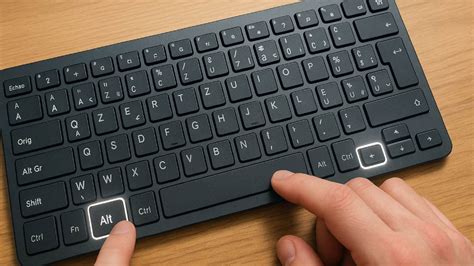
- Pour dessiner deux cadres côte à côte, appuyez sur la flèche de droite tout en maintenant le bouton gauche de la souris enfoncé.
- Pour insérer plusieurs cadres verticalement, utilisez la flèche vers le haut.
- Il est possible de réduire le nombre de cadres en utilisant les flèches gauche (pour les cadres côte à côte) ou bas (pour les cadres empilés verticalement).
- Pour créer des cadres carrés, maintenez la touche Maj enfoncée lors du glissement.
Les cadres créés de cette manière seront espacés selon une distance prédéfinie.
Techniques d'Importation d'Images
InDesign propose plusieurs méthodes pour importer des images dans votre document, allant de l'importation simple à des processus plus automatisés pour des volumes importants.
Importation via le Menu Fichier
La méthode la plus courante consiste à utiliser le menu Fichier > Importer. Avant de lancer cette commande, il est important de cliquer dans un espace libre de votre document, en vous assurant qu'aucun cadre n'est sélectionné. Une fois la commande activée, une fenêtre s'ouvre vous permettant de naviguer jusqu'à la source de vos images. Vous pouvez alors sélectionner des images individuellement ou importer une sélection multiple.
Raccourci clavier : Ctrl + D (Windows) ou Cmd + D (macOS).
Comment Importer un Style de Paragraphe dans un Fichier InDesign
Importation d'une Sélection Multiple
Lorsque vous sélectionnez plusieurs images dans la boîte de dialogue d'importation, celles-ci sont attachées à votre pointeur de souris. Une vignette de la première image s'affiche, accompagnée d'une icône indiquant le nombre total d'images prêtes à être importées. Vous pouvez faire défiler ces images chargées à l'aide des flèches droite ou gauche.
Pour importer toutes les images chargées dans une grille, vous pouvez les faire glisser, puis utiliser les touches fléchées pour définir le nombre de lignes et de colonnes souhaité. Les touches fléchées Haut et Bas ajustent le nombre de rangées, tandis que les flèches Gauche et Droite modifient le nombre de colonnes.
Glisser-Déposer
Une méthode particulièrement intuitive consiste à faire glisser directement des fichiers image depuis Adobe Illustrator, Adobe Bridge, l'Explorateur (Windows), le Finder (macOS) ou même votre bureau vers un document InDesign ouvert. Cette opération est très similaire à la commande Importer, et les images apparaissent dans le panneau Liens.
Utilisation de Scripts
Pour des flux de travail plus complexes ou répétitifs, des scripts peuvent grandement simplifier l'importation d'un grand nombre d'images. Le script ImageCatalog, livré avec InDesign, est conçu pour automatiser ce processus, bien que sa configuration initiale puisse nécessiter une compréhension des paramètres comme le nombre de rangs et de colonnes, l'offset, et les options d'étiquettes.
Une autre astuce consiste à combiner toutes les images en un seul fichier PDF avant de l'importer dans InDesign, puis à utiliser des gabarits pour appliquer une mise en page cohérente.
Ajustement Automatique des Images
Une fois les images importées, elles apparaissent généralement dans leur taille d'origine, souvent avec seulement une partie visible et potentiellement mal cadrée. InDesign offre plusieurs options pour ajuster automatiquement le contenu des images aux cadres créés.
Ajuster le Contenu Proportionnellement
Pour que l'image s'insère complètement dans son cadre, sélectionnez le cadre correspondant, faites un clic droit et choisissez la commande Ajuster le contenu proportionnellement. Ce faisant, l'image sera redimensionnée pour s'adapter au cadre tout en conservant ses proportions originales.
Raccourci clavier : Ctrl + Alt + Maj + C (Windows) ou Cmd + Option + Maj + C (macOS).
Ajuster le Cadre au Contenu
Après avoir ajusté le contenu, vous pouvez également vouloir que le cadre s'adapte à la taille de l'image redimensionnée. Pour cela, faites un nouveau clic droit sur l'image et sélectionnez l'option Ajuster le cadre au contenu.
Une autre option utile est Ajuster le contenu au bloc (Ctrl + Alt + E sur PC, Cmd + Option + E sur Mac), qui adapte l'image au cadre sans déformation, potentiellement en recadrant certaines parties.
Gestion des Performances d'Affichage
Pour optimiser les performances d'InDesign, surtout lors de l'importation de nombreuses images haute résolution, le logiciel affiche par défaut un aperçu à résolution réduite. Si vous souhaitez visualiser vos images en pleine résolution, sélectionnez-les, faites un clic droit et choisissez Performance d'affichage > Affichage en haute qualité.
Il est possible de modifier ces paramètres non seulement pour des images spécifiques, mais aussi pour l'ensemble du document via le menu Affichage > Performance d'affichage.
Gestion des Liens d'Images
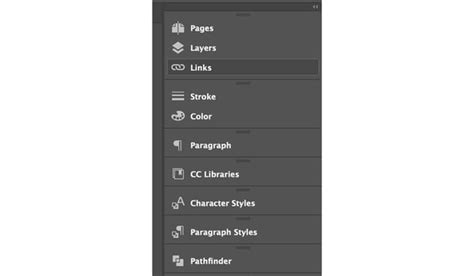
InDesign fonctionne avec des liens vers les fichiers image source. Cette gestion des liens est cruciale pour s'assurer que toutes les images sont correctement liées, surtout avant l'impression ou la génération d'un PDF. Le panneau Liens, accessible via le menu Fenêtre > Liens, répertorie toutes les images du document, leur emplacement de stockage, leur résolution et leur espace colorimétrique.
Si un lien est manquant ou perdu, un point d'exclamation apparaîtra à côté de l'image dans ce panneau. Pour rétablir un lien, sélectionnez l'image concernée dans le panneau Liens et cliquez sur l'icône "Aller à la page du lien" puis sur l'icône "Modifier le lien" pour la relocaliser.
Il est possible d'optimiser l'affichage du panneau Liens pour voir des informations supplémentaires, comme l'espace colorimétrique, en cliquant sur les petits tirets dans le coin supérieur droit du panneau et en choisissant Options de la barre d'outils.
Intégration de l'Intelligence Artificielle (IA)
Adobe intègre de plus en plus l'intelligence artificielle dans ses logiciels, et InDesign ne fait pas exception. Des fonctionnalités basées sur l'IA, comme la technologie Sensei, peuvent aider à placer les images de manière optimale en utilisant des algorithmes basés sur la règle des tiers. L'IA peut également être utilisée pour générer des légendes d'images basées sur leurs métadonnées ou même pour créer des illustrations et des photographies à partir de descriptions textuelles (prompts).
Options d'Importation Spécifiques
Selon le type de fichier image importé, des options d'importation spécifiques peuvent s'afficher dans une boîte de dialogue dédiée lorsque vous cochez la case Afficher les options d'importation avant de cliquer sur "Ouvrir".
Fichiers PDF
Lors de l'importation de fichiers PDF, vous pouvez choisir d'importer uniquement la zone où tous les contenus doivent être écrêtés s'il existe une zone de fond perdu. Vous pouvez également choisir de révéler le texte ou les images sous la page PDF dans la mise en page InDesign.
Fichiers PNG
Pour les fichiers PNG, les options d'importation incluent la gestion des transparences. Vous pouvez choisir comment l'arrière-plan est traité (par exemple, blanc lorsque les informations de transparence sont appliquées) et ajuster les valeurs Gamma pour faire correspondre le Gamma de l'image à celui de l'impression ou de l'affichage.
Fichiers Illustrator (.ai)
Lorsque vous importez un fichier Illustrator (version 9.0 ou ultérieure) avec les options d'importation affichées, les paramètres sont similaires à ceux des fichiers PDF, permettant de gérer les compositions, les pages, et les calques.
Fichiers EPS
Un fichier EPS placé inclura un masque, même si cette option n'est pas cochée dans les paramètres d'importation.
Outils d'Ajustement et de Mise en Forme
Une fois l'image placée dans son cadre, plusieurs outils et raccourcis permettent d'affiner sa mise en forme :
- Outil d'espacement : Permet d'ajuster facilement la taille et l'écartement des blocs d'images.
- Remplir le bloc proportionnellement (Ctrl + Alt + Maj + C) : Assure que l'image remplit le bloc sans déformation.
- Ajuster le contenu au bloc (Ctrl + Alt + E) : Adapte l'image au bloc, potentiellement en la recadrant.
Il est également possible de modifier directement l'image source à partir d'InDesign en sélectionnant l'image, puis en allant dans Édition > Modifier l'original. Le logiciel s'ouvrira alors dans le programme avec lequel l'image a été créée (par exemple, Photoshop ou Illustrator), permettant des modifications qui seront automatiquement mises à jour dans InDesign.
tags: #importer #image #automatiquement #indesign