
Ajouter une pause dans un script Photoshop
L'automatisation des tâches dans Photoshop peut considérablement améliorer votre flux de travail. Les actions et les scripts sont deux outils puissants pour y parvenir. Une action est un fichier au format .atn qui s'utilise avec le panneau Actions. C'est une suite de commandes enregistrées dans un fichier, que l'on peut exécuter ensuite en une seule fois en cliquant sur un bouton. Un script, quant à lui, est un programme externe écrit dans l'un des langages suivants : VB Script, Apple Script, ou Javascript. Seul Javascript est multiplateforme (Windows et Mac OS). Dans Photoshop, un script est un fichier au format .js ou .jsx.
Cette leçon vous montrera comment gérer efficacement les actions automatisées en ajoutant et en utilisant des pauses pour ajuster divers réglages. Vous verrez comment activer ou désactiver certaines étapes, par exemple, ne pas fermer l'image après le traitement, et insérer des pauses pour affiner les réglages comme le taux de compression JPEG ou l'épaisseur d'un cadre blanc.
En accédant à la case de pause, vous pouvez interrompre le script à des moments clés pour apporter des modifications spécifiques comme le format de sauvegarde et le nom du fichier. L'objectif de cette formation est de permettre aux utilisateurs de comprendre comment insérer des pauses dans les scripts d'actions pour modifier des réglages en cours de route.
Le panneau Actions et ses fonctionnalités
Le panneau Actions affiche un ensemble (icône en forme de boîte). Cet ensemble est celui par défaut, nommé "Actions par défaut", et contient des actions préexistantes. On peut redimensionner le panneau en le prenant par un angle ou un bord. Il est également possible de réduire le panneau sous forme d'icône pour gagner de l'espace de travail, en cliquant sur la petite double flèche en haut à droite.
Au début de chaque ligne d'action, une icône en forme de coche permet de désactiver l'action si elle est décochée. L'icône en forme de dialogue, juste à côté, indique pour certaines actions qu'un point d'arrêt (une zone de dialogue) est inséré dans l'action. En plus des actions par défaut, il est possible d'ajouter (charger) d'autres ensembles directement depuis le menu du panneau.
Créer une action est relativement simple : elle est constituée de plusieurs commandes Photoshop choisies ou de raccourcis enregistrés. Une fois créée, l'action peut être exécutée sur un document ou une image. Vous pouvez ajouter autant de commandes que vous le souhaitez. Il est possible d'enregistrer soit un ensemble (contenant une ou plusieurs actions), soit une seule action. Il est également possible de modifier une action en la réenregistrant.
Pour réenregistrer une action, il suffit d'activer le bouton d'enregistrement. Une fois l'action ou l'ensemble d'actions créé, il faut le tester. En cas de message d'erreur, il est conseillé de relire le déroulement des commandes dans l'ordre. Il est possible d'exécuter une action au ralenti ou ligne par ligne pour la tester.
On peut attribuer un raccourci (combinaison de touches) à une action en cliquant dans le menu du panneau, puis sur "Options d'action" et en choisissant un raccourci dans la fenêtre qui s'affiche. Il existe une méthode pour exécuter des actions externes qui sont écrites avec un Photoshop en anglais (ou une autre langue) : éditer l'action en réenregistrant les lignes qui produisent une erreur. Par exemple, pour le problème du "Background" (Arrière-plan), il faut réenregistrer la procédure, et elle sera traduite en français lors du réenregistrement.
Le dossier Presets\Actions permet, au démarrage de Photoshop, de charger automatiquement son contenu en mémoire, rendant les actions immédiatement disponibles dans le panneau Actions. Pour empêcher une action (.atn) de se charger, il suffit de supprimer le fichier de ce dossier ou de le renommer provisoirement en ajoutant le signe ~ (tilde) au début (par exemple : ~mon action.atn ne se chargera pas au démarrage de Photoshop).
Les points d'arrêt : pauses interactives dans vos actions
Un point d'arrêt est une fenêtre avec un texte (ou message) qui apparaît durant le déroulement de l'action. Il y a une case importante à cocher en bas de la fenêtre : par défaut, elle est décochée, ce qui signifie qu'après le point d'arrêt, l'action s'arrêtera. Cependant, vous pouvez continuer l'action après le point d'arrêt en cochant la case "Autorisation de continuer".
Vous pouvez également ajouter un point d'arrêt à posteriori, dans une action déjà créée, via le même menu. Ces points d'arrêt vous permettent d'interrompre l'exécution pour effectuer manuellement des tâches qui ne peuvent pas être enregistrées automatiquement, comme l'utilisation d'un outil de peinture ou l'application d'un contour. Vous pouvez inclure un court message avec un point d'arrêt pour rappeler ce qu'il faut faire avant de reprendre le script.
Dans le panneau Actions, sélectionnez le nom du script ou une commande existante où vous souhaitez insérer un point d'arrêt. L'ajout de points d'arrêt permet de marquer une pause à une étape spécifique.
Comment utiliser les actions Photoshop et les nouvelles actions conditionnelles
Scripts et Traitement par lots : automatisation avancée
Un script, comme expliqué précédemment, est un fichier .js ou .jsx. Il existe des options dans la fenêtre, comme des cases à cocher ou des menus déroulants, pour affiner leur comportement.
- Priorité sur les instructions d'action « Ouvrir » : utiliser les fichiers source à l'ouverture. Lorsqu'on sélectionne cette option, les fichiers ne sont ouverts à partir du dossier source que par des étapes d'ouverture dans l'action. En l'absence d'étape d'ouverture, aucun fichier n'est ouvert.
- Inclure tous les sous-dossiers : inclure les sous-dossiers du dossier désigné dans "Sélectionner".
- Supprimer les boîtes de dialogue… : ne pas afficher les boîtes de dialogue d'options d'ouverture de fichiers.
- Supprimer les avertissements sur les profils colorimétriques : ne plus afficher ces avertissements.
- Erreurs : Arrêt en cas d'erreur ou Consigner les erreurs dans un fichier.
- Destination (Sans par défaut) : ce menu déroulant permet de modifier la destination des fichiers qui vont subir l'action. Si vous laissez sur "Sans", cela exécute l'action sur les fichiers du dossier. Si vous sélectionnez "Enregistrer et fermer", chaque image modifiée par l'action sera enregistrée (remplacée) et fermée dans Photoshop.
Lors du déroulement du Traitement par lots, chaque image (ou document) s'ouvre dans Photoshop et l'action est appliquée. Pour avoir une procédure d'action qui n'ouvre pas les images, il faut créer un Droplet. Un Droplet est un script exécutable que vous pouvez lancer en y glissant vos fichiers à traiter.
Pour appliquer un script prédéfini de Photoshop, un script que vous avez enregistré ou un script téléchargé, il faut le charger. Pour cela, cliquez sur le petit triangle en haut à droite de votre palette et, dans le menu déroulant qui apparaît, cliquez sur "Charger un script...". Dans la boîte de dialogue "Chargez", recherchez-le sur votre disque dur puis cliquez sur "Charger". Si un message d'informations s'ouvre, lisez-le, puis choisissez de cliquer sur "Continuer" si vous ne voulez pas appliquer ces actions manuelles, ou sur "Arrêter" pour pouvoir appliquer les instructions demandées.
Lorsque le script arrive à une étape qui nécessite une intervention, une boîte de dialogue s'ouvre.
Lors de l'enregistrement d'un script, vous pouvez définir plusieurs paramètres :
- Nom : donnez-lui un nom explicite afin de le reconnaître.
- Ensemble : Un script s'enregistre obligatoirement dans un ensemble.
- Touche : Vous pouvez attribuer une touche de raccourci pour votre script.
- Couleur : Vous pouvez choisir une couleur pour votre script. Elle apparaîtra lorsque vous serez en mode Bouton.
Un double-clic sur le nom du script suffit alors à le lancer. Vous remarquerez qu'une icône "Activer/Désactiver la zone de dialogue" apparaît alors dans la palette des scripts : elle vous indique qu'il y a un point d'arrêt associé à ce script.
Les options d'exécution permettent de modifier la vitesse d'exécution des scripts. Beaucoup d'outils utilisent l'unité sélectionnée pour les règles (pixels, pouces, cm, etc.). Pour cela, avant d'exécuter un script : Edition > Préférences > Unités et règles...
Si vous incluez dans un script une commande d'enregistrement telle que "Enregistrer sous", "Enregistrer une copie" ou "Enregistrer pour le Web", il est conseillé de ne pas saisir un nouveau nom de fichier dans la boîte de dialogue. Si vous modifiez les noms des fichiers, tous les fichiers sur lesquels vous appliquerez le script seront enregistrés sous ce nom !
Si un certain calque est sélectionné en cours d'enregistrement, le script, lorsqu'il s'exécutera, recherchera ce même calque à partir de son nom. Pour gagner encore plus de temps, il est conseillé d'appliquer cette commande sur des fichiers préalablement aplatis afin que le script ne retourne pas d'erreurs.
Concernant le dossier et l'explorateur de fichiers, vous pouvez cliquer sur "Sélectionner..." pour choisir le dossier de destination. Si vous cochez la case "Supprimer les boîtes de dialogue d'options d'ouverture de fichier", vous ignorerez tous les messages d'avertissements.
Dans la rubrique "Dénomination de fichiers", paramétrez la façon dont vous désirez que Photoshop nomme vos fichiers. Pour les erreurs, vous avez le choix entre arrêter l'exécution du script en cas d'erreur ou consigner les erreurs dans un fichier.
Cependant, certaines étapes pourront ouvrir des boîtes de dialogue qu'il vous faudra renseigner.
Création d'une action simple : l'ajout de grain
Dans cette section, nous allons créer une action nommée "Aide - luminosité" qui ajoute un calque tout en haut de la pile de calques. Ce calque sera rempli de gris neutre à 50% et passé en mode de fusion "Couleur" pour transformer l'image en noir et blanc.
Pour pouvoir enregistrer une action, il faut travailler sur un fichier. Ouvrons donc un fichier et ajoutons-lui deux calques vides. Cliquer sur le premier calque créé, celui du milieu, nommé "Calque 1" (cela rendra active la commande de navigation dans le menu de Photoshop).
Dans le panneau Actions, nommez l'action : "Aide - Luminosité", l'Ensemble : "Test", la Touche de fonction : "Sans" et la Couleur : "Sans". Cliquez sur "Enregistrer". La fenêtre se ferme et, dans le panneau Actions, une nouvelle ligne s'ouvre sous l'ensemble "Test", légèrement décalée. Le bouton "Enregistrer" est actif.
Cliquez sur le menu Calque > Disposition > Premier plan. Cela crée notre première ligne de commande et déplace le calque actif sur celui du haut ("Calque 2" dans notre exemple). Les autres options restent inchangées.
Dans la liste, choisissez "50% Gris" pour remplir avec. Les autres options restent telles quelles et cliquez sur OK. Le calque précédemment créé devient gris et l'image à l'écran apparaît en noir et blanc.
Faites un clic droit au-dessous de l'œil du calque "Aide - luminosité" et choisissez la couleur rouge. Dans le panneau des calques, ce calque est de suite visible car il devient coloré en rouge.
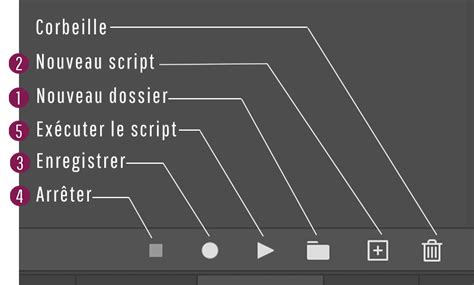
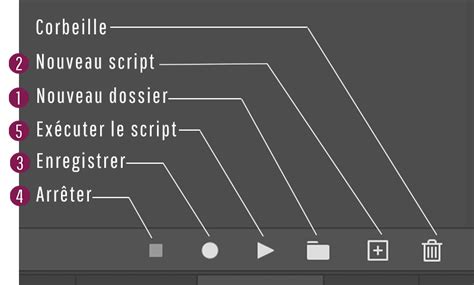
Cliquez sur le bouton 2 du panneau Action pour stopper l'enregistrement de l'action. Votre action est à présent terminée. Cette action respecte toutes les contraintes pour être universelle : elle fonctionnera dans toutes les situations, quel que soit le nombre de calques présents ou le calque actif au moment où on lance l'action. Elle ne dépend pas non plus de la langue de l'interface.
Avant de tester notre action, effaçons tous les calques existants sauf celui d'arrière-plan. Ensuite, nous cliquons sur le nom de l'action dans le panneau Action et lançons l'exécution par un clic sur le bouton 4. Il est normal que le déplacement du calque actif sur celui de premier plan génère une erreur s'il n'existe qu'un seul calque. Il suffit de cliquer sur "Continuer" et le reste de l'action se déroule sans problème.
Testons le bon fonctionnement de notre action dans une situation avec plusieurs calques. Ouvrez une image et ajoutez quelques calques vierges. Pour compliquer la situation, cliquez sur un des calques inférieurs et lancez l'action. Nous l'avons vu, créer une action est simple, mais si l'on ne fait pas attention, l'action ne donnera pas le résultat escompté ou ne fonctionnera tout simplement pas.
Gérer les erreurs et créer des actions universelles
La règle de base pour une action est simple : elle doit être le plus simple possible et le moins spécifique possible ! Dans la pratique courante de Photoshop, quand on veut travailler sur un calque précis, on clique sur ce dernier pour le rendre actif. Le problème, c'est que dans une action, le nom du calque est enregistré et figé. Si le calque n'existe pas, cela génère une erreur et l'action se termine.
Prenons un exemple : on ouvre une nouvelle image, composée uniquement du calque d'arrière-plan, et on crée une action pour ajouter deux calques de réglage Courbe pour du dodge & burn. On crée le premier calque, on le règle pour éclaircir (dodge), on inverse le masque de fusion, puis on crée le deuxième calque, on le tire vers le bas pour assombrir (burn) et on inverse aussi son masque de fusion. Cela crée deux calques de réglages de Courbe nommés "Courbes 1" et "Courbes 2". En maintenant la touche MAJ, on clique sur le calque du bas ("Courbes 1") pour sélectionner les deux calques, puis on clique sur le bouton adéquat pour les grouper en "Groupe 1". On arrête l'enregistrement.
Si, dans notre fichier sur lequel on travaille, on a déjà un calque "Courbes 1" existant, l'action aura créé les calques "Courbes 2" et "Courbes 3". Pour faire le regroupement des calques, elle sera partie du calque actif (le dernier créé, soit "Courbes 3") pour sélectionner tous les calques jusqu'au calque nommé "Courbes 1". L'action se déroulera, créera le premier calque qui sera nommé "Courbes 3", puis le second "Courbes 4", et enfin cherchera à sélectionner le calque "Courbes 1" qui n'existe plus ! Cette action générerait aussi une erreur si elle était exécutée sur une version Photoshop dans une autre langue.
Ce genre d'erreur apparaît quand notre action est trop spécifique. Une solution consiste à systématiquement renommer tous les calques créés dans une action. Cependant, cela pose une contrainte supplémentaire : si l'on nomme les calques respectivement "dodge" et "burn" dans l'action, chaque fois que l'on relance l'action, le groupe créé ira jusqu'au tout premier calque "dodge" créé.
La meilleure solution, toute simple, consiste à utiliser les commandes de navigation que l'on trouve dans le menu Calque > Disposition > En avant ou En arrière. Mieux encore, utiliser leurs raccourcis clavier, ce qui est beaucoup plus rapide et efficace. Attention toutefois, les raccourcis claviers dépendent de la langue de Photoshop.
Il est impossible, quand on enregistre une action, de prévoir absolument toutes les situations possibles. Prenons un exemple : vous désirez créer une action pour ajouter du grain à une image. Vous pensez au filtre "Ajout de bruit". Vous ouvrez une image haute résolution (6720 x 4480 pixels), lancez l'enregistrement de votre action nommée "Bruit" et appliquez le filtre "Ajout de bruit..." (menu Filtre > Bruit > Ajout de bruit…). Vous réglez les paramètres, cliquez sur OK et stoppez l'enregistrement.
Votre action fonctionnera correctement tant qu'elle est appliquée sur un calque de pixels. Cependant, si vous lancez votre action sur une autre photo, la quantité de bruit peut être bien trop importante. Le problème est qu'en appliquant le filtre directement sur la photo, vous ne pouvez plus modifier les paramètres du filtre a posteriori.
Pour pouvoir corriger les paramètres d'un filtre a posteriori, il faut transformer le calque de pixel sur lequel on applique le filtre en calque dynamique. Le filtre devient ainsi un filtre dynamique qui reste éditable en tout temps.
Une action qui crée une copie fusionnée des calques visibles, la transforme en calque dynamique puis applique le filtre d'ajout de bruit, restera éditable après l'exécution de l'action. Cette action fonctionnera dans toutes les situations et propose un travail non destructif.
Il est possible d'ajouter du grain sans passer par la copie fusionnée des calques visibles. Il suffit de créer un calque rempli de gris neutre, de le transformer en calque dynamique, de lui appliquer le filtre d'ajout de bruit, et enfin de modifier son mode de fusion de normal à incrustation.
Laisser l'utilisateur interagir avec les paramètres pendant l'exécution de l'action est une autre possibilité. Lors de l'enregistrement d'une action, tous les paramètres de réglage des calques ou des filtres sont enregistrés. Pour communiquer avec l'utilisateur afin qu'il sache ce qu'il doit faire, il est sage d'inclure des messages lorsque des boîtes de dialogue s'ouvrent.
Lors de l'enregistrement d'une action, certaines fonctions enregistrent plusieurs lignes de commande. Par exemple, si vous changez de mode de fusion pour un calque plusieurs fois, chaque changement enregistre une ligne de commande. Seule la dernière sera active, mais toutes les autres auront été exécutées. Dans une boîte de dialogue, vous pouvez faire tous les essais que vous voulez, cela ne générera qu'une ligne de commande.
Réutiliser et appeler des actions
Certaines tâches répétitives dans Photoshop peuvent être automatisées grâce aux actions. De même, certaines commandes dans une ou plusieurs actions peuvent être répétitives. Il est dommage de recréer ces parties à chaque fois. Il est possible de créer une nouvelle action qui appelle successivement d'autres actions.
Par exemple, si vous voulez créer un ensemble d'actions pour proposer diverses variantes de rendu noir et blanc, et que vous désirez également que tous vos N/B présentent du grain, vous pouvez créer une nouvelle action qui appelle successivement chacune des actions des variantes de rendu noir et blanc.
Pour cela, cliquez sur "Créer une action". Nommez votre nouvelle action, par exemple "Rendu N/B avec grain". Ensuite, dans le menu du panneau Actions, choisissez "Options d'exécution..." et sélectionnez l'action que vous souhaitez appeler. Vous pouvez ajouter plusieurs appels d'actions.
Au début de ce tutoriel, le Mode Bouton a été mentionné. Il permet de transformer la liste des actions en boutons sur lesquels il suffit de cliquer pour lancer l'action correspondante. En cliquant sur le bouton dédié, vous pouvez activer le Mode Bouton. Cela peut sembler pratique, mais la taille des boutons ne permet en général pas d'afficher le nom de l'action dans son entier, et il est parfois difficile de s'y retrouver.
Vous retrouverez vos scripts et actions dans le panneau Actions. Vous avez également accès aux "Options d'exécution..." via le même menu, ce qui vous permet de modifier la vitesse d'exécution des scripts.
Il est important de noter que certaines actions peuvent nécessiter des réglages spécifiques, comme la modification de la résolution d'une image ou la taille de la zone de travail. Ces étapes peuvent être enregistrées dans des actions distinctes et appelées par une action principale.
Par exemple, pour la création d'une action qui rogne une image, vous pouvez enregistrer les étapes de sélection des pixels, de réglage des dimensions (largeur, hauteur) et de validation. Pour une action d'application de style de calque, l'enregistrement démarre, puis vous appliquez le style de calque désiré (par exemple, une ombre portée avec un grossissement de 0% et une taille de 10 px).
Pour la modification de la taille de l'image, l'enregistrement démarre, et vous allez dans Image > Taille de l'image.... En fonction de l'unité sélectionnée (pixels), vous saisissez les nouvelles dimensions et validez par OK.
tags: #ajouter #une #pause #dans #un #script