
Inkscape : Guide pratique pour la gestion de l'épaisseur des lignes et des tracés vectoriels
Inkscape est un logiciel de dessin vectoriel extrêmement complet, offrant une vaste gamme de fonctionnalités. Ce tutoriel se concentrera sur les outils les plus utiles pour la préparation de designs destinés à l'usinage, tels que la découpe laser ou le tracé au plotter vinyle, en particulier dans un contexte de Fablab. Nous n'aborderons pas en détail les aspects liés à la création de logos, de visuels pour le web ou l'impression.
Configuration du document et de la page
Il est souvent pertinent d'adapter la taille du document au contexte d'usinage envisagé. Par exemple, pour une découpeuse laser, définir une page aux dimensions du plateau (comme 600x300 mm) permet de visualiser plus précisément la taille des découpes.
Pour ajuster la page, naviguez vers Fichier > Propriétés du document. Vous y trouverez l'option "Redimensionner la page au contenu". Après avoir sélectionné votre objet sur la page, vous pouvez personnaliser les marges ou les laisser à zéro, puis cliquer sur "Ajuster la page au dessin ou à la sélection".
Utilisation de la grille et des outils de dessin
La grille est un quadrillage qui facilite les tracés précis. Pour créer une ligne simple, cliquez sur la page pour ajouter un point, puis double-cliquez pour terminer la ligne.
Pour tracer une ligne brisée, cliquez successivement sur chaque sommet de la ligne désirée, et terminez par un double-clic. L'appui sur la touche Ctrl permet de contraindre la ligne à des directions spécifiques : horizontalement, verticalement, ou à des angles prédéfinis, assurant ainsi des tracés droits.
Tracer des courbes de Bézier
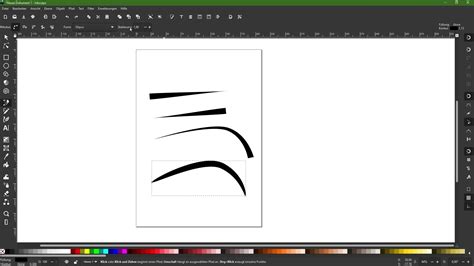
L'outil de création de lignes permet également de tracer des courbes de Bézier. En maintenant le clic prolongé lors de la création d'un nœud, vous pouvez ajouter et contrôler des poignées qui adouciront le tracé au niveau du nœud. Ces poignées sont dites "douces".
Il est possible de créer des poignées "dures", où les deux côtés du nœud divergent. Pour ce faire, créez la première direction de poignée en maintenant le clic, puis appuyez sur la touche Maj tout en continuant à manipuler la deuxième poignée indépendamment de la première. Relâchez ensuite la souris et la touche pour poursuivre le tracé de la courbe.
Gestion des objets et de leurs propriétés
Transformation du texte en chemin
Pour que le texte soit correctement interprété par des logiciels de découpe comme JobControl ou Silhouette, et pour que la typographie soit préservée sur différents postes de travail, il est impératif de transformer le texte en chemin. Cette opération s'effectue via le menu Chemin > Objet en chemin (raccourci Ctrl + Maj + C).
Duplication et déplacement d'objets
Lorsqu'un objet est dupliqué, la copie se superpose à l'original, ce qui peut s'avérer pratique. Une fois l'objet sélectionné, vous pouvez le déplacer sur la page. Des flèches noires apparaissent autour de l'objet lors du clic ; en les tirant, vous modifiez la taille de l'objet dans la dimension correspondante.
Les dimensions (largeur 'L' et hauteur 'H') sont indiquées en haut de l'interface, avec l'unité précisée (modifiable, le millimètre étant souvent privilégié pour l'usinage).
Rotation d'objets
Pour appliquer une rotation à un objet, double-cliquez dessus. Cette fonctionnalité est utile pour des applications comme le flocage de designs ou la gravure sur les deux faces d'un objet.
Modification du fond et du contour
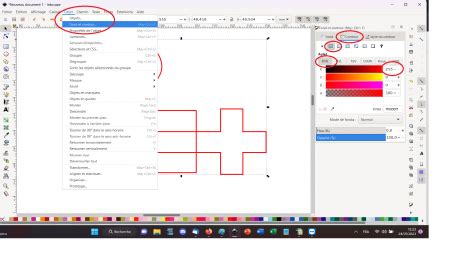
La palette des couleurs s'affiche en bas de l'écran et peut être personnalisée. Pour modifier le fond et le contour, allez dans Objet > Fond et contour (raccourci Maj + Ctrl + F) ou cliquez sur l'icône correspondante. Dans cette fenêtre, vous pouvez ajuster les paramètres de fond et de contour de l'objet sélectionné.
Importance de l'épaisseur du trait
Il est souvent nécessaire de modifier l'épaisseur du trait. Pour la découpe, une épaisseur de 0,3 mm est généralement conseillée pour une reconnaissance optimale par les logiciels comme JobControl. Il est important de noter que l'épaisseur du trait influence les dimensions finales de l'objet.
Organisation et alignement des objets
Groupement d'objets
Grouper des objets permet de les associer en un ensemble unique, afin d'appliquer des modifications simultanément à tous les éléments. Pour grouper, sélectionnez l'outil de sélection, puis choisissez tous les éléments à grouper. Vous pouvez soit tirer un cadre de sélection autour des objets, soit maintenir la touche Maj enfoncée tout en cliquant sur chaque objet.
Alignement et distribution
Pour afficher les outils d'alignement et de distribution, allez dans Objet > Aligner et distribuer (raccourci Ctrl + Maj + A). Une fenêtre s'ouvre, offrant des commandes pour aligner plusieurs objets les uns par rapport aux autres, ou pour aligner un objet par rapport à la page ou au dessin.
Organisation en profondeur
Il est possible d'organiser les objets en profondeur sur le même calque. Par exemple, un élément peut être déplacé à l'arrière d'autres objets.
Travail avec les chemins et les nœuds
Le dessin vectoriel repose sur des points 2D (plan X,Y) définissant des vecteurs, qui à leur tour définissent les objets. La transformation d'un texte ou d'une forme en chemin est cruciale pour l'usinage et la compatibilité avec d'autres logiciels.
Édition des nœuds
Pour éditer les nœuds d'une forme individuellement, il faut d'abord la transformer en chemin. C'est une étape recommandée avant l'usinage, car elle évite des problèmes d'interprétation par le logiciel de pilotage de la machine. Par exemple, un arrondi de rectangle non converti en chemin pourrait ne pas être reconnu par JobControl.
La transformation en chemin est également nécessaire pour effectuer des opérations booléennes (intersection, différence, etc.). Il est donc fortement conseillé de toujours convertir une forme en chemin avant d'usiner un design.
Avant la conversion en chemin, un rectangle est contrôlé par ses coins et une poignée. Après la conversion, la forme est représentée par des nœuds. Le contour peut également être transformé en chemin.
Types de nœuds et manipulation
Les chemins sont constitués de nœuds, chacun caractérisé par des poignées situées de part et d'autre. On distingue différents types de nœuds selon la configuration de leurs poignées, notamment le "nœud automatique" où les poignées sont alignées avec le nœud. Il est possible de mélanger les types de nœuds au sein d'un même chemin.
Pour fusionner deux nœuds, sélectionnez-les en maintenant la touche Maj enfoncée, puis cliquez sur l'icône de fusion. Un nouveau nœud est créé et superposé.
Opérations booléennes sur les chemins
Il est possible d'appliquer des opérations sur les chemins de plusieurs objets (sauf "séparer"), telles que l'union, la différence, etc. Ces opérations créent un nouveau chemin basé sur des règles spécifiques. Pour les appliquer, sélectionnez les objets puis choisissez l'opération dans le menu Chemin.
Il est important de noter que les objets ne doivent pas être groupés pour ces opérations, et le résultat peut varier selon l'ordre des objets.
Combiner vs Grouper
L'opération "Combiner" s'applique aux chemins, tandis que "Grouper" s'applique aux objets. Bien qu'il y ait une similarité dans le résultat (les éléments se déplacent simultanément), "Combiner" est plus spécifique. Si des éléments sont groupés, il est possible de sélectionner un élément individuel du groupe.
Opération "Séparer"
L'opération "Séparer" agit sur les chemins comportant des sous-chemins. Elle permet de détecter et de manipuler ces sous-chemins indépendamment, les transformant en nouveaux objets autonomes. Ceci est utile pour des manipulations complexes de designs avant découpe.
Opération "Dilater"
L'opération "Dilater" est utile pour créer de petites formes, par exemple pour des badges ou des magnets. En dupliquant une forme, puis en appliquant l'opération "Dilater" sur la copie, celle-ci est "élargie" autour du chemin initial. L'application répétée de cette opération augmente l'élargissement.
Considérations sur l'épaisseur du trait et l'importation SVG
Il est essentiel de comprendre qu'Inkscape prend en compte l'épaisseur du trait de contour lors des calculs de dimensions. Dans certains cas, comme lors de l'importation de fichiers SVG dans des logiciels comme Qcad, l'unité par défaut peut être le pixel et non le millimètre, ce qui peut entraîner des divergences de taille.
Pour tracer une droite, il faut distinguer les clics courts (création d'un angle) des clics longs (création d'une arête arrondie, dont la courbure est contrôlée par des poignées). Pour terminer le tracé, appuyez sur la touche Entrée.
L'outil "flèche" (outil de sélection) permet de déplacer les extrémités des lignes après leur création.
[ TUTO ] les BASES d'Inkscape en 20 minutes ! Tutorial en français
tags: #inkscape #epaisseur #ligne