
Cercles et Spirales dans Adobe InDesign
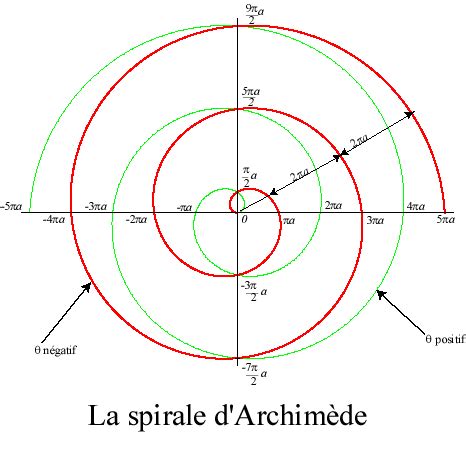
Dans le domaine de la géométrie, les spirales se déclinent en diverses formes, parmi lesquelles la spirale arithmétique, également connue sous le nom de spirale d'Archimède, est particulièrement populaire. Bien qu'elle ne soit pas la plus fréquemment rencontrée dans la nature, où les spirales ont tendance à être logarithmiques (comme la célèbre spirale d'or basée sur la suite de Fibonacci), elle trouve des applications intéressantes dans le design graphique.
Adobe InDesign, quant à lui, ne propose pas de fonctionnalité native pour la création directe de formes spiralées. Pour pallier cette limitation, un script nommé DrawSpiral a été développé. Cet outil permet de générer rapidement une spirale d'Archimède en se basant sur un objet de sélection actif, tel qu'un disque, un ovale ou tout autre cadre servant de gabarit dimensionnel.
Le script DrawSpiral offre plusieurs options de configuration, dont certaines sont présentées en anglais dans le dialogue. L'option "Remove the template object" permet de choisir si l'objet gabarit doit être conservé ou supprimé à la fin de l'opération. Par défaut, le dialogue s'affiche à chaque exécution du script. Cependant, en cochant l'option "Do not show this dialog when a selection is active", le script agira directement sur la sélection active, ne présentant ses options que lorsqu'aucune sélection n'est faite.
DrawSpiral accepte un nombre de tours compris entre 0,5 et 50, avec un pas de 1/8 (0,125), ce qui correspond à un angle de 45°. Il est important de noter que ces spirales sont des approximations géométriques. Les spirales d'Archimède, tout comme les cercles parfaits, ne peuvent être représentées de manière exacte par des courbes de Bézier cubiques. La détermination des points de contrôle tangentiels a représenté un défi, nécessitant une interpolation basée sur des facteurs normalement dédiés aux arcs circulaires, tels que rayon × 4/3 × tan(π/16). Cette méthode est empirique et ne garantit pas l'approximation de courbure la plus optimale.
Comprendre les tracés dans InDesign
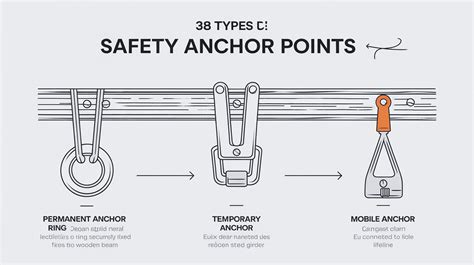
Dans InDesign, la création et la manipulation de tracés sont fondamentales pour réaliser des formes complexes. Un tracé est constitué d'un ou plusieurs segments, qu'ils soient droits ou courbes. Les points d'ancrage marquent le début et la fin de chaque segment, maintenant le tracé en place. Un tracé peut être fermé (comme un cercle) ou ouvert, avec des extrémités distinctes.
- Tracés simples : Ce sont les éléments de base qui peuvent être combinés pour former des tracés transparents ou des formes composées.
- Tracés transparents : Ils résultent de l'interaction ou de l'intersection d'au moins deux tracés simples. Ils sont plus simples que les formes composées et compatibles avec les applications PostScript.
- Formes composées : Elles sont créées en combinant plusieurs tracés, tracés transparents, groupes, dégradés, textes vectorisés ou autres formes.
Points d'ancrage et segments
Les tracés peuvent comporter deux types de points d'ancrage :
- Sommets : Aux sommets, le tracé change brusquement de direction.
- Points d'inflexion : Aux points d'inflexion, les segments de tracé sont reliés en une courbe continue.
Lors de la création d'un tracé, il est possible de mélanger sommets et points d'inflexion. Les courbes sont définies par des lignes directrices (ou poignées) qui émanent des points d'ancrage. La longueur et l'angle de ces lignes déterminent la forme de la courbe. Un point d'inflexion possède généralement deux lignes directrices qui se déplacent ensemble pour maintenir la continuité de la courbe, tandis qu'un sommet peut avoir une, deux ou aucune ligne directrice, selon les segments courbes qu'il relie.
Contour, Fond et Point Central
La ligne formée par un tracé est appelée contour. La zone interne d'un tracé, qu'il soit ouvert ou fermé, est désignée comme fond. Le contour peut varier en épaisseur, couleur et modèle de trait. Le fond peut être rempli d'une couleur unie ou d'un dégradé.
Chaque tracé dans InDesign possède également un point central, qui correspond au centre du tracé mais n'en fait pas partie intégrante. Ce point central est utile pour déplacer, aligner ou sélectionner tous les points d'ancrage du tracé.
Outils de sélection et manipulation de tracés
InDesign propose deux outils principaux pour la sélection et la manipulation des objets :
- Outil Sélection (Flèche noire) : Permet de gérer un objet dans son ensemble sans altérer sa forme initiale. Il sert à redimensionner, déplacer, positionner ou supprimer un bloc tout en préservant sa structure.
- Outil Sélection directe (Flèche blanche) : Offre une intervention plus précise en permettant de modifier directement les points d'ancrage et les lignes directrices des objets. Cet outil est essentiel pour transformer des formes simples (comme des rectangles) en formes plus complexes (triangles, demi-cercles).
L'utilisation de ces outils permet d'ajuster la hauteur et la largeur des rectangles, de convertir des cercles en demi-cercles, et d'explorer diverses perspectives et formes pour enrichir les compositions graphiques.
Utilisation des touches de modification pour le dessin
Lors du dessin de tracés et de formes, l'utilisation de touches de modification offre des contrôles supplémentaires :
- Maintenez la touche Alt (Windows) ou Option (Mac OS) enfoncée pour dessiner un tracé ou un bloc à partir de son centre.
- Maintenez la touche Maj enfoncée pour limiter les angles d'un trait à 45 degrés ou pour conserver les proportions de largeur et de hauteur d'un tracé ou d'un bloc.
- Pendant la création de plusieurs formes dans une grille, appuyez sur les touches fléchées tout en maintenant le bouton de la souris enfoncé.
- Pour modifier le nombre de côtés d'un polygone, faites glisser le polygone, appuyez sur la barre d'espace, puis utilisez les touches flèche haut ou flèche bas.
- Pour modifier la marge d'une étoile, utilisez les touches flèche gauche et flèche droite. Appuyez de nouveau sur la barre d'espace pour revenir au mode grille.
La création de grilles de blocs espacés de manière égale est également possible avec les outils de création de bloc (Rectangle, Texte). En maintenant le bouton de la souris enfoncé et en utilisant les touches fléchées, vous pouvez ajuster le nombre de colonnes (flèches gauche/droite) et de lignes (flèches haut/bas). En maintenant Ctrl (Windows) ou Commande (Mac OS) enfoncé, les touches fléchées permettent de modifier l'espacement des blocs.
Création de formes complexes : Tracés transparents et Formes composées
InDesign permet de combiner plusieurs tracés pour créer des objets plus sophistiqués.
Tracés transparents
Un tracé transparent est un objet unique composé d'au moins deux tracés qui interagissent. Il permet d'ajouter des zones évidées transparentes. L'utilisation de la commande Vectoriser sur du texte crée systématiquement des tracés transparents, préservant ainsi les parties évidées de caractères comme 'o' ou 'e'.
L'application d'un dégradé ou d'un contenu sur un tracé transparent peut donner de meilleurs résultats que sur des objets séparés, car les modifications apportées au dégradé s'appliquent à l'ensemble du tracé transparent. Les attributs de contour et de fond appliqués à un tracé transparent affectent tous ses sous-tracés. Pour conserver les attributs individuels, il est nécessaire de les associer.
Le sens de chaque sous-tracé (l'ordre de création de ses points) détermine si la zone qu'il délimite est considérée comme intérieure (remplie) ou extérieure (évidée). Si le sens d'un sous-tracé doit être inversé, il est possible d'utiliser le bouton Inverser le tracé dans le panneau Pathfinder ou la commande Objet > Tracés > Inverser le tracé.
Formes composées
Les formes composées sont créées à l'aide du panneau Pathfinder et peuvent être formées à partir de divers éléments, y compris des tracés simples, des tracés transparents, des blocs de texte ou du texte vectorisé. Les opérations du Pathfinder (addition, soustraction, intersection, exclusion) permettent de fusionner ou de soustraire des formes pour créer de nouveaux objets.
Lors de la création d'une forme composée, les attributs (fond, contour, transparence, etc.) sont généralement hérités de l'objet le plus en avant. Cependant, lors d'une soustraction, les objets de premier plan sont supprimés et la forme résultante adopte les attributs de l'objet le plus en arrière. Un bloc de texte inclus dans une forme composée conserve son texte tout en adoptant la forme globale.
Il est possible de libérer les tracés composants d'une forme composée pour les modifier individuellement en utilisant la commande Objet > Tracés > Annuler le tracé transparent.
Vectorisation de texte
La commande Vectoriser permet de convertir des caractères sélectionnés en un ensemble de tracés transparents modifiables. Cette opération est utile pour appliquer des contours ou des fonds spécifiques aux caractères, mais elle supprime les informations typographiques originales. Il est donc conseillé de vectoriser le texte uniquement lorsque la modification des caractères est nécessaire.
Il est possible de faire apparaître la vectorisation par-dessus une copie du texte pour conserver le texte d'origine. Lorsque des caractères dans un bloc de texte sont vectorisés, les contours obtenus deviennent des objets ancrés qui suivent le texte. Le texte converti perd alors sa capacité à être sélectionné et modifié par l'outil Texte, et les commandes typographiques ne s'y appliquent plus.
Exemple pratique : Création d'anneaux enchaînés
Pour créer un effet d'anneaux enchaînés, suivez ces étapes dans InDesign :
- Créez un cercle parfait en maintenant la touche Maj enfoncée tout en utilisant l'Outil Ellipse.
- Appliquez un contour de 5 points à ce cercle.
- Double-cliquez sur l'objet pour accéder aux options et appliquez un effet de Contour plat et Relief, en choisissant Biseautage dur.
- Augmentez l'épaisseur du contour à 22 points et ajustez la taille à 6 mm.
- Dupliquez le cercle en maintenant les touches Alt+Maj enfoncées pour conserver l'alignement.
- Pour créer l'effet d'enchaînement, placez le cercle intérieur à l'arrière de l'autre cercle en utilisant Organiser > À l'arrière.
- Dessinez deux rectangles à l'aide de l'Outil Cadre rectangle aux endroits où les cercles doivent se chevaucher.
- Sélectionnez les deux rectangles en maintenant la touche Maj enfoncée.
- Accédez à Objet > Tracés > Créer un tracé lié.
- Copiez le cercle intérieur (Ctrl+C) et collez-le dans la sélection du tracé lié (Édition > Coller dans la sélection).
Cette technique de "Coller dans la sélection" est très polyvalente. Elle peut être utilisée pour insérer des images dans des formes complexes comme des étoiles, en coupant l'image (Ctrl+X) puis en la collant dans la sélection de la forme (clic droit > Insérer dans la sélection). L'outil Sélection directe permet ensuite de repositionner l'image à l'intérieur de la forme.
D'autres effets peuvent être appliqués, comme la création de formes combinées à partir de plusieurs objets via le panneau Pathfinder. L'application d'effets tels que l'Ombre portée ou une Surface adoucie et en relief peut encore enrichir la composition.
tags: #cercles #et #spirales #indesign