
Création et ajustement de blocs de texte dans InDesign CS3
Adobe InDesign est un logiciel puissant dédié à la création de contenus et d'éditions multimédia. Il offre la possibilité de choisir différents formats de création, d'y insérer une variété de supports visuels, et de composer des textes. Cet article vous guidera à travers les manipulations essentielles pour créer et gérer des blocs de texte dans InDesign, en vous familiarisant avec les options fondamentales pour générer du texte, structurer le contenu en colonnes et appliquer une mise en forme précise.
Création d'un bloc de texte
Pour débuter la création d'un bloc de texte dans InDesign, localisez l'outil texte. Cet outil est généralement représenté par une icône en forme de T majuscule, située dans le menu vertical sur le côté de votre écran. Vous pouvez également accéder à cet outil via le raccourci clavier T.
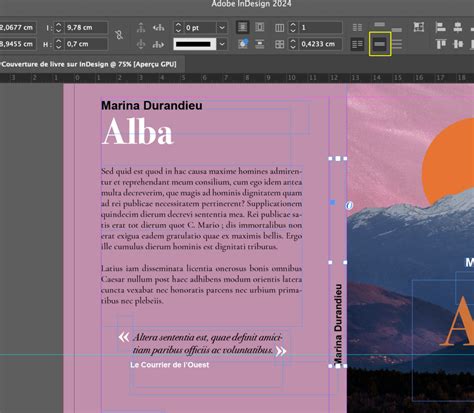
Une fois l'outil texte sélectionné, cliquez sur votre document à l'endroit où vous souhaitez faire apparaître votre texte. Sans relâcher le bouton de la souris, étirez la zone pour définir la taille et la forme souhaitées pour votre bloc de texte. Vous avez la liberté de donner au bloc de texte la forme que vous désirez.
Insertion de texte dans un bloc
Plusieurs méthodes s'offrent à vous pour insérer du texte dans le bloc que vous venez de créer :
- Copier-coller : Vous pouvez copier du texte depuis un document tiers et le coller directement dans le bloc InDesign.
- Saisie directe : Écrivez votre texte directement dans le bloc créé.
- Texte de substitution : Insérez un texte de substitution via l'onglet Édition dans le menu horizontal.
Modification et ajustement des blocs de texte
Pour manipuler ou modifier un bloc de texte existant, sélectionnez d'abord le bloc concerné. Ensuite, appuyez sur la touche V de votre clavier pour faire apparaître des petits carrés de contrôle le long du contour du bloc. En cliquant sur l'un de ces carrés et en déplaçant la souris, vous pouvez redimensionner le bloc. Pour déplacer le bloc, positionnez votre souris à l'intérieur de celui-ci, cliquez, puis faites glisser la souris.
Il est important de noter que lorsque vous modifiez le format d'un bloc contenant déjà du texte, une partie de ce texte pourrait devenir invisible si le bloc est trop petit. Ce surplus de texte est indiqué par un petit signe + rouge qui apparaît en bas à droite du contour du bloc. Il est crucial de surveiller cette indication pour éviter la perte de contenu.
Gestion du surplus de texte
Lorsque le signe "+" rouge signale un surplus de texte, plusieurs solutions s'offrent à vous pour gérer ce contenu :
- Ajustement manuel : Utilisez la combinaison de touches Ctrl+Y (ou Cmd+Y sur Mac) pour ajuster directement le texte.
- Options d'ajustement automatique : Accédez à l'option d'ajustement automatique du texte via le menu Objet ou le raccourci clavier Ctrl+B (ou Cmd+B sur Mac).
L'option Largeur modifiable permet d'ajuster dynamiquement le nombre et la largeur des colonnes à mesure que le bloc de texte est redimensionné. Les options de dimensionnement automatique du bloc de texte peuvent être configurées pour que le bloc se redimensionne automatiquement lors de l'ajout, de la suppression ou de la modification du texte. Vous pouvez définir un point de référence pour le redimensionnement en cliquant sur un emplacement de référence depuis le proxy de point d'ancrage.
Création de colonnes de texte
Pour diviser un bloc de texte en plusieurs colonnes, suivez ces étapes :
- Sélectionnez le bloc de texte que vous souhaitez diviser.
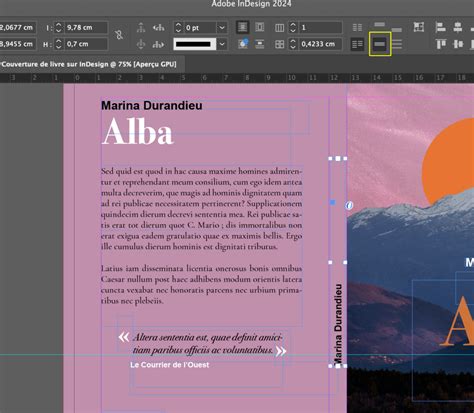
- Dans le menu contextuel horizontal d'InDesign, sélectionnez l'icône des colonnes.
- Alternativement, vous pouvez accéder à Objet > Options de bloc de texte. Une fenêtre contextuelle s'ouvrira, présentant un onglet Général où vous pouvez spécifier le nombre de colonnes souhaité.
Que vous utilisiez l'une ou l'autre méthode, vous pouvez ajuster l'espacement entre chaque colonne, également appelé gouttière. L'utilisation des options de bloc de texte dans InDesign offre une plus grande flexibilité pour des réglages plus fins.
Pour visualiser les modifications en temps réel, cochez la case d'aperçu située en bas à gauche de la fenêtre contextuelle. Les options d'alignement de texte permettent d'équilibrer le contenu des colonnes. Vous avez la possibilité de personnaliser la disposition, par exemple en insérant une image et en déplaçant le texte autour.
Mise en forme et styles de paragraphe
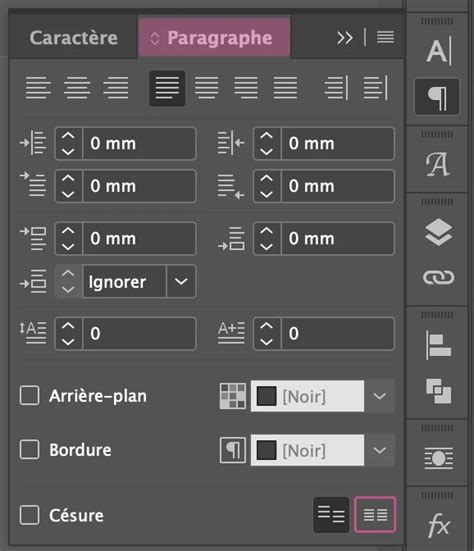
Pour modifier le style d'un paragraphe, accédez au panneau Paragraphe. Vous pouvez l'ouvrir en allant dans le menu Fenêtre > Texte et tableaux > Paragraphe. Ce panneau regroupe toutes les options d'alignement et de mise en forme du texte.
Alignement et retraits de texte
Dans l'onglet Paragraphe, vous trouverez les options classiques de mise en page :
- Alignement : à gauche (le plus courant et recommandé pour une lecture facilitée), centré, ou à droite.
- Justification : à gauche, au centre, ou à droite.
L'option de retrait de l'alignement, représentée par une flèche vers la droite et des lignes verticales, permet de décaler l'alignement de l'ensemble du texte au sein du bloc, que ce soit vers la droite ou vers la gauche. Une autre option de retrait simule une tabulation, décalant la première ligne de chaque paragraphe par rapport au corps du texte. Vous pouvez appliquer ce retrait en début ou en fin de texte.
Une option spécifique, représentée par un rectangle et plusieurs lignes, permet de régler l'espacement entre les titres et le corps de texte, ainsi qu'entre chaque paragraphe. De plus, vous pouvez mettre en exergue la première lettre de vos titres et paragraphes, ce qui est connu sous le nom de lettrine.
In Design - importer un texte long avec création automatique des pages nécessaires
tags: #ajuster #le #bloc #au #contenu #indesign