
Détourer une image dans Photoshop : Le guide complet pour un rendu professionnel
Vous êtes photographe amateur ou graphiste débutant et vous vous demandez comment donner un aspect vraiment professionnel à vos retouches d’images ? Il n’est pas rare de se retrouver bloqué lorsque l’on souhaite isoler un objet, enlever un arrière-plan gênant ou créer un rendu épuré avec un fond transparent. Pourtant, maîtriser ce savoir-faire peut transformer vos réalisations et vous ouvrir de nouvelles possibilités créatives. Détourer une image Photoshop est une étape clé que tout passionné de photo ou de graphisme souhaite rapidement dompter. Mais par où commencer, surtout lorsque l’on découvre des outils comme l’outil plume ou que l’on hésite sur la meilleure méthode pour supprimer l’arrière-plan sans détériorer l’image d’origine ? Dans ce tutoriel Photoshop, nous allons vous guider pas à pas pour apprendre les techniques essentielles de détourage. Découvrez comment obtenir facilement un fond transparent, profiter d’astuces de pro et booster la qualité de vos visuels, même avec un niveau débutant. Prêt à transformer vos photos ? Découvrons ensemble comment passer à l’action.
Pourquoi détourer une image dans Photoshop ?
Le détourage photo est une technique qui permet de détacher une partie d’une image (objet, fond…) pour la retoucher ou la recoller sur un autre document dans le but de l’améliorer ou d’effectuer un montage photo. La technique du détourage va servir dans plusieurs domaines d’application.
Améliorer la qualité visuelle de vos créations
Isoler un sujet avec précision permet de valoriser vos photos et vos compositions graphiques. Pour les photographes comme pour les graphistes, obtenir un fond transparent est souvent indispensable pour intégrer des éléments à des supports variés. Grâce à cette technique, vous pourrez réaliser des montages créatifs, uniformiser l’aspect de vos portfolios ou concevoir des visuels professionnels pour vos projets personnels et clients. Ce savoir-faire donne une touche d’élégance et de propreté à chaque image.
Répondre à un standard mondial dans la retouche photo
Avec plus de 1,1 milliard d’utilisateurs en 2023 (source), Photoshop s’impose comme l’outil référence. Savoir détourer une image Photoshop devient un atout essentiel pour rester compétitif, que ce soit pour développer votre pratique amateur ou franchir un cap professionnel. Pour explorer d’autres techniques avancées sur le logiciel, consultez nos astuces Photoshop pour progresser pas à pas.
Les outils indispensables pour détourer une image Photoshop
Le détourage photo offre plusieurs avantages et ses domaines d’utilisation peuvent concerner plusieurs corps de métier. Dans le monde professionnel, quel que soit le corps de métier qui va utiliser Photoshop et le détourage, son but est de mettre en valeur une image ou une photographie.
L’outil plume : la précision au service du rendu professionnel
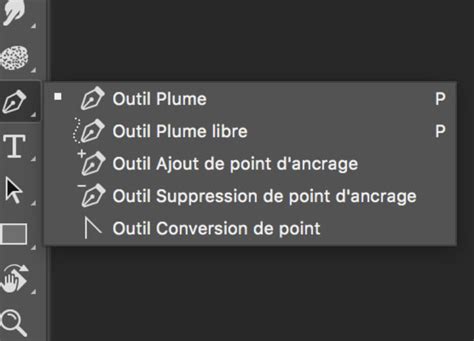
L’outil plume offre une grande finesse pour tracer les contours les plus complexes. Son utilisation, bien que délicate au départ, garantit une qualité de détourage inégalée, notamment pour les formes irrégulières ou les détails complexes comme les cheveux. Voici les avantages clés :
- Contrôle total sur les courbes et les angles
- Résultat propre sans bavure, adapté aux retouches exigeantes
Un tutoriel Photoshop détaillé, adapté aux débutants, est disponible ici pour maîtriser ce fameux outil : Outil plume sur Photoshop.
Autres méthodes rapides : baguette magique et sélection rapide
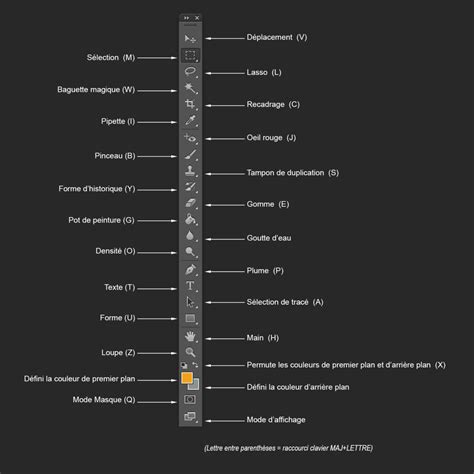
La baguette magique et l’outil de sélection rapide accélèrent le processus, surtout sur les fonds unis ou peu texturés. Moins précis que l’outil plume, ils sont idéaux pour débuter et se familiariser avec le détourage sans complexité technique. Voici dans quels cas les privilégier :
- Objets aux contours bien définis
- Besoin de détourer en quelques clics seulement
L’outil Sélection rapide permet d’ajouter ou de supprimer des zones vite et bien. Nul besoin de réussir du premier coup. Il est également possible d’effectuer une sélection en laissant un trou au centre.
Survolez l’élément à découper avec l’outil Sélection d’objet ou faites glisser l’outil Sélection rapide sur la zone.
Utilisez l’outil Lasso polygonal pour les éléments géométriques composés de lignes droites, comme un livre ou un cadre photo. Cliquez à plusieurs endroits autour de la forme jusqu’à revenir à votre point de départ.
Étapes clés pour supprimer un arrière-plan et obtenir un fond transparent
Préparation et ouverture de votre image dans Photoshop
Avant tout détourage, il est crucial d’ouvrir votre image dans un format haute résolution. Cela facilite la manipulation des outils et permet d’obtenir un résultat net, sans déformation lors de la suppression de l’arrière-plan. Pensez aussi à dupliquer votre calque original pour pouvoir revenir en arrière à tout moment sans altérer votre image de départ. Ce réflexe vous évite de tout recommencer en cas d’erreur. Vous trouverez plus de conseils pratiques dans notre dossier Photoshop, ou auprès des ressources d’experts (formations Photoshop tout niveau).
Détourage et finalisation du fond transparent
Utilisez l’outil de votre choix (plume, sélection rapide…) pour isoler le sujet. Une fois la sélection réalisée, appliquez un masque de fusion pour supprimer l’arrière-plan tout en conservant un maximum de détails sur votre objet ou personnage. Enfin, exportez votre image au format PNG pour garantir la transparence du fond et la compatibilité avec tous types de supports (web, print, réseaux sociaux). Cette étape assure un rendu impeccable, fidèle à vos attentes.
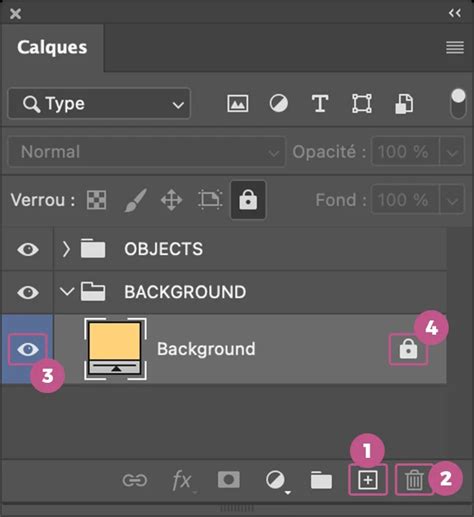
Au bas de votre espace de travail, créez un masque de fusion à partir de la sélection.
Cliquez sur l’icône de masque dans le panneau Calques. N’oubliez pas que vous pouvez ajuster votre masque de fusion à tout moment.
Affiner les contours avec les options « Sélection et Masque »
Dans l’espace de travail, n’hésitez pas à affiner la sélection pour qu’il ne reste plus rien de l’arrière-plan. Réglez les curseurs Rayon, Lissage, Contour progressif, Contraste et Décalage du contour pour peaufiner votre découpe.
Astuces de pros pour un détourage impeccable sur Photoshop
Gérer les cheveux, poils et détails complexes
Les zones délicates comme les cheveux représentent un vrai défi pour détourer une image Photoshop avec un rendu naturel. Il existe des techniques avancées pour isoler ces éléments fins sans perte de qualité. L’astuce consiste à combiner l’outil plume pour les grandes zones et le mode “Améliorer le contour” pour affiner la sélection. Résultat : une transition fluide et un fond transparent parfait, même sur les détails difficiles. Plus de conseils sont accessibles dans notre Formation Photoshop.
Cheveux fins, angles étroits, formes complexes... Pour découper des cheveux, l’outil Améliorer le contour est votre meilleur allié.
Utiliser les calques et masques de fusion
Travailler sur des calques séparés permet d’expérimenter sans risquer d’endommager votre image de base. Le masque de fusion offre la possibilité de cacher ou révéler certaines zones avec une grande précision. Cette méthode garantit un workflow non destructif, idéal pour revenir en arrière ou corriger à tout moment. Approfondissez cette pratique dans la formation spécialisée Photoshop Expert.
Optimiser la précision du détourage avec l’outil Plume
Maîtriser l’outil Plume dans Photoshop, c’est savoir jouer avec ses points d’ancrage et ses poignées. Ces éléments garantissent un détour facile même sur des formes complexes, tout en évitant les bordures irrégulières. Commencez par poser vos points d’ancrage aux endroits stratégiques du contour de votre sujet. Ajustez ensuite les courbes grâce aux poignées pour épouser parfaitement les lignes. Prendre le temps d’anticiper chaque étape de création permet un détourer image Photoshop réussi, même pour les utilisateurs débutants. Pour plus d’astuces, explorez le guide sur Photoshop Formation.
Astuce : le zoom et l’incrémentation
Travailler au zoom maximal vous offre une meilleure visibilité pour suivre minutieusement les détails de votre image. Pour ajuster la position des points, servez-vous des flèches directionnelles du clavier, ce qui garantit une manipulation fine. Gérez la densité des points d’ancrage pour éviter toute cassure dans la sélection. Ce soin vous permettra de supprimer l’arrière-plan de manière nette, obtenant un fond transparent sans halos. Consultez aussi les statistiques Adobe sur la popularité de Photoshop sur Photutorial.
Exporter une image détourée sur fond transparent
Sauvegarder au format PNG pour conserver la transparence
Pour bénéficier d’un fond transparent après avoir supprimé l’arrière-plan, il est essentiel d’exporter votre visuel au format PNG. Ce format préserve la transparence, contrairement au JPEG. Après validation du détourage, sélectionnez « Exporter sous » puis « PNG ». Photoshop intègre cette option pour garantir la compatibilité avec la plupart des supports web et impressions. Des tutoriels pas-à-pas sont aussi disponibles via ce programme pour débutants.
Vérification de la qualité de rendu final
Un rendu impeccable nécessite de contrôler chaque contour et la netteté de l’image détourée. N’hésitez pas à visualiser le visuel sur différents fonds colorés pour détecter d’éventuelles imperfections ou bordures fantômes. Un détourer image Photoshop de qualité permet des usages variés : créations graphiques, photomontages, intégrations web… Besoin d’aide ? Contactez l’équipe depuis la page de contact officielle de Photoshop Formation.
Les erreurs fréquentes à éviter quand on débute le détourage
Négliger la qualité et la résolution de l’image
Débuter sur une image trop compressée ou floue limite la qualité du détourage et des retouches. Utiliser une haute résolution dès le départ garantit un résultat professionnel une fois l’arrière-plan supprimé. Ne négligez jamais ce point essentiel pour obtenir un fond transparent net. Pour toute question technique, notre équipe répond via la page contact.
Surcharger l’image de corrections manuelles
Trop de retouches ou d’effets appliqués sur les contours peuvent donner un aspect artificiel et nuire à la crédibilité du montage. Privilégiez la sobriété pour conserver une harmonie visuelle. Découvrez les meilleures pratiques et évitez les pièques courants grâce à ce récapitulatif détaillé : statistiques sur Photoshop.
Se former et progresser dans le détourage sur Photoshop
Choisir la bonne formation selon son niveau
Que vous soyez photographe amateur ou graphiste débutant, il existe des tutoriels adaptés pour apprendre à détourer une image sur Photoshop et supprimer l’arrière-plan facilement. Les cours en ligne vous aident à progresser étape par étape. Optez pour une formation ciblée selon vos objectifs, du niveau débutant à expert. Explorez par exemple ce parcours pour tous niveaux pour découvrir des modules évolutifs.
Pratiquer régulièrement pour une maîtrise durable
La clé reste la pratique : plus vous testez différentes techniques de détourage, plus vous gagnez en rapidité et précision. L’analyse de vos erreurs fait aussi partie de l’apprentissage. Avec plus d’1,1 milliard d’utilisateurs selon Les Makers, Photoshop reste la référence mondiale en retouche photo. Devenir autonome sur ce logiciel multiplie vos opportunités créatives et professionnelles.
Outil de détourage avancé dans Adobe Photoshop CC
Questions fréquentes sur le détourage dans Photoshop
Quel est le meilleur outil pour détourer une image sur Photoshop quand on débute ?
Pour un photographe amateur ou un graphiste débutant, l’outil Plume est recommandé pour sa précision. Cependant, l’outil de sélection rapide et les fonctions « Sélectionner le sujet » peuvent aussi convenir pour des détourages simples ou rapides.
Comment obtenir un fond transparent après avoir supprimé l’arrière-plan ?
Une fois l’arrière-plan supprimé dans Photoshop, il faut enregistrer l’image au format PNG pour conserver la transparence. D’autres formats comme JPEG n’offrent pas cette option et ajouteraient un fond blanc par défaut.
tags: #detourer #en #anglais #photoshop