
Lightroom : Maîtriser la Photothèque de Référence
Introduction au Module Développement
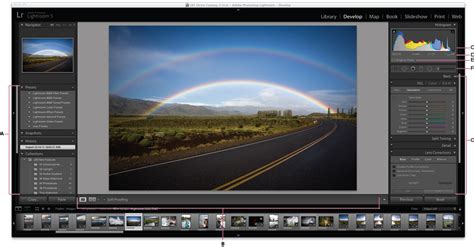
Le module Développement de Lightroom est l'espace dédié à la visualisation et à l'édition de vos photographies. Il est structuré autour de deux ensembles de panneaux et d'une barre d'outils.
Sur la gauche, les panneaux Navigateur, Paramètres prédéfinis, Instantanés, Historique et Collections vous permettent de prévisualiser, d'enregistrer et de sélectionner les modifications apportées à une photo. Ces outils sont essentiels pour le suivi de vos ajustements et l'organisation de votre flux de travail.
Sur la droite, vous trouverez les outils et panneaux destinés aux réglages globaux et locaux de vos images. Parmi eux, le panneau Mélangeur de couleurs offre des fonctionnalités avancées pour ajuster précisément les teintes, tandis que l'outil Flou de l’objectif permet d'ajouter facilement un effet de flou, que ce soit sur l'arrière-plan ou le premier plan, en créant une carte de profondeur grâce à Adobe Sensei.
Vous avez la flexibilité de réorganiser les panneaux du module Développement en les faisant glisser pour qu'ils apparaissent dans l'ordre de votre choix. Pour masquer un panneau, il suffit de décocher la case à côté de son nom.
La Vue de Référence : Comparaison et Inspiration
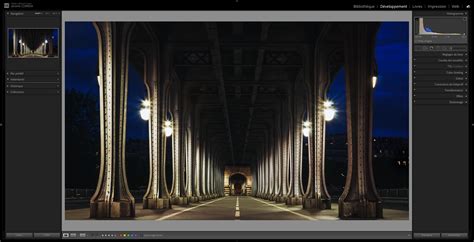
La vue de référence dans le module Développement est une fonctionnalité puissante qui propose une double vue. Elle vous permet d'afficher une photo de référence (statique) côte à côte avec la photo active que vous êtes en train d'éditer. Cet outil est particulièrement utile lorsque vous souhaitez reproduire le style ou l'apparence d'une photographie spécifique sur votre image actuelle.
Par défaut, la vue de référence présente la photo de référence et la photo active l'une à côté de l'autre. Pour visualiser l'état "Avant" de votre photo active pendant que vous travaillez dans la vue de référence, vous pouvez appuyer sur la touche "\" (barre oblique inverse). Lightroom Classic affichera alors la version précédente de votre photo dans la fenêtre active.
Dans la vue de référence, vous pouvez utiliser la majorité des outils de développement pour modifier votre photo active, à l'exception notable de l'outil Recadrage. L'activation de l'outil Recadrage vous fera quitter la vue de référence et affichera une boîte de dialogue vous invitant à confirmer cette action.
Il est important de noter que, par défaut, Lightroom Classic efface la photo de référence actuelle lorsque vous quittez le module Développement pour passer à un autre module. Cependant, vous pouvez vous référer aux valeurs de couleurs de cette photo de référence lors du réglage des tons et des couleurs de votre image active.
La vue de référence vous permet également d'appliquer les réglages du module Développement de la photo active sélectionnée à d'autres photos, facilitant ainsi la cohérence visuelle sur plusieurs images.
Modes Avant/Après : Suivi des Modifications
Lightroom offre des modes Avant et Après pour vous permettre de comparer deux versions d'une photo tout en appliquant des paramètres de développement. Le mode Avant affiche la photo dans son état initial, y compris tous les paramètres prédéfinis appliqués, avant toute modification manuelle. La photo reste inchangée tant que vous ne copiez pas explicitement des paramètres dessus.
Le mode Après, quant à lui, montre les modifications au fur et à mesure que vous les apportez. Pour basculer rapidement entre ces deux modes en mode Loupe, vous pouvez appuyer sur la touche barre oblique inverse ("\") ou sélectionner Affichage > Avant/Après > Avant seulement.
Les paramètres actuels d'une version peuvent être copiés dans l'autre version. Les outils permettant d'apporter des modifications locales sur des zones spécifiques d'une photo se trouvent dans la barre d'outils, sous le panneau Histogramme. Ces outils incluent des curseurs pour la Taille de la pupille et l'Obscurcir.
Lorsque vous placez le pointeur de la souris sur la photo, les valeurs des couleurs RVB s'affichent sous l'histogramme. L'outil actif change en fonction de votre affichage. Par exemple, l'outil Main est activé si le facteur d'agrandissement est "Remplir", "1:1" ou supérieur.
Vous pouvez sélectionner l'outil Main directement dans le panneau Réglages de base, via le menu Affichage, ou en appuyant sur la touche "W". Cet outil vous permet de régler certains curseurs de couleurs et de tons en faisant glisser le pointeur sur la photo.
Dans les panneaux Courbe des tonalités et Mélangeur de couleurs, ou via le menu Affichage, vous pouvez sélectionner un outil spécifique pour ajuster les couleurs. Lorsque cet outil est sélectionné, vous pouvez choisir différentes cibles dans le menu déroulant Groupe cible de la barre d'outils.
Bien que le mode "Une photo" soit disponible dans les modules Développement et Bibliothèque, le raccourci clavier pour le mode Loupe dans le module Développement (touche D) diffère de celui du module Bibliothèque (touche E).
Fonctionnalités Avancées et Outils Spécifiques
Le module Développement permet également de travailler avec des images HDR. En sélectionnant HDR dans le panneau Réglages de base, vous pouvez afficher, modifier et exporter vos photos en HDR. Cette fonctionnalité utilise des visualisations dans les histogrammes pour faciliter la manipulation des images HDR.
Si une seule photo est sélectionnée, le bouton Précédent permet de copier et coller tous les paramètres de la photo précédemment sélectionnée dans la photo actuellement sélectionnée dans le film fixe. Pour plusieurs fichiers sélectionnés, le bouton Synchroniser vous permet de choisir quels paramètres actuels seront appliqués aux autres photos sélectionnées.
Le bouton Synchronisation auto ajuste automatiquement les autres photos sélectionnées au fur et à mesure que vous déplacez chaque curseur. Le bouton des modes Avant et après dans la barre d'outils offre quatre options d'affichage : côte à côte, de haut en bas, affichage complet dans les deux modes, ou division de la photo en deux.
Trois boutons supplémentaires permettent de copier et coller les paramètres actuels du mode Après vers le mode Avant, du mode Avant vers le mode Après, ou d'intervertir les modes.
Pour vous aider à suivre les outils utilisés, un point apparaît sous chaque outil dans la barre d'outils. Un point rouge signale si une fonctionnalité nécessite une mise à jour.
Tous les panneaux sont équipés d'indicateurs Œil individuels pour vérifier quel panneau est actif. En maintenant enfoncée l'icône en forme d'œil, vous pouvez masquer temporairement les paramètres d'un sous-panneau pour une meilleure visualisation. Pour désactiver un panneau ou réinitialiser ses modifications, maintenez la touche Alt (ou Option sur Mac) enfoncée pour faire apparaître un bouton de panneau à la place de l'indicateur Œil. Vous pouvez alors choisir de désactiver le panneau ou de réinitialiser ses modifications.
Gestion des Paramètres Prédéfinis
Les paramètres prédéfinis sont un moyen efficace d'enregistrer un ensemble de réglages et de les appliquer à d'autres photos. Une fois créés et ajoutés au panneau Paramètres prédéfinis du module Développement, ils y restent jusqu'à leur suppression.
Un ensemble de paramètres prédéfinis par défaut est disponible dans ce panneau. Lors de la création ou de la mise à jour d'un paramètre prédéfini, vous pouvez choisir d'activer le curseur Quantité pour ajuster l'intensité de l'effet.
Depuis la version d'août 2018 (Lightroom Classic CC 7.5), il est possible d'importer en bloc des paramètres prédéfinis et des profils XMP, DCP ainsi que LCP depuis un fichier zip. Pour ce faire, cliquez sur l'icône plus (+) dans le coin supérieur droit du panneau Paramètres prédéfinis et choisissez Importer des paramètres prédéfinis.
Dans la boîte de dialogue d'importation, sélectionnez les fichiers de paramètres prédéfinis ou le fichier .zip contenant ces derniers. Vous pouvez également importer des paramètres prédéfinis en cliquant avec le bouton droit de la souris sur un groupe de paramètres prédéfinis souhaité dans le panneau.
Les paramètres prédéfinis que vous créez sont basés sur les réglages actuels de la photo sélectionnée. Vous pouvez donc apporter les modifications souhaitées, puis enregistrer ces réglages comme un nouveau paramètre prédéfini.
Il est important de noter que vous ne pouvez pas exporter les paramètres prédéfinis ni les groupes de paramètres prédéfinis intégrés de Lightroom Classic. Pour stocker vos paramètres prédéfinis utilisateur dans un dossier avec le catalogue, vous devez sélectionner l'option Stocker les paramètres prédéfinis avec le catalogue dans la boîte de dialogue Préférences.
Pour localiser un paramètre prédéfini utilisateur, faites un clic droit dessus dans le panneau Paramètres prédéfinis du module Développement et choisissez Afficher dans l'Explorateur (Windows) ou Afficher dans le Finder (Mac OS).
Lorsque vous ouvrez une photo en mode Loupe dans le module Développement, certains paramètres prédéfinis peuvent ne pas apparaître dans le panneau s'ils sont incompatibles avec la photo sélectionnée (par exemple, les profils d'appareil photo qui ne s'appliquent pas à l'image actuelle, ou les paramètres prédéfinis destinés uniquement aux fichiers Raw).
Pour annuler des modifications, vous pouvez sélectionner une version antérieure dans le panneau Historique ou Instantanés, ou choisir Annuler dans le menu Édition. Lightroom Classic enregistre chaque paramètre que vous créez.
Le Module Bibliothèque : Organisation et Gestion
Le module Bibliothèque est conçu pour afficher, trier, gérer, organiser, comparer et noter les photos de votre catalogue. Il offre une interface complète pour naviguer dans votre collection d'images.
Ses principaux éléments comprennent : le Sélecteur de modules, la Zone d'affichage de l'image, la Barre Filtre de bibliothèque, la Plaque d’identité, les Panneaux utilisés pour travailler des photos source, le Film fixe, la Barre d'outils, et les Panneaux permettant de gérer les métadonnées et les mots-clés, et de retoucher les images.
Depuis la version de février 2022 (version 11.2), le module Bibliothèque bénéficie d'une réactivité améliorée, notamment lors de l'exécution de tâches multiples.
Le module Bibliothèque propose plusieurs modes d'affichage pour visualiser vos photos selon différentes tailles et faciliter les comparaisons :
- Mode Grille : Affiche les photos sous forme de vignettes dans des cellules que vous pouvez réduire ou agrandir.
- Mode Loupe : Affiche une seule photo. Plusieurs commandes vous permettent d'afficher la photo entière ou d'appliquer un zoom avant sur une partie, avec des niveaux de zoom jusqu'à 11:1.
- Mode Ensemble : Affiche la photo active avec les photos sélectionnées pour évaluation. La photo active est celle dont la cellule affiche la couleur la plus claire. Pour activer une autre photo, cliquez sur sa vignette ; pour la désélectionner, cliquez sur le symbole X dans l'angle inférieur droit de la vignette.
Vous avez également la possibilité d'afficher le module Bibliothèque dans l'un de ces modes dans une fenêtre secondaire sur un autre moniteur, si disponible.
Les panneaux Dossiers et Collections, situés dans la partie gauche du module Bibliothèque, vous permettent de sélectionner les dossiers ou collections à afficher. Cliquez sur une photo dans le Film fixe ou dans la zone d'aperçu pour la sélectionner ; elle deviendra alors la photo active.
Plusieurs photos peuvent être sélectionnées, mais une seule sera la photo active. Les photos sélectionnées sont identifiées par une fine bordure autour de leur vignette et par une cellule grise légèrement plus claire que celles des photos non sélectionnées. La cellule la plus claire désigne la photo active.
Organisation et Recherche Efficaces
Lorsque vous gérez un grand nombre de photos, la localisation d'une image spécifique peut s'avérer complexe. La barre Filtre de bibliothèque, située en haut du mode Grille, est un outil précieux pour vous aider dans cette tâche. Vous pouvez sélectionner un ou plusieurs dossiers ou collections pour y effectuer votre recherche.
Dans la barre Filtre de bibliothèque, vous pouvez spécifier des critères de filtrage précis. Par exemple, choisissez Texte > Mots-clés > Contient tout et saisissez le terme recherché dans la zone de recherche.
Les collections représentent l'une des méthodes fondamentales d'organisation des photos dans Lightroom Classic. Elles vous permettent de regrouper des images en un seul endroit pour une visualisation facile ou pour effectuer diverses tâches, comme la création de diaporamas ou de livres photo. Les collections sont répertoriées dans le panneau Collections de chaque module, les rendant facilement accessibles.
Lightroom Classic propose également un autre outil d'organisation : la pile. Les piles permettent de regrouper des photos visuellement similaires pour une gestion simplifiée. Elles sont utiles pour conserver plusieurs photos du même sujet ou une photo et ses copies virtuelles au même endroit, et contribuent à réduire l'encombrement dans le mode Grille et le Film fixe.
Enfin, vous pouvez attribuer des étoiles, des indicateurs et des libellés de couleur à vos photos pour faciliter leur classement et leur identification.
- Les étoiles (de 1 à 5) évaluent la qualité d'une photo.
- Les indicateurs (comme "Retenue" ou "Rejetée") vous aident à savoir quelles photos vous prévoyez de conserver ou non.
- Les libellés de couleur sont plus personnels et peuvent être utilisés pour indiquer des actions spécifiques (par exemple, jaune pour ajuster la balance des blancs, rouge pour recadrer).
Les mots-clés sont des métadonnées descriptives essentielles. Vous pouvez les ajouter via les panneaux Mots-clés et Listes de mots-clés en tapant des mots séparés par des virgules, ou en utilisant l'outil Peinture.
Les métadonnées constituent un ensemble d'informations standardisées sur une photo (nom du photographe, résolution, espace colorimétrique, droits d'auteur, etc.). Les appareils photo numériques associent des métadonnées de base, mais vous pouvez les modifier et en ajouter d'autres dans le module Bibliothèque.
Le panneau Développement rapide dans le module Bibliothèque permet d'ajuster rapidement les tonalités des photos. Bien que les réglages soient similaires à ceux du module Développement, ce dernier offre des commandes plus précises pour une retouche avancée.

Lightroom : Un Outil Complet pour les Photographes
Adobe Lightroom est une solution d'édition photo puissante au sein de la suite Adobe, offrant des fonctionnalités avancées pour la retouche, la classification et le stockage de vos séries de photos. Il met à votre disposition une vaste gamme de filtres pour modifier vos images selon vos préférences, applicables en un seul clic à plusieurs photos.
Vous pouvez accentuer la netteté de vos photos pour mettre en valeur un élément central, ou au contraire, supprimer des éléments indésirables. Lightroom est disponible sur desktop et iPad. L'outil seul est proposé à partir de 11,99 € par mois, incluant 1 To de stockage en ligne.
Concernant le zoom, les vues possibles sont généralement "adaptée" ou "1:1". Dans le panneau Navigateur, qui montre l'image sélectionnée, il n'y a pas de zoom direct, mais il est possible de comparer deux images en zoomant chacune à votre guise, en respectant les paliers offerts par Lightroom.
Pour accéder à la vue de référence en mode Bibliothèque, vous pouvez utiliser le menu Photo > Ouvrir dans vue de référence (ou Majuscule + R), ou effectuer un clic droit sur une image et choisir Ouvrir dans la vue de référence ou Définir comme photo de référence.
En mode Développement, l'icône en bas à gauche permet d'accéder à la vue Référence (R/A + option haut et bas).
L'utilité de l'affichage de référence réside dans la possibilité de retoucher une photo en se basant sur une autre comme modèle. Ceci est particulièrement pertinent lorsque les photos n'ont pas été prises avec le même appareil, car le facteur de grossissement à 100 % d'une image peut équivaloir à 75 % pour une autre.
Certains photographes préfèrent parfois visualiser une image à 50 % plutôt qu'à 100 %. Pour intervenir sur une photo en fonction d'une autre, l'utilisation de l'affichage virtuel sur un second écran et le verrouillage de l'image peuvent s'avérer plus pratiques.
L'affichage de référence dans Lightroom est un outil efficace et pertinent pour la retouche photographique. Il permet de travailler sur une photo active tout en gardant une autre photo comme modèle, en utilisant tous les outils disponibles dans Lightroom.
L'affichage RÉFÉRENCE dans LIGHTROOM | Essentiel, pratique, utile!
tags: #definir #lightroom #comme #phototheque #reference