
Maîtriser l'alignement et la transformation des objets dans Inkscape
Inkscape est un logiciel de conception graphique puissant et gratuit qui vous permet de créer des illustrations vectorielles, des logos, des icônes et plus encore. Mais pour tirer le meilleur parti de vos conceptions, vous devez savoir comment utiliser les outils de transformation et d’alignement d’Inkscape pour ajuster et organiser vos objets. Ces outils vous aident à redimensionner, faire pivoter, incliner, retourner et aligner vos objets avec précision et facilité.
Comprendre les outils de transformation et d'alignement
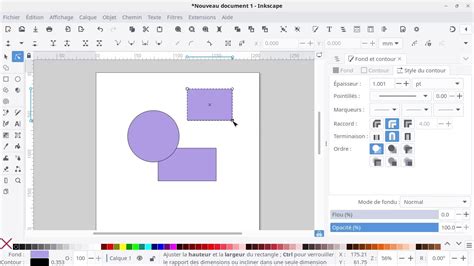
Dans Inkscape, les outils de transformation et d'alignement sont essentiels pour des ajustements précis des objets. L'outil de transformation (Ctrl+Shift+M) vous permet de redimensionner, faire pivoter et déplacer des objets avec précision. L'outil d'alignement (Ctrl+Shift+A) aide à organiser plusieurs objets en fonction de points clés tels que les bords ou les centres, assurant ainsi une mise en page équilibrée. Ces outils permettent une manipulation rapide, facilitant la création de conceptions nettes et professionnelles.
Inkscape fournit de puissants outils de transformation et d'alignement qui rendent l'ajustement et l'organisation des objets simples et précis. Vous avez besoin de redimensionner, faire pivoter ou aligner des objets dans Inkscape ? Les outils de transformation et d'alignement sont vos options de prédilection. Vous pouvez y accéder via la barre de menu ou des raccourcis clavier pratiques. La boîte de dialogue offre une variété d'options pour des ajustements précis.
Avec l'outil de transformation, vous pouvez redimensionner, faire pivoter ou incliner des objets, ce qui permet une taille et une orientation cohérentes entre les éléments. L'outil d'alignement, quant à lui, vous permet d'aligner les objets les uns par rapport aux autres ou par rapport à la zone de travail. Qu'il s'agisse de centrer des éléments, de répartir uniformément des objets ou de les accrocher à des guides spécifiques, l'outil d'alignement vous aide à créer rapidement des mises en page équilibrées et visuellement attrayantes.
Utilisation de l'outil de transformation
L'outil de transformation vous permet de modifier la taille, la position, la rotation et l'inclinaison de vos objets. Vous pouvez sélectionner un ou plusieurs objets, puis choisir l'onglet à utiliser dans la boîte de dialogue. Par exemple, si vous souhaitez redimensionner vos objets, vous pouvez utiliser l'onglet Mise à l'échelle et entrer le pourcentage ou les valeurs de largeur et de hauteur souhaitées. Vous pouvez également choisir d'appliquer la transformation à chaque objet séparément ou à l'ensemble de la sélection en tant que groupe. Vous pouvez également utiliser les onglets Déplacer, Faire pivoter et Incliner pour modifier la position, l'angle et la distorsion de vos objets.
L'outil de transformation est un outil polyvalent qui vous permet de manipuler la taille, la position, la rotation et l'inclinaison des objets de manière précise et efficace. En sélectionnant l'onglet souhaité dans la boîte de dialogue, vous pouvez facilement appliquer différentes transformations à un ou plusieurs objets, individuellement ou en groupe.
Utilisation de l'outil d'alignement
L'outil d'alignement vous permet d'organiser vos objets les uns par rapport aux autres ou par rapport à la zone de travail. Vous pouvez sélectionner deux objets ou plus, puis choisir l'onglet que vous souhaitez utiliser dans la boîte de dialogue. Par exemple, si vous souhaitez aligner vos objets horizontalement, vous pouvez utiliser l'onglet Aligner et cliquer sur le bouton qui correspond à l'alignement souhaité. Vous pouvez également choisir l'option relative à pour aligner vos objets sur la page, la sélection, le premier objet sélectionné, le dernier objet sélectionné ou le plus grand ou le plus petit objet.
L'outil d'alignement est une fonctionnalité puissante qui permet un placement précis des objets dans les logiciels de conception. En sélectionnant plusieurs objets et en choisissant parmi diverses options d'alignement, vous pouvez rapidement créer des compositions visuellement attrayantes et organisées.
Retourner des objets
Une autre façon de transformer vos objets est de les retourner horizontalement ou verticalement. Pour ce faire, vous pouvez utiliser l'outil Retourner, situé dans la barre d'outils en haut de votre zone de travail. Vous pouvez sélectionner un ou plusieurs objets, puis cliquer sur le bouton Retourner horizontalement ou Retourner verticalement. Vous pouvez également utiliser les raccourcis clavier H et V, respectivement.
Retourner des objets horizontalement ou verticalement est une technique simple mais puissante pour transformer vos créations. En créant des images miroir ou des motifs symétriques, vous pouvez ajouter de la profondeur, de l'équilibre et un intérêt visuel à vos œuvres.
Utilisation des poignées de transformation
Outre l'utilisation de la boîte de dialogue, vous pouvez également utiliser les poignées qui apparaissent autour des objets sélectionnés pour les transformer et les aligner. Les poignées sont de petits carrés ou cercles qui vous permettent de glisser, redimensionner, faire pivoter ou incliner vos objets avec votre souris. Vous pouvez également utiliser les touches Ctrl, Maj ou Alt pour modifier le comportement des poignées.
Les poignées dans les logiciels de conception graphique offrent un moyen polyvalent et intuitif de manipuler les objets. Au-delà de la boîte de dialogue, elles fournissent une interface visuelle pour des ajustements rapides et précis.
Optimiser le flux de travail avec les préréglages et l'aimantation
Préréglages de transformation et d'alignement
L'une des fonctionnalités utiles des outils de transformation et d'alignement d'Inkscape est que vous pouvez enregistrer et appliquer des préréglages pour vos transformations et alignements. Cela peut vous faire gagner du temps et assurer la cohérence de vos conceptions. Pour enregistrer un préréglage, vous pouvez utiliser l'outil de transformation ou d'alignement comme d'habitude, puis cliquer sur l'icône plus dans le coin inférieur gauche de la boîte de dialogue. Vous pouvez nommer votre préréglage, puis cliquer sur OK.
Les préréglages de transformation et d'alignement d'Inkscape sont une fonctionnalité qui permet de gagner du temps pour les concepteurs. En enregistrant les transformations et les alignements fréquemment utilisés sous forme de préréglages, vous pouvez les appliquer rapidement à plusieurs objets, assurant ainsi la cohérence et l'efficacité de vos créations.
Activer et utiliser la fonction d'aimantation
La création de graphiques peut être une tâche difficile, surtout lorsqu'il s'agit d'aligner précisément des objets les uns par rapport aux autres. Dans Inkscape, de nombreuses fonctionnalités sont à votre disposition pour vous aider à structurer et organiser vos designs. L'alignement et la répartition corrects de vos objets peuvent faire la différence entre une mise en page chaotique et harmonieuse.
Inkscape offre des fonctionnalités polyvalentes pour aligner et répartir les objets. La fonction d'aimantation permet des positionnements précis et facilite votre travail. Il existe différentes options pour aligner les objets les uns par rapport aux autres ou par rapport au bord du document.
Guide étape par étape pour l'aimantation :
- Activer l'aimantation : Pour activer l'aimantation, vous trouverez l'icône correspondante dans la barre supérieure. Un simple clic vous permettra d'activer ou de désactiver cette fonction. En activant la fonction d'aimantation, vous aurez accès à différentes options telles que l'aimantation aux cadres d'objets ou aux centres. Ces fonctionnalités sont très utiles pour aligner rapidement et précisément les objets.
- Aligner les objets sur des points : Sélectionnez un objet tel qu'un rectangle. Avec la fonction d'aimantation activée, vous pouvez simplement déplacer l'objet vers un coin d'un autre objet, et il s'alignera automatiquement sur ce coin. Cela vous permettra de gagner un temps considérable, car vous n'aurez plus à ajuster manuellement. Vous pouvez également utiliser les centres des objets pour les aligner rapidement en ligne.
- Alignement sur les bords du document : Si vous souhaitez aligner un objet aux bords de votre document, désactivez l'une des autres fonctions d'aimantation et déplacez l'objet sur le bord souhaité. Inkscape vous aide à vous assurer que l'objet est positionné exactement sur le bord du document. Cette fonction est extrêmement utile si vous souhaitez obtenir une mise en page nette.
- Travailler avec des lignes guides : Lorsque vous utilisez des lignes guides, vous pouvez activer la fonction « S'aimanter à la ligne guide ». Déplacez votre objet à proximité de la ligne guide, et il s'aimantera automatiquement. Si vous désactivez les lignes guides, vous pourrez ajuster la mise en page de manière flexible, sans que les objets y adhèrent. Cela est particulièrement utile si vous ne souhaitez pas aligner vos éléments de design sur ces lignes.
- Aimer aux lignes de base de texte : L'aimantation aux lignes de base de texte est une autre fonctionnalité utile. Si vous avez du texte dans votre design, vous pouvez vous assurer que vos objets sont alignés sur la hauteur des lignes de base de texte. Cela vous permettra de rester cohérent avec votre mise en page, en particulier lors de la conception de graphiques combinés à du contenu textuel.
Alignement et répartition avancés des objets
Aligner les objets les uns par rapport aux autres
Pour aligner les objets les uns par rapport aux autres, ouvrez le panneau de contrôle d'alignement et de répartition. Vous pouvez sélectionner un ou plusieurs objets, puis choisir l'une des options d'alignement pour aligner les objets. Par exemple, si vous voulez que deux objets soient exactement superposés ou côte à côte, sélectionnez les bords ou centres correspondants.
Répartition des objets
La répartition des objets fonctionne de manière similaire. Sélectionnez plusieurs objets et cliquez sur l'option de répartition souhaitée. Vous pouvez utiliser uniformément les distances entre les objets pour obtenir une répartition harmonieuse. Si vous souhaitez ajuster uniformément les distances entre les bords gauches des objets, il vous suffit de cliquer sur l'icône correspondante. Les distances seront automatiquement ajustées, donnant ainsi un aspect propre et ordonné à votre design.
Inkscape tuto français - Gestion des fonctions alignement et distribution (Episode 15)
Répartition verticale et horizontale
Veillez à ce que ces fonctionnalités soient tout aussi applicables à la répartition verticale qu'horizontale. Si vous souhaitez aligner des objets dans une colonne verticale, choisissez l'option de répartition verticale. Cela garantit que tes objets sont disposés de manière uniforme, ce qui améliore l'aspect général de ta graphique.
Avec les différentes fonctions d'alignement et de distribution dans Inkscape, tu peux grandement optimiser ton design graphique. La fonction d'aimantation te permet de placer les objets de manière précise, tandis que les outils d'alignement te permettent de créer une mise en page harmonieuse.
tags: #aligner #a #gauche #inkscape