
Créer un effet coucher de soleil réaliste avec Photoshop CS6
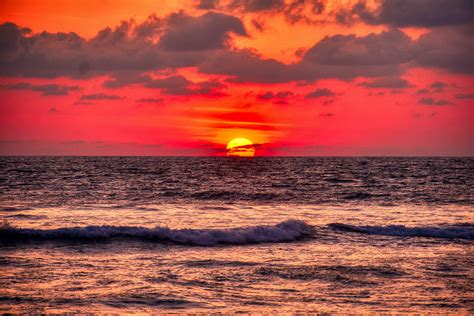
Le coucher de soleil est sans doute l’un des phénomènes naturels les plus beaux qui soient. Combien de fois, armé de votre appareil photo, vous vous êtes dit « cette fois je t’aurai » ? Et combien de fois le résultat final s’éloignait de vos espérances ? Il ne suffit pas de cliquer sur un bouton pour réaliser la photo coucher de soleil du siècle. Vous devez minutieusement vous préparer, avoir l’équipement adéquat et adopter la bonne stratégie. La réussite passe par une minutieuse étude des possibilités.
Préparation et équipement pour la photographie de coucher de soleil
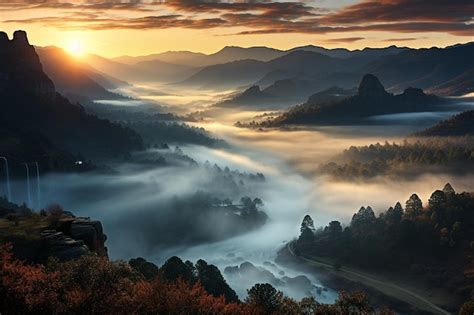
Aucun domaine n’échappe à cette règle. Si vous souhaitez obtenir des photos de coucher de soleil, vous devez pour commencer savoir où vous rendre. Le soleil se lève partout, mais certains spots arrivent à rendre ce phénomène encore plus beau qu’il ne l’ait. Vous devez découvrir où aller pour optimiser vos chances. Il faudra également prendre en compte la saison, la météo ou tout autre élément susceptible d’avoir un impact sur votre cliché. Un problème que vous rencontrerez de façon récurrente est la brume. Mais quelques fois, la brume est assez basse. « Même l’environnement le plus handicapant peut devenir un atout visuel pour réaliser un bon shoot.
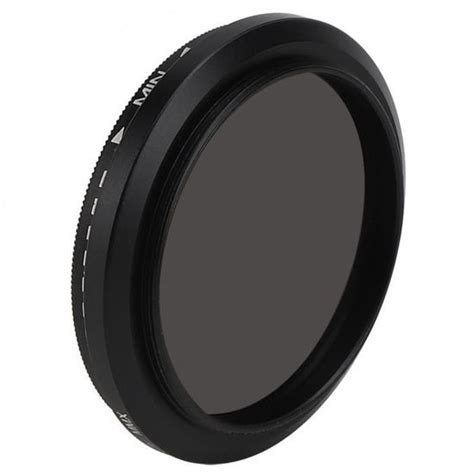
À présent, vous savez où vous rendre et quand vous y rendre. Mais êtes suffisamment équipé ? Pour prendre des photos coucher de soleil, vous devez avoir bien évidemment un appareil photo, un objectif, un trépied ainsi qu’un filtre à densité neutre. Vous devez vous assurer que chacun de ces outils fonctionne parfaitement et qu’aucun dysfonctionnement ne sera à déplorer le moment venu.
Réglages essentiels de l'appareil photo pour un coucher de soleil
Chaque aspect de votre réglage doit se faire manuellement. C’est la meilleure façon de s’assurer que tout se passera bien le moment venu.
Ouverture (Diaphragme)
Le niveau d’ouverture déterminera la quantité de lumière qui pénétrera dans votre appareil photo. Il aura également un impact sur la profondeur du champ. Nous vous conseillons donc de choisir la plus grande ouverture possible. De cette façon, vous pourrez réaliser un shoot parfaitement nette.
Sensibilité ISO
Il faudra ensuite s’occuper de la sensibilité ISO. Elle influence la sensibilité de votre capteur à la lumière. Plus le réglage est bas, plus cette sensible est élevée. Au point où la moindre perturbation au moment de la prise de vue pourrait rendre le résultat final flou. Une basse sensibilité ISO est idéale pour ce type de photo. C’est pourquoi vous devez vous munir d’un trépied.
Vitesse d'obturation
La vitesse d’obturation a un impact direct sur la netteté de l’image. À grande vitesse, elle donne au cliché un aspect si net que le monde semble s’être arrêté. À contrario, elle permet d’insuffler un mouvement aux objets lorsqu’elle est lente. La vitesse d’obturation adéquate dépendra de vos objectifs et des circonstances.
Balance des blancs
La balance des blancs est le dernier aspect à prendre en compte. En mode automatique, elle règle tous les problèmes liés au contraste. Le problème, c’est que ce réglage a tendance à se débarrasser des couleurs secondaires. Ainsi, vous pourriez voir les nuances oranges et rouges disparaitre au profit d’une couleur unique et prédominante. D’où l’importance de régler ce paramètre en mode manuel.
L'importance du format RAW et des filtres
Il ne vous restera plus qu’à prendre la photo en format Raw et faire des réglages post production. Durant un coucher de soleil, le ciel profite des derniers éclats des derniers rayons solaires tandis que le sol n’est que faiblement éclairé. Cette situation crée un contraste entre les deux environnements et leur donne un effet sur l’aspect final de votre photo. Vous pouvez choisir d’y remédier en post production, mais ce serait une opération délicate. C’est pourquoi il est préférable de se munir d’un filtre à densité neutre. Ce filtre permet de conserver la lumière intense présente en fin de journée tout en exposant parfaitement votre premier plan. De plus, sa neutralité l’empêche de modifier les couleurs de la photo. Il est idéal pour rééquilibrer le partage des couleurs et fournir un contraste plus agréable. Lightroom permet d’obtenir un effet similaire en post production, mais c’est plus simple de se servir d’un filtre.
Si vous souhaitez capturer toute la gamme de tonalité, vous pouvez également utiliser un filtre à densité neutre graduée.
Stabilisation de l'appareil et déclenchement
La vitesse d’obturation utilisée pour les couchers de soleil rend l’appareil extrêmement fragile aux fluctuations. La moindre perturbation et vous retrouvez avec une image de coucher de soleil totalement floue. C’est pourquoi vous devez avoir votre trépied avec vous. Il faut également faire attention au moment d’appuyer sur l’objectif. Le plus simple, c’est d’activer le retardateur de l’appareil. De cette façon, votre mouvement n’aura aucune répercussion sur la photo. Bien sûr, il est préférable d’éviter tout contact avec l’appareil. Nous vous conseillons donc de privilégier l’utilisation d’un déclencheur à câble ou sans fil. Avec une télécommande, le tour est joué.
Le format RAW : flexibilité maximale en post-production
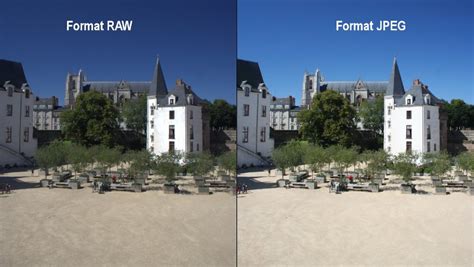
Si vous suivez ce blog depuis longtemps, vous savez que je prône haut et fort le format RAW, même pour les photos de voyage. Le format RAW, c’est un format de fichier qui conserve un certain de nombre d’informations qui permettent une plus grande latitude au post-traitement. Avec le RAW, vous avez toutes les clefs en main pour décider de ce que vous voulez faire ressortir dans votre image. Tout est question de choix personnel !
Réglage de la balance des blancs en RAW
Dans tous les logiciels de développement de RAW, vous trouverez un réglage pour la balance des blancs. Il s’agira la plupart du temps de pousser un curseur pour affiner la température de l’image, et il suffira de choisir selon vos goûts ! Voici par exemple quatre photos avec cinq balances des blancs différentes. On voit assez nettement que les images de gauches sont très froides, très bleues, et que plus on va vers la droite, plus on réchauffe l’image.
Saturation, contraste et exposition
En développant le RAW, vous allez également avoir la possibilité de saturer (ou non) l’image, de la contraster, de la rendre plus lumineuse, de déboucher les zones sombres... Là aussi, c’est une affaire de choix. Vous pouvez décider de pousser les noirs pour renforcer un jeu d’ombres chinoises, ou au contraire de les déboucher, pour garder les détails de l’image. Bien souvent, ce sont des choix que vous aurez faits à la prise de vue car vous ne ferez pas la même exposition pour les deux situations, et le traitement sera surtout là pour renforcer votre parti pris.
Tutoriel : Effet lumineux et halo de soleil avec Photoshop CS6
Voilà, mon premier tuto sur photoshop ! Rien de transcendant pour commencer, juste la méthode la plus simple pour obtenir un effet lumineux et le halo de soleil qu’on voit sur beaucoup de mes photos.
Étape 1 : Réglage des niveaux pour la luminosité
On crée un premier calque en cliquant sur « créer un calque de réglage ou de remplissage » puis sur « Niveaux ». Une nouvelle fenêtre s’ouvre avec un histogramme. Ce nouveau calque apparait au-dessus de votre photo. Maintenant, on va régler tout ça en augmentant un tout petit peu la luminosité sur les tons noirs et blancs, et beaucoup sur les tons moyens (gris). Pour le niveau de sortie que j’ai mis à 25, faut tâtonner avec le curseur noir à gauche, jusqu’à ce que l’aspect général vous plaise. S’il y a des zones trop cramées, pas de panique, on règlera ça après.
Étape 2 : Création d'une teinte ensoleillée
Ensuite, on crée un deuxième calque en faisant la même chose que pour le premier ( « créer un calque de réglage ou de remplissage ») et on clique sur « Couleur unie ». On choisit sa couleur dans la fenêtre qui apparaît. Ici, j’ai pris du E3A366 pour avoir un effet ensoleillé. On passe le calque en mode « Produit » et … c’est moche ! C’est normal ! Il suffit de baisser l’opacité (moi j’ai mis 17%) jusqu’à ce que ça vous convienne.
Étape 3 : Retouche des zones claires
Après, on revient sur notre premier calque (qui devrait s’appeler ‘Niveaux 1’ si vous ne l’avez pas renommé) pour retravailler les zones trop claires en les gommant. Pour ça, on clique sur la petite vignette blanche à droite du calque ( qui s’appelle « Vignette de masque de fusion » quand vous la survolez avec la souris), on zoome bien, on prend l’outil « Pinceau » (ou on appuie sur B), on choisit une forme floue d’un diamètre moyen par rapport à la zone qu’on veut atténuer, on reste en opacité 100% et surtout on prend la couleur noire (#000). On a plus qu’à passer sur la zone à gommer en y allant mollo sur les bords. Ici c’est l’éléphant et l’ours.
Étape 4 : Ajout d'un dégradé pour l'effet final
On crée un troisième calque ( « créer un calque de bidule ou de machin ») et « Teinte/Saturation ». Enfin, on crée un dernier calque de « Dégradé ». C’est celui-là qui va faire toute la différence. Pour le moment, on s’en fout de la couleur du dégradé, laissez ce qui est là. On s’occupe de choisir l’angle en fonction d’où il y a le plus de haute lumière sur notre photo (moi dans le coin droit). Maintenant, on va changer la couleur du dégradé. On double-clique sur notre calque « Fond en dégradé 1 », notre fenêtre réapparaît comme par magie. On clique sur la couleur du dégradé et une autre fenêtre « éditeur de dégradé » apparait. Dans les paramètres prédéfinis, on choisit les « simples » et n’importe quelle couleur qu’on va personnaliser. On clique sur l’étape de dégradé en bas à gauche et on choisit la couleur (moi j’ai pris du #E7B273). On fait la même chose pour le bitonio de droite mais avec du noir. On clique sur celui juste au-dessus et on met l’opacité à 0%. Tada !
Illuminer un coucher de soleil avec l'outil dégradé de Photoshop|[Défi 31 astuces Photoshop #18/31]
Création d'une illustration d'été avec un coucher de soleil vectoriel
Dans cet article, nous allons vous montrer comment réaliser une illustration d’été avec un coucher de soleil vectoriel à l’aide de Photoshop. Commencez par ouvrir un nouveau document dans Photoshop en sélectionnant Fichier > Nouveau. Pour créer le fond de notre illustration, nous allons utiliser la technique des dégradés. Sélectionnez l’outil « Dégradé » (G) et choisissez un dégradé radial qui va du jaune au bleu. Glissez votre curseur depuis le centre de la toile vers l’un de ses coins pour appliquer le dégradé.
Ajout de nuages et d'éléments vectoriels
Pour ajouter des nuages, créez un nouveau calque (Ctrl+Maj+N). Utilisez l’outil « Pinceau » (B) avec une brosse douce et blanche pour peindre des formes aléatoires autour du soleil. Vous pouvez jouer avec l’opacité et le flou pour obtenir l’effet désiré. Dans cette étape, nous allons importer les éléments vectoriels qui composeront notre scène estivale. Vous pouvez créer vos propres éléments ou en télécharger depuis internet. Une fois que vous avez sélectionné tous les éléments dont vous avez besoin, importez-les dans Photoshop en glissant simplement les fichiers sur la toile. Utilisez les outils de transformation (Ctrl+T) pour redimensionner et positionner vos éléments comme bon vous semble.
Mise en silhouette et effets d'éclairage
Maintenant que nos éléments vectoriels sont en place, nous allons leur donner une apparence de silhouette pour s’intégrer harmonieusement avec notre coucher de soleil. Assurez-vous que le calque de réglage se trouve juste au-dessus des calques contenant vos éléments vectoriels. Pour donner plus de vie à notre illustration, nous allons ajouter quelques effets d’éclairage. Commencez par créer un nouveau calque (Ctrl+Maj+N) et utilisez l’outil « Pinceau » (B) avec une brosse douce et jaune pour dessiner un halo autour du soleil. Enfin, ajoutez des ombres et des reflets sur les éléments de votre scène. Pour cela, vous pouvez utiliser l’outil « Pinceau » (B) avec des couleurs sombres pour les ombres et des couleurs claires pour les reflets.
Ajustements finaux
Une fois que tous ces éléments sont en place, il est temps de peaufiner notre illustration. Vous pouvez ajuster les teintes, les contrastes et la luminosité selon vos préférences en utilisant les calques de réglages appropriés. En suivant ce tuto Photoshop, vous avez désormais les compétences nécessaires pour créer une magnifique illustration d’été avec un coucher de soleil vectoriel.
Utilisation du calque "Filtre photo" pour réchauffer l'image
Pour les couchers de soleil, le calque de réglage « filtre photo » est particulièrement intéressant. Un calque de réglage permet de n’appliquer le réglage que sur une partie de l’image : on peut utiliser le pinceau pour « peindre » en blanc les zones où on veut que le réglage soit effectif, et en noir les zones qui ne doivent pas être affectées. Dans le cas d’un coucher de soleil, on va jouer principalement avec les trois filtres réchauffants, ainsi qu’éventuellement avec les filtres roses, rouges, magenta... Une fois le filtre sélectionné (on peut changer ses réglages à tout moment : autre couleur, plus dense, etc.).
tags: #effet #coucher #de #soleil #photoshop #cs6