
Exporter et partager des galeries web depuis Lightroom via FTP
Adobe Lightroom Classic offre des fonctionnalités puissantes pour la création et la publication de galeries web. L'une des méthodes les plus courantes pour rendre ces galeries accessibles en ligne est l'utilisation du protocole FTP (File Transfer Protocol) pour transférer les fichiers vers un serveur web. Cet article détaille les étapes nécessaires pour configurer et utiliser un serveur FTP dans Lightroom Classic, ainsi que les options disponibles pour le partage de vos créations.
Configuration du serveur FTP dans Lightroom Classic
Pour commencer, il est essentiel de configurer correctement les paramètres de votre serveur FTP. Cela vous permettra de transférer vos galeries web vers l'hébergement de votre choix.
Paramètres du serveur FTP
Dans Lightroom Classic, l'accès aux paramètres du serveur FTP se fait via le menu "Paramètres du serveur FTP" en sélectionnant "Modifier". Si vous utilisez fréquemment le même serveur, vous avez la possibilité de sauvegarder vos configurations sous forme de préréglages. Le chemin que vous spécifiez ici agira comme le répertoire parent pour le service de publication.
Le module Web de Lightroom Classic vous permet de créer des galeries de photos web, qui sont essentiellement des sites web dédiés à l'affichage de vos photographies. Les panneaux situés sur le côté gauche du module Web contiennent la liste des modèles disponibles, accompagnés d'aperçus des dispositions de page. Le panneau central sert de zone d'affichage de l'image et est mis à jour automatiquement à chaque modification. Il facilite également la navigation entre les pages de votre galerie. Les panneaux de droite regroupent les commandes permettant de définir la présentation des photos dans le modèle, de modifier ce dernier, d'ajouter du texte sur la page web, de prévisualiser la galerie web dans un navigateur et de configurer les paramètres de téléchargement de la galerie sur un serveur web.
Les éléments clés de l'interface du module Web incluent :
- A. Type de galerie web : Permet de choisir le type de galerie à créer.
- B. Explorateur de modèles : Liste les différents modèles de mise en page disponibles.
- C. Bouton Aperçu : Permet de visualiser votre galerie dans un navigateur.
- D. Boutons de navigation : Pour se déplacer entre les pages de la galerie.
- E. Crée une page web de vignettes : Reliée à des pages affichant des versions plus grandes des photos.
Création d'une hiérarchie de publication
Le module "FTP Publisher" de Lightroom permet de créer une hiérarchie de jeux et de collections publiés que vous souhaitez transférer sur votre serveur FTP. Dans votre organisation, chaque collection doit se voir attribuer un chemin d'accès sur le serveur où les images contenues seront téléchargées. Ce chemin est relatif au chemin parent que vous avez choisi lors de la création du service de publication.
Pour créer un nouveau jeu de collections publié ou une nouvelle collection, vous devez effectuer un clic droit sur un élément existant et choisir l'option appropriée.
Téléchargement et gestion des images
Une fois votre serveur FTP configuré et votre structure de publication établie, vous pouvez procéder au téléchargement de vos images.
Processus de téléchargement
Pour télécharger vos images sur votre serveur FTP, vous devez d'abord les faire glisser dans l'une des collections que vous avez créées. Il est important de noter que Lightroom n'effectue le téléchargement que lorsque vous lui en donnez l'instruction. Les photos nouvellement ajoutées apparaîtront dans la grille de Lightroom sous l'intitulé "Nouvelles photos à publier". Cliquez sur le bouton "Publier" (en bas à gauche) pour lancer le transfert de vos images vers le serveur.
Si vous supprimez une image d'une collection publiée, elle sera marquée comme "À supprimer". De même, si vous modifiez des images déjà publiées, elles seront marquées comme "À republier".
Utilisation de Lightroom Classic pour créer des galeries web
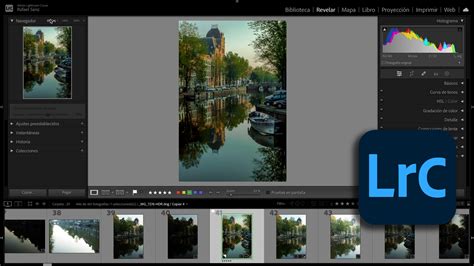
Lightroom Classic offre la possibilité non seulement de retoucher vos images, mais aussi de créer des galeries web de manière efficace. C'est une fonctionnalité particulièrement utile si vous souhaitez partager rapidement vos photographies sur Internet, que ce soit pour présenter votre travail à un modèle ou simplement pour partager des moments spéciaux avec votre famille et vos amis.
Guide étape par étape pour créer une galerie web
- Assurez-vous d'avoir ouvert Lightroom et importé toutes les images souhaitées.
- Sélection du module Web : Accédez au module Web en cliquant sur "Web" en haut de la zone de module. L'espace de travail s'ouvre et vous fournit toutes les options nécessaires.
- Choix du titre et de la mise en page : Saisissez le titre de votre site web (par exemple, "Mes photographies") dans le champ prévu à cet effet. Vous pouvez également choisir parmi différents agencements et utiliser les préréglages disponibles.
- Sélection des images : Choisissez les images à inclure dans la galerie. Lightroom affiche les images dans le film fixe, vous permettant de sélectionner toutes les images ou seulement celles que vous avez marquées. Des options de filtrage peuvent être utilisées pour affiner cette sélection.
- Aperçu de la galerie : Cliquez sur l'option correspondante dans le module pour afficher un aperçu de votre galerie dans votre navigateur. Cela vous permet de visualiser en temps réel la disposition de vos images et de vérifier si la sélection correspond à vos attentes.
- Configuration du serveur FTP : Dans les paramètres d'importation, entrez les données de votre serveur FTP. C'est ici que vous spécifiez le serveur sur lequel votre galerie sera hébergée.
- Téléchargement des images : Cliquez sur l'option "Télécharger" pour que Lightroom transfère vos images sur le serveur FTP sélectionné. La durée de ce processus dépend du nombre d'images et de la vitesse de votre connexion Internet.
- Partage de la galerie : Une fois le téléchargement terminé, partagez le lien de votre galerie web avec d'autres.
Vous pouvez prévisualiser votre galerie web dans le module Web ou dans votre navigateur par défaut avant de l'enregistrer ou de la télécharger. Vous pouvez spécifier les informations du serveur FTP dans le panneau "Paramètres de téléchargement" et utiliser les capacités FTP de Lightroom Classic pour télécharger la galerie sur un serveur web.
Pour utiliser une application FTP indépendante ou générer une galerie pour un affichage hors ligne, vous pouvez commencer par exporter les fichiers. Lorsque vous cliquez sur le bouton "Exporter", Lightroom Classic crée un dossier contenant les fichiers HTML, les fichiers d'images et d'autres fichiers web nécessaires. Si vous enregistrez une galerie Flash, les fichiers SWF requis sont inclus.
Définition des paramètres de téléchargement
Dans le panneau "Paramètres de téléchargement" situé à droite du module Web, sélectionnez "Modifier" dans le menu déroulant "Serveur FTP". Saisissez le chemin d'accès dans la zone "Chemin du serveur" et cliquez sur le bouton "Parcourir" pour rechercher le répertoire désiré. Vous pouvez également sélectionner "Passif" dans le menu déroulant "Mode passif" pour les transferts de données.
Pour créer un autre préréglage FTP, sélectionnez "Serveur FTP" > "Modifier" dans le panneau "Paramètres de téléchargement". Lorsque vous entrez le chemin d'accès au serveur, utilisez des barres obliques pour la désignation des répertoires et sous-répertoires.

Options alternatives et considérations
Bien que Lightroom Classic offre des fonctionnalités FTP intégrées, d'autres solutions existent, notamment pour des besoins plus spécifiques ou pour l'intégration avec d'autres logiciels.
Plugins et outils tiers
Il existe des plugins pour Lightroom, comme le "FTP Publisher" de Tim Armes, qui peuvent être utilisés pour mettre à jour un site web personnel. Ces outils peuvent parfois présenter des instabilités, notamment lors d'exports importants.
Pour les utilisateurs de Adobe Stock, il est possible de charger facilement des contenus via le Portail Contributeur ou les applications de bureau Adobe Creative Cloud. Les vidéos peuvent être chargées par glisser-déposer. Les comptes qualifiés ont également la possibilité de les charger via SFTP. D'autres types de fichiers peuvent être chargés via SFTP pour les comptes qualifiés. Si vous chargez des photos brutes via Lightroom Classic et Bridge, elles seront automatiquement converties au format JPEG à 300 ppi, avec un profil colorimétrique sRVB.
Pour utiliser SFTP avec Adobe Stock :
- Effectuez un glisser-déposer de vos fichiers vidéo dans le cercle de chargement bleu ou cliquez sur le lien "En savoir plus" pour accéder à vos informations d'identification SFTP.
- Votre client FTP existant devrait fonctionner ; il suffit de passer de FTP à SFTP dans vos paramètres.
- Laissez le numéro de port vide ou spécifiez "22".
- Si vous utilisez un outil tiers pour soumettre du contenu à Adobe Stock, tel que Stocksubmitter, assurez-vous de mettre à jour vos informations d'identification dans cet outil également.
Publication via RoboHelp
Dans RoboHelp, vous pouvez générer une sortie de votre projet puis la publier sur un serveur externe en utilisant le protocole FTP, SFTP ou un système de fichiers. Pour ce faire, installez d'abord le profil de publication fournissant les informations nécessaires.
- Dans le champ "Type de serveur", sélectionnez FTP, SFTP ou Système de fichiers.
- Utilisateur anonyme : Cochez cette case pour publier en tant qu'utilisateur anonyme (les identifiants de connexion ne sont pas requis).
- Répertoire du serveur : Spécifie le chemin d'accès sur le serveur où vous souhaitez publier le contenu (par exemple, `/` pour le dossier racine, `/folder1/folder2` pour les dossiers et sous-dossiers).
- Port : Spécifiez le port requis.
- ID utilisateur et Mot de passe : Les serveurs SFTP prennent en charge uniquement les connexions par nom d'utilisateur et mot de passe.
- Pour le type de serveur "Système de fichiers", dans le champ "Chemin de destination", spécifiez le chemin sur votre réseau. Seuls les chemins absolus sont pris en charge.
Cliquez sur "Enregistrer". RoboHelp enregistre le profil et l'affiche sous la colonne "Profils". Vous pouvez modifier un profil en cliquant sur son nom. Pour republier tout le contenu, y compris les mises à jour, sélectionnez "Republier tout". Si plusieurs serveurs sont sélectionnés, RoboHelp publie en parallèle.
RoboHelp crée des fichiers journaux à l'emplacement spécifié. Pour les consulter, cliquez avec le bouton droit sur le "Paramètre de sortie" et sélectionnez "Afficher le journal de publication".
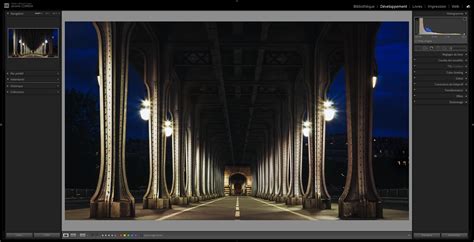
#7 - [Tuto LIGHTROOM] - Présentation du Module Développement
tags: #comment #envoyer #en #ftp #sur #lightroom