
Comprendre et utiliser les modes de fusion dans Photoshop pour l'ambiance tamisée
Les modes de fusion dans Photoshop sont des paramètres essentiels qui déterminent comment les pixels de votre image sont affectés lors de l'utilisation des outils de peinture, des outils d'édition ou de la combinaison de plusieurs calques. Ils jouent un rôle crucial dans la création d'effets visuels uniques et dans la gestion de l'exposition et du contraste de vos photographies.
Qu'est-ce qu'un mode de fusion ?
Un mode de fusion est un paramètre de calque dans Photoshop qui définit la manière dont les pixels d'un calque fusionnent avec ceux du calque inférieur. Quatre modes de fusion sont particulièrement intéressants pour gérer l'exposition et le contraste.
Les différents modes de fusion et leurs effets
Chaque mode de fusion interagit différemment avec les couleurs de base et les couleurs de fusion pour produire un résultat spécifique. Voici une description détaillée des principaux modes :
Modes de contraste : Lumière tamisée et Lumière crue
Ces modes sont conçus pour ajuster la luminosité et le contraste de manière créative.
- Lumière tamisée : Assombrit ou éclaircit les couleurs en fonction de la couleur de fusion. Cet effet équivaut à projeter une lumière de projecteur diffuse sur l'image. Si la couleur de fusion contient moins de 50 % de gris, l'image est éclaircie comme si elle était moins dense. Si la couleur de fusion contient plus de 50 % de gris, l'image est obscurcie, comme si elle était plus dense. Lorsque vous peignez avec un noir ou un blanc pur, vous obtenez une zone nettement plus foncée ou plus claire, mais vous n'obtenez ni un noir ni un blanc pur. Ce mode est souvent employé par les photographes de paysage pour embellir la lumière du soleil.
- Lumière crue : Multiplie ou superpose les couleurs, selon la couleur de fusion. Cet effet équivaut à projeter une lumière de projecteur crue sur une image. Si la couleur de fusion (source lumineuse) contient moins de 50 % de gris, l'image est éclaircie comme si elle était superposée. Cet effet est utile pour ajouter des tons clairs à une image. Si la couleur de fusion contient plus de 50 % de gris, l'image est obscurcie, comme si elle était multipliée. Cet effet permet d'ajouter des tons foncés à une image. Lorsque vous peignez avec un noir ou un blanc pur, vous obtenez un noir pur ou un blanc pur.
Modes d'assombrissement : Obscurcir, Produit, Densité couleur +, Densité linéaire +
Ces modes sont utilisés pour réduire la luminosité ou augmenter le contraste.
- Obscurcir : Analyse les informations chromatiques de chaque couche et sélectionne la couleur de base ou de fusion (la plus foncée) comme couleur finale. Les pixels plus clairs que la couleur de fusion sont remplacés, et les pixels plus foncés demeurent intacts. Ce mode est l'opposé du mode Éclaircir.
- Produit : Analyse les informations chromatiques de chaque couche et multiplie la couleur de base par la couleur de fusion. La couleur finale est toujours plus foncée. Le produit d'une couleur quelconque par le noir rend du noir. Le produit d'une couleur quelconque par le blanc n'a aucune incidence sur la couleur. Lorsque vous peignez avec une couleur autre que le noir ou le blanc, les traits successifs appliqués à l'aide d'un outil de peinture produisent des couleurs progressivement plus foncées. Cet effet équivaut à dessiner sur une image à l'aide de plusieurs marqueurs.
- Densité couleur + : Analyse les informations chromatiques de chaque couche et obscurcit la couleur de base pour reproduire la couleur de fusion par augmentation du contraste entre les deux. La fusion avec du blanc ne produit aucun effet.
- Densité linéaire + : Analyse les informations chromatiques de chaque couche et obscurcit la couleur de base pour reproduire la couleur de fusion par réduction de la luminosité. La fusion avec du blanc ne produit aucun effet.
Modes d'éclaircissement : Éclaircir, Superposition, Densité couleur -, Densité linéaire -
Ces modes permettent d'augmenter la luminosité ou de réduire le contraste.
- Éclaircir : Analyse les informations chromatiques de chaque couche et sélectionne la couleur de base ou de fusion (la plus claire) comme couleur finale. Les pixels plus foncés que la couleur de fusion sont remplacés, et les pixels plus clairs demeurent intacts. Ce mode est utilisé pour superposer des éléments plus lumineux que le calque du dessous.
- Superposition : Analyse les informations chromatiques de chaque couche et multiplie l'inverse des couleurs de fusion et de base. La couleur finale est toujours plus claire. Une superposition avec le noir n'a aucune incidence sur la couleur. Une superposition avec le blanc produit du blanc. Cet effet équivaut à projeter plusieurs diapositives photographiques les unes sur les autres.
- Densité couleur - : Analyse les informations chromatiques de chaque couche et éclaircit la couleur de base pour reproduire la couleur de fusion par réduction du contraste entre les deux. La fusion avec du noir ne produit aucun effet.
- Densité linéaire - (Ajout) : Analyse les informations chromatiques de chaque couche et éclaircit la couleur de base pour reproduire la couleur de fusion par augmentation de la luminosité. La fusion avec du noir ne produit aucun effet.
Modes de contraste : Incrustation, Lumière vive, Lumière linéaire
Ces modes ajustent le contraste de manière plus ou moins prononcée.
- Incrustation : Multiplie ou superpose les couleurs, selon la couleur de base. Les motifs ou les couleurs recouvrent les pixels existants, tout en préservant les tons clairs et les tons foncés de la couleur de base. La couleur de base n'est pas remplacée, mais mélangée à la couleur de fusion pour reproduire les tons clairs ou foncés de la couleur d'origine. Ce mode fonctionne de la même manière que le mode "incrustation" tout en ayant un rendu un peu moins contrasté. Il permet donc d'augmenter modérément le contraste.
- Lumière vive : Augmente ou diminue la densité des couleurs par augmentation ou réduction du contraste, selon la couleur de fusion. Si la couleur de fusion (source lumineuse) contient moins de 50 % de gris, l'image est éclaircie par diminution du contraste. Si la couleur de fusion contient plus de 50 % de gris, l'image est obscurcie par augmentation du contraste.
- Lumière linéaire : Augmente ou diminue la densité des couleurs par augmentation ou réduction de la luminosité, selon la couleur de fusion. Si la couleur de fusion (source lumineuse) contient moins de 50 % de gris, l'image est éclaircie par augmentation de la luminosité. Si la couleur de fusion contient plus de 50 % de gris, l'image est obscurcie par diminution de la luminosité.
Modes de comparaison : Différence, Exclusion, Soustraction, Division
Ces modes comparent les couleurs des calques pour créer des effets spécifiques.
- Différence : Analyse les informations chromatiques de chaque couche et soustrait la couleur de base de la couleur de fusion, ou inversement, en fonction de la couleur la plus lumineuse. La fusion avec du blanc inverse les valeurs de la couleur de base, la fusion avec du noir ne produit aucun effet.
- Exclusion : Produit un effet semblable au mode Différence avec un moindre contraste. La fusion avec du blanc inverse les valeurs de la couleur de base. La fusion avec du noir ne produit aucun effet.
- Soustraction : Analyse les informations chromatiques de chaque couche et soustrait la couleur de fusion de la couleur de base. Dans les images 8 et 16 bits, les valeurs négatives obtenues sont écrêtées à zéro.
- Division : Analyse les informations chromatiques de chaque couche et divise la couleur de fusion par la couleur de base.
Modes de couleur : Teinte, Saturation, Couleur, Luminosité
Ces modes permettent de combiner les propriétés chromatiques des calques.
- Teinte : Crée une couleur finale ayant la luminance, la saturation de la couleur de base et la teinte de la couleur de fusion.
- Saturation : Crée une couleur finale ayant la luminance et la teinte de la couleur de base et la saturation de la couleur de fusion. Ce mode ne produit aucun effet sur une zone non saturée (avec une valeur de gris égale à 0).
- Couleur : Crée une couleur finale ayant la luminance de la couleur de base, la teinte et la saturation de la couleur de fusion. Ce mode préserve les niveaux de gris de l'image et il est pratique pour colorer des images monochromes ou pour teinter des images en couleurs.
- Luminosité : Crée une couleur finale ayant la teinte, la saturation de la couleur de base et la luminance de la couleur de fusion. Ce mode conserve la luminosité du calque actif (calque du dessus) et la couleur (composée de la teinte et de la saturation) du calque du dessous.
Autres modes importants
- Normal : Retouche ou peint chaque pixel pour lui donner la couleur finale. Il s'agit du mode par défaut. (Le mode Normal est appelé Seuil lorsque vous travaillez sur une image en mode Bitmap ou Couleurs indexées).
- Fondu : Retouche ou peint chaque pixel pour lui donner la couleur finale. Cependant, la couleur finale est obtenue par un remplacement aléatoire des pixels par la couleur de base ou la couleur de fusion, selon l'opacité d'un pixel à cet endroit.
- Couleur plus foncée : Compare la somme des valeurs des couches des couleurs de fusion et de base et affiche la couleur présentant la valeur la plus faible. Ce mode ne génère pas une troisième couleur, mais choisit les valeurs de couche les plus faibles.
- Couleur plus claire : Compare la somme des valeurs des couches des couleurs de fusion et affiche la couleur présentant la valeur la plus élevée. Ce mode ne génère pas une troisième couleur, mais choisit les valeurs de couche les plus élevées.
- Mélange maximal : Ajoute les valeurs des couches rouge, vert et bleu de la couleur de fusion aux valeurs RVB de la couleur de base. Si la somme finale d'une couche est égale ou supérieure à 255, la valeur 255 lui est attribuée ; si elle est inférieure à 255, la valeur 0 lui est attribuée. Ceci convertit tous les pixels en couleurs primaires additives (rouge, vert ou bleu), blanc ou noir. Pour les images CMJN, ce mode transforme tous les pixels en couleurs primaires soustractives (cyan, jaune ou magenta), blanc ou noir.
Mise en pratique : Gérer la luminosité et le contraste avec les modes de fusion
Les modes de fusion peuvent être utilisés de manière très efficace pour ajuster la luminosité et le contraste de vos photos, souvent en complément de l'utilisation de masques de calque ou de masques de luminosité.
Exemple 1 : Utilisation du mode Produit pour réduire la luminosité
Le mode de fusion Produit assombrit les pixels du calque inférieur en fonction de la valeur des pixels du calque supérieur. Il est utile pour réduire la luminosité globale d'une image.
Exemple 2 : Utilisation du mode Éclaircir pour ajouter des éléments lumineux
Le mode de fusion Éclaircir éclaircit les pixels du calque inférieur en fonction de la valeur des pixels du calque supérieur. Il est particulièrement utile pour intégrer des éléments lumineux, comme des traînées de lumière ou des vagues, dans une image.
Pour intégrer plusieurs éléments lumineux (comme une boule et des traits de lumière) dans une photo de base plus exposée, vous pouvez ouvrir les différentes photos, les charger dans une pile dans Photoshop, puis passer chaque calque supérieur en mode de fusion Éclaircir. Ce mode compare la valeur du calque actif avec celle du calque inférieur et ne conserve que le pixel le plus clair, faisant ainsi apparaître les lumières.
Exemple 3 : Utilisation du mode Obscurcir pour masquer des zones
Le mode de fusion Obscurcir est l'inverse du mode Éclaircir. Il permet de masquer des zones en comparant la luminosité des deux calques. Si vous souhaitez intégrer uniquement certains éléments d'une photo (par exemple, des flamants roses sans le ciel), vous pouvez utiliser ce mode et ajuster la luminosité du calque supérieur à l'aide d'un masque d'écrêtage pour révéler le calque inférieur.
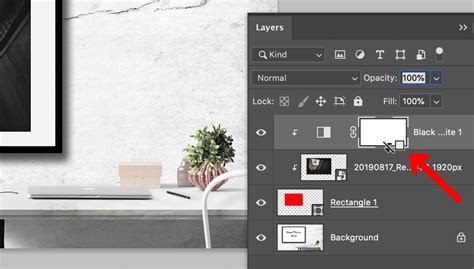
Exemple 4 : Utilisation du mode Lumière tamisée pour embellir la lumière
Le mode Lumière tamisée est un mode de contraste qui peut être utilisé pour embellir la lumière du soleil. En échantillonnant une couleur claire de la lumière solaire et en l'appliquant sur une nouvelle couche en mode Lumière tamisée, vous pouvez créer une ambiance de lumière diffuse.
Exemple 5 : Utilisation du mode Luminosité pour gérer le contraste sans saturer
Pour ajouter du contraste à une image sans augmenter excessivement la saturation, le mode de fusion Luminosité est idéal. Il conserve la luminosité du calque actif (par exemple, un calque de réglage de courbes) et la couleur (teinte et saturation) du calque du dessous. C'est une technique particulièrement utile qui n'est pas réalisable dans certains autres logiciels de retouche.
Exemple 6 : Utilisation du mode Couleur pour harmoniser les teintes
Le mode de fusion Couleur conserve la teinte et la saturation du calque du dessus (calque actif) tout en gardant la luminosité du calque du dessous. Ce mode est très utile pour harmoniser les teintes de peau dans les portraits ou pour appliquer une colorisation spécifique à une image monochrome.
Pour harmoniser des teintes de peau dissemblables, créez un calque vide, échantillonnez la teinte de peau désirée avec l'outil Pipette (Alt/Option), puis peignez sur les zones à corriger. En passant ce calque en mode Couleur, vous uniformiserez la teinte sans altérer la texture et la luminosité des zones peintes.
Comment faire de l'harmonie couleur en peinture
Conclusion sur les modes de fusion
Les modes de fusion Photoshop sont des outils puissants qui offrent une grande flexibilité lors de la retouche d'images. En expérimentant avec ces différents modes, vous pouvez créer des effets visuels uniques, gérer précisément la luminosité et le contraste, et donner une nouvelle dimension à vos images. L'association des modes de fusion avec des masques de sélection ou de luminosité ouvre des possibilités créatives quasi illimitées pour des retouches locales et précises.
tags: #ambiance #tamisee #photoshop