
Problèmes d'affichage des aperçus d'images sous Windows après exportation Lightroom sRGB
Il est fréquent que les photographes rencontrent des divergences dans le rendu des couleurs et du contraste de leurs images entre le logiciel de post-traitement, tel que Lightroom, et les visionneuses d'images ou les navigateurs web. Ce phénomène est particulièrement notable lorsque l'on travaille avec des espaces colorimétriques différents, comme le passage de ProPhoto RGB (utilisé en interne par Lightroom) à sRGB pour l'exportation web. Cet article explore les causes possibles de ces différences et propose des pistes pour les résoudre.
Comprendre les différences de rendu
Les différences observées proviennent souvent de la manière dont les différents logiciels et systèmes d'exploitation gèrent les espaces colorimétriques et les profils ICC. Lightroom, utilisant en interne l'espace ProPhoto RGB, affiche une richesse de couleurs potentiellement plus large que ce que peut rendre un écran standard sRGB. Lors de l'exportation en sRGB, l'image est convertie dans cet espace plus restreint, ce qui peut entraîner des modifications perceptibles.
Il est important de noter que même entre différentes visionneuses d'images ou navigateurs, des écarts peuvent exister. Certains logiciels gèrent mieux les profils couleur que d'autres, ce qui affecte le rendu final.
Le rôle de l'espace colorimétrique et des profils ICC
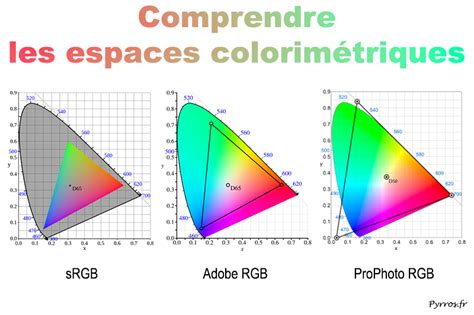
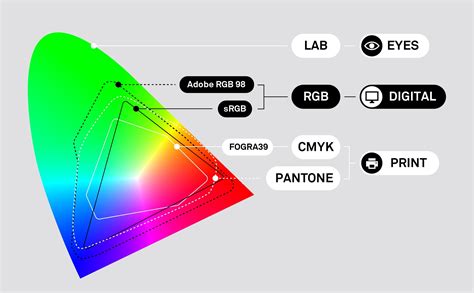
Un espace colorimétrique définit un ensemble de couleurs. Les trois principaux espaces génériques utilisés en photographie sont le sRGB (le plus petit), l'Adobe RGB 1998 et le ProPhoto RGB (le plus grand). Pour qu'une couleur soit affichée correctement, il est essentiel de savoir dans quel espace colorimétrique elle se situe, car un même code couleur RVB peut produire des teintes différentes selon l'espace utilisé.
Les profils ICC (International Color Consortium) sont des fichiers qui décrivent les caractéristiques de couleur d'un périphérique, comme un écran ou une imprimante. Ils sont cruciaux pour une gestion correcte des couleurs.
Exportation en sRGB : le standard pour le web
L'exportation des images en sRGB est généralement recommandée pour le web et la diffusion sur des appareils courants. En effet, historiquement, de nombreux navigateurs, visionneuses et tablettes ne géraient pas correctement les profils couleur des images. En exportant en sRGB, on s'assure que l'image sera affichée de manière à peu près correcte sur la majorité de ces systèmes, même s'ils ne sont pas parfaitement calibrés.
Cependant, si vous travaillez sur un écran avec un gamut élargi (wide gamut) et que vous exportez en sRGB, des différences peuvent apparaître. L'écran wide gamut peut afficher des couleurs plus riches que le sRGB ne peut contenir. Lorsque l'image est ensuite visualisée sur un écran sRGB ou via un logiciel qui ne gère pas correctement les profils, ces couleurs "en dehors" du sRGB peuvent être mal interprétées, entraînant une apparence plus terne ou des couleurs faussées.
Diagnostic des problèmes d'affichage sous Windows
Plusieurs facteurs peuvent contribuer aux problèmes d'affichage des aperçus d'images après exportation depuis Lightroom.
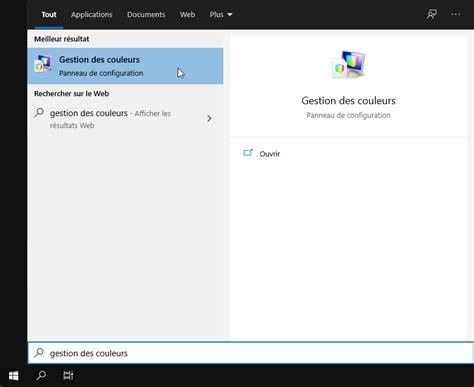
Gestion des couleurs dans Windows
La gestion des couleurs sous Windows peut être complexe. Il est souvent conseillé de décocher la case "Utiliser mes paramètres pour ce périphérique" dans les propriétés du profil d'affichage de Windows. Cela permet d'éviter les conflits potentiels entre les paramètres de Windows et ceux définis dans les logiciels de création.
- Onglet "Périphériques" : Lorsque la case "Utiliser mes paramètres pour ce périphérique" est cochée, le profil utilisé par Windows est sélectionné manuellement dans une liste. Il est préférable de laisser Windows utiliser le profil défini dans l'onglet "Avancé".
- Onglet "Avancé" : Dans cet onglet, le profil de l'écran est défini via le bouton "Modifier les valeurs par défaut". Ce profil est ensuite utilisé par le système.
- "Utiliser l'étalonnage de l'écran Windows" : Cette option est liée à une méthode d'étalonnage manuelle de Windows, qui est généralement considérée comme approximative. Un calibrage avec une sonde est fortement recommandé pour une gestion précise des couleurs.
Paramètres spécifiques aux logiciels
Les logiciels de post-traitement et les visionneuses d'images ont leurs propres réglages de gestion des couleurs.
- Lightroom : Par défaut, Lightroom travaille avec l'espace colorimétrique ProPhoto RGB. Lors de l'exportation, il est possible de choisir l'espace colorimétrique de sortie (sRGB, Adobe RGB, etc.) et d'incorporer ou non le profil ICC.
- Photoshop : Dans Photoshop, il est crucial de régler correctement le panneau "Couleurs" (Édition > Couleurs). Il est recommandé de définir un profil de travail RVB générique (sRGB, Adobe RGB, ProPhoto RGB) et non le profil de l'écran. L'option "Conserver les profils incorporés" et "Convertir en RVB" avec une intention de rendu appropriée (perceptif ou relatif) sont importantes.
- Visionneuses et navigateurs : Tous les logiciels ne gèrent pas les profils couleur de la même manière. Les navigateurs modernes comme Firefox, Edge (nouvelle version) et Chrome (avec certaines options) gèrent mieux les profils couleur que des navigateurs plus anciens comme Internet Explorer. Des visionneuses comme XnView et Faststone peuvent également être configurées pour une meilleure gestion des couleurs.
Le problème peut également provenir de la manière dont Windows transfère l'image à l'écran : 8 bits ou 16 bits, espace colorimétrique utilisé, intention de rendu, etc.
Le rôle de l'écran
La nature de votre écran joue un rôle significatif :
- Écran sRGB standard : Ces écrans ont une gamme de couleurs plus limitée. Les différences de rendu entre Lightroom et les visionneuses peuvent être moins flagrantes, car les couleurs sont "ramassées" dans l'espace sRGB.
- Écran à large gamut (Wide Gamut) : Ces écrans peuvent afficher une gamme de couleurs plus étendue que le sRGB. C'est souvent sur ces écrans que les différences deviennent très visibles, surtout si les profils de couleurs ne sont pas correctement gérés.
Certains écrans permettent de basculer entre différents modes, comme "sRGB" et "Adobe RGB". Si vous travaillez sur un écran wide gamut, il peut être utile de basculer en mode sRGB lorsque vous exportez pour le web, afin de mieux visualiser le rendu final.
Solutions et pistes de résolution
Plusieurs approches peuvent aider à résoudre ces problèmes de rendu des couleurs.
1. Calibrer votre écran
La première étape et la plus importante est de calibrer votre écran avec une sonde de calibration. Cela garantit que votre écran affiche les couleurs de manière précise et cohérente. Une fois l'écran calibré, assurez-vous que le profil de calibration est correctement renseigné dans les paramètres d'affichage de Windows.
2. Configurer correctement les logiciels
- Lightroom : Lors de l'exportation, choisissez l'espace colorimétrique sRGB et cochez l'option "Convertir en sRGB". Assurez-vous que l'option "Incorporer le profil ICC" est également cochée.
- Photoshop :
- Dans le menu "Édition" > "Couleurs", définissez votre profil de travail RVB sur un profil générique (sRGB, Adobe RGB ou ProPhoto RGB) et non sur le profil de votre écran.
- Lorsque vous enregistrez une image (Fichier > Enregistrer sous ou Enregistrer une copie), assurez-vous que le profil s'affiche correctement.
- Si une image n'a pas de profil incorporé, utilisez "Édition" > "Attribuer un profil" pour lui en attribuer un (par exemple, sRGB si c'est pour le web).
3. Ajuster les paramètres de Windows
Comme mentionné précédemment, essayez de décocher la case "Utiliser mes paramètres pour ce périphérique" dans les propriétés du profil d'affichage de Windows.
4. Utiliser des visionneuses et navigateurs compatibles
Privilégiez les visionneuses et navigateurs qui gèrent correctement les profils couleur. Dans le cas de Chrome, l'activation du switch "--new-profile-management" en ligne de commande pourrait être nécessaire (bien que des témoignages récents suggèrent que cela pourrait fonctionner nativement). Firefox et la nouvelle version d'Edge sont généralement considérés comme de bons gestionnaires de couleur.
5. Adapter votre flux de travail
Une approche consiste à basculer votre écran en mode sRGB lorsque vous exportez des images pour le web. Cela vous permet de mieux visualiser le rendu final avant l'exportation. Si vous utilisez un écran wide gamut, cette méthode peut aider à obtenir une prévisualisation plus fidèle du résultat sRGB.
Il est également possible que le problème provienne d'une mise à jour de Windows qui réinitialise les paramètres de profil d'affichage. Il est donc conseillé de vérifier ces paramètres après chaque mise à jour majeure.
La fonction ÉTALONNAGE dans LIGHTROOM Classic | L'outil qui change TOUT!
6. Comprendre les limites
Il est important de comprendre que même avec une configuration optimale, de légères différences de rendu peuvent subsister entre votre écran calibré et d'autres appareils moins bien configurés. L'objectif est d'obtenir une cohérence maximale dans votre chaîne de production.
Si vous exportez en sRGB pour le web, privilégiez ce profil. Si votre intention est l'impression, utilisez le profil ICC fourni par votre laboratoire ou votre imprimante. Pour les flux de travail impliquant des allers-retours entre Lightroom et Photoshop, il est souvent recommandé de régler l'espace de couleurs dans Lightroom (module "Édition externe") pour qu'il corresponde à l'espace de travail RVB dans Photoshop. Cela évite à Photoshop de poser des questions et garantit que l'image conserve son profil.
tags: #probleme #affichage #apercu #images #windows #apres