
Correction de la balance des blancs et des dominantes de couleur avec GIMP
En retouche photo, la balance des blancs est l’un des premiers éléments à analyser et, le cas échéant, à corriger. Pour les photographes issus de l’ère argentique, c’est une notion entièrement nouvelle qui n’existait pas du temps des pellicules, du moins à la prise de vue. On choisissait sa pellicule en fonction du rendu de couleur souhaité et on faisait confiance au laboratoire pour le développement et le tirage.
Comprendre la balance des blancs
Avant de vous présenter les manières de procéder, revenons sur la définition de la balance des blancs. Il est question de dominante de couleur et d’éclairage ambiant. Pour bien comprendre, prenons un exemple : imaginez que vous avez une feuille de papier blanche dans les mains et que vous êtes dehors à la contempler par une belle journée ensoleillée. Vous la percevrez comme étant d’un blanc pur. Si vous regardez cette même feuille le soir, dans votre salon, celle-ci vous paraîtra très légèrement jaunâtre. Pourquoi ? Tout simplement parce que les deux éclairages ambiants, le soleil et la lampe incandescente, ne diffusent pas une lumière de la même couleur.
Notre vision étant capable de s’adapter à cette dominante de couleur (jusqu’à une certaine limite), la feuille nous paraîtra blanche ou, au pire, très légèrement jaunâtre. Par contre, un appareil photo numérique (APN) ne le fait pas nativement. Il faut savoir que le réglage de la balance des blancs à la prise de vue est important, surtout si vous avez choisi le format JPEG, car avec ce format, la correction apportée par l’appareil est incluse dans les pixels qui constituent votre image numérique. Bien sûr, des modifications seront toujours possibles en post-traitement, mais il s’agira plus d’ajustements que de modification complète.
Avec le format Raw, c’est différent car le réglage de la balance des blancs n’est qu’une ligne de code dans les données Exif de la photo, qui n’est donc appliqué qu’au moment de la lecture de l’image.
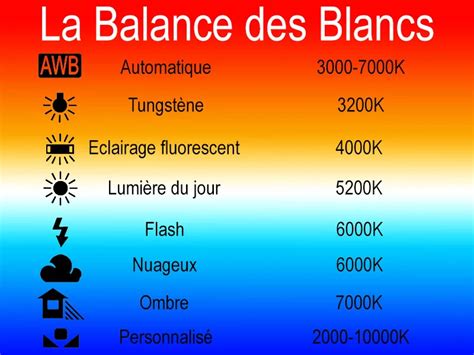
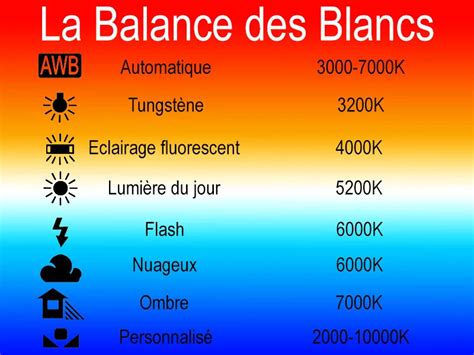
Méthodes de réglage de la balance des blancs
Il existe plusieurs méthodes pour régler la balance des blancs, allant de l'automatique aux réglages personnalisés.
1. Balance des blancs automatique (AWB)
C’est bien sûr le réglage par défaut utilisé par les photographes débutants. Dans ce cas, l’appareil est réglé sur AWB (Automatic White Balance) et vous ne vous occupez de rien. Ce qu’il faut savoir, c’est que les sources lumineuses (lumière halogène, soleil, temps nuageux…) n’ont pas la même température de couleur. Votre appareil photo numérique va donc tenter de déduire cette température de manière à corriger numériquement les couleurs. Cette correction permet ainsi d’avoir des couleurs sur l’image se rapprochant au mieux des couleurs réelles.
2. Préréglages de balance des blancs
Cela fonctionne de la même manière que le sélecteur de scènes de votre appareil photo (les modes Portrait, Paysage, Sport, etc.). Vous choisissez donc un réglage prédéfini en fonction des conditions de prise de vue (ensoleillé, nuageux, tungstène, etc.) pour obtenir une mesure plus juste. Avec ces modes, le résultat est forcément un peu plus précis car vous indiquez à l’appareil quelle va être la dominante de couleur à corriger. Le réglage s’effectue simplement car il suffit d’appuyer sur le bouton WB (White Balance) de votre APN et d’activer le réglage souhaité.
3. Balance des blancs personnalisée avec une mire
C’est bien sûr la méthode préférée des photographes avertis et amateurs d’images aux couleurs fidèles. Si vous optez pour cette solution, vous aurez besoin d’un accessoire appelé mire. C’est en fait un support, pliable ou non, recouvert d’un gris neutre. Cet accessoire est donc indispensable si vous souhaitez avoir la stricte réalité des couleurs présentes dans la scène photographiée. Avec cette méthode, vous avez la certitude que les couleurs seront au plus près de ce qu’elles sont dans la réalité. Certains appareils permettent même de rentrer manuellement la température de couleur (en degrés Kelvin).
4. Balance des blancs personnalisée en post-traitement
Cette quatrième et dernière méthode est en fait une variante de celle décrite juste au-dessus. Elle consiste à intégrer une partie de la mire dans la scène photographiée. Ce morceau servant ensuite de référence pour régler la balance des blancs lors de la retouche. Ce n’est bien sûr pas un réglage direct, mais cette méthode offre l’avantage d’être extrêmement simple à mettre en œuvre puisqu’il n’est plus nécessaire de se préoccuper du réglage de la balance des blancs à la prise de vue.
Correction de la balance des blancs dans GIMP
Tous les logiciels de retouche photo permettent de corriger la balance des blancs. Dans GIMP, plusieurs outils sont à votre disposition.
Utilisation de la pipette pour la correction
Dans un premier temps, on clique sur la pipette pour la sélectionner (à ne pas confondre avec l’outil Pipette de certains logiciels qui est conçu pour échantillonner une couleur de l’image) et l’on clique une deuxième fois sur une zone devant apparaître en gris sur la photo (ou à défaut sur une zone blanche ou noire de l’image). Le logiciel rééquilibre alors les couleurs. Si le résultat n’est pas satisfaisant, il suffit de cliquer sur une autre zone.
Réglage de la température et de la teinte
Le premier nommé « Température » permet de jouer sur la dominante bleue ou jaune de l’image. Le second nommé « Teinte » permet de jouer sur la dominante verte ou magenta de l’image. Il est à utiliser après le réglage de la température de couleur. D’autres solutions indirectes existent pour effectuer des corrections chromatiques (modification des niveaux ou de la balance des couleurs), mais celles-ci ne permettent pas de modifier véritablement la balance des blancs.
Correction de la dominante couleur dans GIMP
Allez dans Accentuation > Régler la couleur > Correction de la dominante couleur. Ici, il n’y a pas de curseurs pour affiner le réglage. Il existe une autre solution : faire appel à Camera Raw, le développeur de fichier Raw d’Adobe. Dans ce cas, vous pouvez le faire directement à l’ouverture du fichier Raw ou via le menu Fichier/Ouvrir dans Camera Raw… si vous travaillez en JPEG ou TIFF par exemple.
Alternatives et réglages dans d'autres logiciels
En utilisant l’un des réglages prédéfinis comme « Lumière naturelle », « Temps nuageux », « Tungstène » etc. (c’est l’équivalent des réglages présents dans votre APN), ou en utilisant la pipette, vous pouvez obtenir des résultats satisfaisants.
A l’inverse des logiciels de retouche photo d’Adobe ou de Picasa, il n’y a pas ici de pipette pour déterminer le point blanc ou le gris neutre de la photo.
Utilisation créative de la balance des blancs
La fidélité des couleurs n’est pas souhaitable dans tous les cas. On peut, en effet, utiliser la balance des blancs pour créer des effets colorimétriques particuliers.
Redistribution des nuances de gris en noir et blanc
Le fait de modifier fortement la balance des blancs va vous permettre de changer les variantes de gris sur votre image en noir et blanc.
Création de couchers de soleil colorés
C’est là aussi un domaine où il peut être intéressant de ne pas s’approcher des véritables couleurs, en jouant sur la balance des blancs pour accentuer les teintes chaudes et créer des couchers de soleil plus spectaculaires.
BALANCE DES BLANCS : c'est quoi ?
tags: #effet #ligne #couleur #eblouie #gimp