
Amélioration Automatique des Photos avec Photoshop
Bien que les produits Adobe soient souvent associés à des professionnels en raison de leur richesse en fonctionnalités et de leur modèle d'abonnement Creative Cloud, il existe des solutions plus accessibles pour le traitement d'images. Photoshop Express se présente comme un outil de retouche photo gratuit, disponible sur smartphones, tablettes et PC Windows. Il ne faut pas le confondre avec Adobe Express (anciennement Adobe Spark), qui est davantage axé sur la création de visuels de type Canva.
Photoshop Express a été conçu par Adobe pour offrir un outil simple, gratuit et automatisé, facilitant l'amélioration de vos photos. Il propose des curseurs pour ajuster des paramètres tels que le contraste, l'exposition, les tons clairs, la saturation et la balance des blancs, ainsi que pour corriger les imperfections des portraits. Cependant, son principal atout réside dans l'application rapide de filtres et de corrections automatiques, rendant la retouche photo accessible même aux novices.
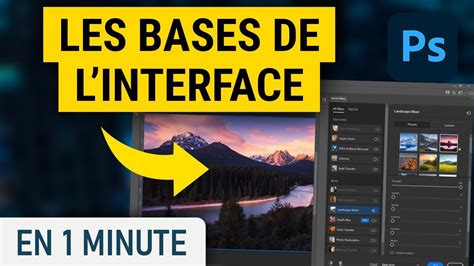
Fonctionnalités d'Amélioration Automatique
Photoshop Express est l'outil idéal pour appliquer des filtres et des corrections automatiques afin d'améliorer vos photos en quelques minutes. Si le résultat initial ne vous convient pas, il est facile de revenir en arrière grâce à une fonction d'annulation intuitive. La navigation dans les réglages situés à gauche permet de trouver le "look" désiré. Par défaut, l'utilisateur découvre les "looks" classés en différentes catégories : "de base", "éclat", "N&B", "portrait", "nature", "explosion de couleurs" et "ton double". Un curseur en bas de l'écran permet d'ajuster l'intensité du filtre appliqué.
Les Sous-Menus de Réglage
Le sous-menu Lumière regroupe les paramètres classiques de retouche photo : Exposition, contraste, tons clairs, ombre, blanc, noir. Dans le sous-menu Couleur, vous trouverez les réglages de la température, de la teinte, de la vibrance et de la saturation. Les images retouchées sont sauvegardées au format JPG.
L'Intelligence Artificielle au Service de la Retouche
L'intelligence artificielle (IA), via Adobe Sensei, optimise la retouche photo dans Photoshop en automatisant des tâches complexes. Des outils tels que la sélection de sujet, le remplissage d'après le contenu et les filtres neuronaux permettent des ajustements précis tout en préservant l'authenticité des images. L'IA améliore la netteté des photos floues et facilite l'application de filtres naturels, s'adaptant au style de l'utilisateur pour une expérience plus intuitive.
Qu'est-ce que l'IA dans Photoshop ?
L'intelligence artificielle est une technologie qui simule des processus cognitifs humains. Dans Photoshop, elle s'intègre pour améliorer et automatiser certaines tâches de retouche, rendant le processus plus fluide et accessible. Adobe Sensei est le moteur d'IA d'Adobe, analysant les images et proposant des ajustements automatiques.
Outils IA Clés
- Sélection de sujet : L'IA identifie et sélectionne automatiquement le sujet principal d'une image, facilitant les modifications précises.
- Remplissage d'après le contenu : Cette fonctionnalité utilise l'IA pour combler des zones vides ou indésirables en analysant le contexte environnant.
- Filtres neuronaux : Basés sur l'IA, ces filtres appliquent des effets complexes (lissage de peau, changement d'expression) tout en préservant les détails naturels.
- Amélioration de la netteté : L'IA aide à améliorer la netteté des images floues en ajustant les pixels pour un rendu plus clair.
Ces outils permettent de transformer vos photos tout en préservant leur authenticité. L'IA dans Photoshop n'a pas pour but de remplacer la créativité, mais de l'amplifier, vous permettant de vous concentrer sur l'aspect artistique.
Avantages de l'Utilisation de l'IA
L'utilisation de l'IA dans Photoshop transforme la retouche photo en offrant une rapidité et une précision inégalées. L'IA analyse les images, identifie les zones à améliorer et les corrige rapidement, contrastant avec les techniques manuelles qui demandent plus de temps et de savoir-faire.
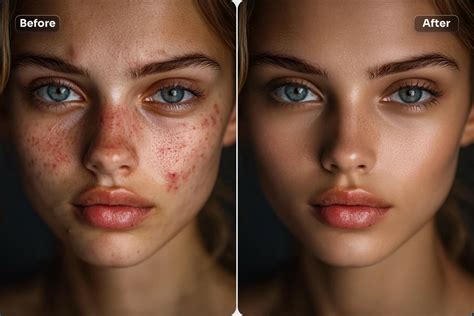
L'IA facilite l'application de filtres et d'effets de manière subtile et naturelle, évitant les résultats artificiels. Sa capacité d'apprentissage permet une personnalisation accrue, rendant chaque session de retouche plus intuitive. De plus, l'IA offre une accessibilité accrue, permettant aux débutants d'obtenir des résultats professionnels sans une longue expérience.
Techniques pour une Retouche Naturelle avec l'IA
Pour des retouches subtiles et naturelles, il est essentiel de choisir les bons outils IA et d'ajuster les paramètres avec soin. L'objectif est de tirer parti des capacités de l'IA tout en conservant l'authenticité de vos photos.
Choisir les Bons Outils IA
- Adobe Sensei : Explorez ses fonctionnalités comme le remplissage basé sur le contenu et le sélecteur d'objets pour des modifications spécifiques.
- Neural Filters : Appliquez des ajustements légers, par exemple, utilisez le filtre de lissage de peau avec une intensité réduite pour conserver une texture naturelle.
- Sky Replacement : Choisissez un ciel qui correspond à l'éclairage et à l'ambiance de votre image originale, et ajustez la luminosité et la température pour une harmonisation parfaite.
- Auto Color Correction : Utilisez cette fonction comme point de départ, puis ajustez manuellement les niveaux et la balance des couleurs pour garder le contrôle du rendu final.
Ajuster les Paramètres pour un Rendu Naturel
Analysez l'image originale et identifiez les éléments à améliorer. Utilisez les curseurs de réglage avec parcimonie ; pour la netteté, une augmentation de 10 à 15 % est souvent suffisante. Si l'IA a trop éclairci une zone, réduisez l'exposition manuellement. Pour les couleurs, une légère diminution de la saturation (5 à 10 %) peut maintenir des tons réalistes. Vérifiez toujours l'équilibre des blancs pour vous assurer que les couleurs restent fidèles à la scène originale.

Études de Cas et Exemples Pratiques
L'IA a ouvert de nouvelles perspectives en retouche photo, permettant d'améliorer les images tout en préservant leur authenticité.
Exemples de Retouches Réussies
- Portrait : L'utilisation du filtre Skin Smoothing des Neural Filters a permis d'adoucir la peau tout en conservant les détails essentiels, créant un rendu naturel sans aspect plastique.
- Paysage : L'outil Sky Replacement a été utilisé pour remplacer un ciel terne par un ciel plus dramatique. L'IA a facilité l'harmonisation des couleurs et de la luminosité, donnant une nouvelle dimension à la photo.
- Produit : L'outil Content-Aware Fill a permis de supprimer des éléments indésirables d'une image de produit de manière cohérente, mettant en valeur l'objet sans distractions.
Ces exemples démontrent comment l'IA, lorsqu'elle est bien maîtrisée, peut transformer vos photos en respectant leur essence. L'ajustement minutieux des paramètres et le choix des bons outils sont cruciaux pour obtenir des résultats impressionnants et naturels.
Erreurs Courantes à Éviter
- Surcharge d'effets IA : Appliquer trop d'effets peut rendre une image artificielle. Ajustez les paramètres avec modération et comparez régulièrement avec l'original.
- Ignorer les détails : L'IA peut parfois négliger les textures fines ou les ombres subtiles. Utilisez des outils comme le pinceau de retouche pour réintroduire ces détails manuellement.
- Dépendance excessive à l'IA : Combinez les techniques traditionnelles avec les outils IA pour un résultat plus équilibré et pour ne pas limiter votre créativité.
- Mauvaise gestion des couleurs : L'IA peut altérer les couleurs de manière inattendue. Utilisez l'histogramme pour vérifier les niveaux et ajustez-les si nécessaire.
- Ne pas sauvegarder les étapes : Sauvegardez régulièrement votre travail pour pouvoir revenir en arrière en cas de résultat insatisfaisant.
Ressources et Outils Complémentaires
Pour optimiser l'utilisation de l'IA dans Photoshop, il est judicieux d'intégrer des plugins et logiciels complémentaires qui enrichissent vos capacités de retouche.
| Plugin/Logiciel | Utilité | Exemple d'application |
|---|---|---|
| Nik Collection | Suite de filtres créatifs et d'outils de retouche avancés. | Amélioration de la netteté et du contraste sans altérer l'authenticité. |
| Luminar AI | Retouches automatiques et ajustements rapides basés sur l'IA. | Ajustement intuitif de l'éclairage et des couleurs pour un aspect naturel. |
| PortraitPro | Spécialisé dans la retouche de portraits avec des outils IA. | Adoucissement de la peau et ajustement des traits du visage tout en préservant l'identité du sujet. |
| Imagenomic Portraiture | Simplifie le lissage de la peau et la correction des imperfections. | Obtention d'un rendu professionnel sur les portraits sans effort manuel excessif. |
En intégrant ces outils à votre flux de travail, vous optimisez votre temps et la qualité de vos retouches.
Où se Former pour Maîtriser l'IA dans Photoshop
Pour maîtriser l'IA dans Photoshop, plusieurs ressources de formation sont disponibles. Des plateformes proposent des formations complètes, souvent adaptées à votre rythme, avec des modules en ligne et un coaching individuel. Ces formations couvrent l'utilisation des outils IA pour améliorer les photos tout en préservant leur authenticité, avec des exercices pratiques et des études de cas réels.
Certaines formations sont éligibles au CPF (Compte Personnel de Formation) et aux aides de Pôle Emploi, les rendant plus accessibles financièrement. Il est conseillé de se renseigner sur les programmes qui incluent des experts en digital pour un accompagnement optimal.
Amélioration de la Résolution et de la Netteté avec l'IA
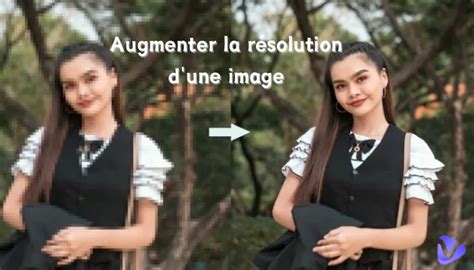
Lorsque vous êtes confronté à une photo floue ou de faible résolution, des outils IA peuvent considérablement améliorer la qualité de l'image pour un aspect plus professionnel.
Méthodes d'Amélioration de la Résolution
Photoshop AI Upscale peut améliorer la qualité des images en augmentant leur nombre de mégapixels. Les algorithmes d'IA peuvent quadrupler la taille des images, les rendant plus détaillées et en haute résolution. La fonction "Super Résolution" permet d'obtenir plus de pixels pour une impression de grande taille.
Pour imprimer une vieille photo à faible résolution, Photoshop AI Upscale peut augmenter la qualité en quadruplant sa taille. Les algorithmes d'IA permettent d'obtenir des images plus détaillées et en haute résolution. La fonction "Super Résolution" peut aider à obtenir plus de pixels pour l'image, transformant par exemple une image de 12MP en 48MP pour un tirage de taille standard.
Utilisation de la Super Résolution dans Camera Raw
Pour améliorer la qualité d'une image en utilisant la Super Résolution :
- Modifiez les préférences de Photoshop en allant dans "Édition" > "Préférences" > "Camera Raw" (ou "Gestion des fichiers...").
- Importez les images à améliorer dans Photoshop.
- Une fois la photo ouverte dans Camera Raw, faites un clic droit sur l'image pour ouvrir un menu déroulant.
- Dans la fenêtre "Aperçu de l'amélioration", sélectionnez l'option "Super résolution" pour que l'IA double la résolution de l'image.
Augmenter la Résolution via la Taille de l'Image
Pour augmenter la résolution de vos images dans Photoshop :
- Ouvrez Adobe Photoshop et ajoutez l'image souhaitée.
- Cliquez sur l'option "Image" en haut de l'écran, puis sélectionnez "Taille de l'image".
- Entrez les pixels de largeur et de hauteur désirés pour l'image.
- Pour améliorer une image pixellisée, cliquez sur l'option "Filtre" dans l'écran supérieur.
- Faites défiler les options et activez le filtre "Restauration photo".
- Ajustez les paramètres "Amélioration du visage" et "Amélioration de la photo" à l'aide des curseurs.
- Cliquez sur le bouton déroulant "Ajustements" pour gérer des paramètres tels que la réduction du bruit et des artefacts JPEG.
Alternatives à Photoshop pour l'Upscaling IA
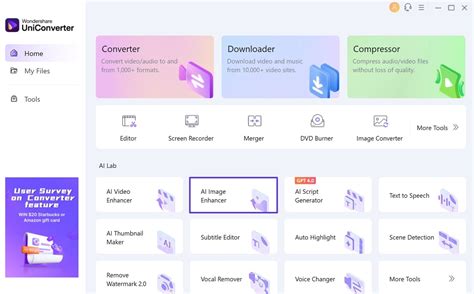
Si vous trouvez les fonctions IA de Photoshop difficiles à utiliser, Wondershare UniConverter est une alternative simple et efficace. Cet outil permet d'améliorer la résolution des images en quelques secondes, prend en charge différents formats (JPG, BMP, PNG) et augmente également la netteté sans perte de qualité. Il offre une comparaison côte à côte avec l'image originale.
Utilisation de Wondershare UniConverter
- Téléchargez et installez UniConverter.
- Ouvrez l'interface principale et accédez à l'optimiseur dans l'onglet "Accueil".
- Ajoutez les images à améliorer. Une barre de traitement apparaît tandis que l'IA analyse l'image.
- Obtenez une image améliorée avec une comparaison claire de l'original.
Fonctionnalités IA Spécifiques dans Photoshop
Photoshop intègre plusieurs fonctionnalités basées sur l'IA pour simplifier et améliorer le processus de retouche.
Sélection de Sujet
La fonction Sélectionner le sujet utilise l'apprentissage automatique pour détecter automatiquement les éléments principaux d'une image. Ouvrez une image dans Photoshop, sélectionnez l'outil de sélection, puis cliquez sur "Sélectionner le sujet" dans la barre d'options. L'IA analysera l'image et créera une sélection autour du sujet principal, vous faisant gagner un temps précieux.
Ajustement Automatique des Images
Grâce à l'IA, Photoshop est capable d'ajuster automatiquement les paramètres d'une image pour un rendu optimal. Les fonctions Auto Tone, Auto Contrast et Auto Color analysent et ajustent les niveaux de luminosité, de contraste et de couleur pour améliorer l'apparence de l'image, sans nécessiter de réglages manuels détaillés.
Amélioration de la Netteté avec l'IA
La fonction Améliorer les détails utilise l'IA pour améliorer la netteté des images, particulièrement efficace pour augmenter les détails fins, réduire le bruit et améliorer la clarté. L'IA analyse l'image en profondeur pour estimer et ajouter les détails manquants de manière intelligente.
Filtres Basés sur l'IA
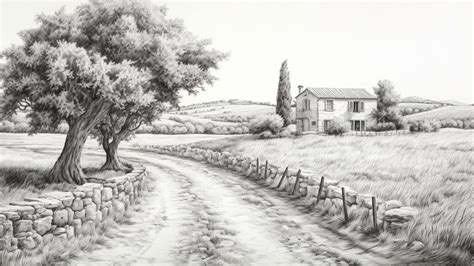
Photoshop propose des filtres artistiques basés sur l'IA, tels que le filtre Peinture à l'huile qui simule les traits de pinceau d'un artiste, ou le filtre Dessin au crayon qui transforme vos images en dessins réalistes.
Réglage Optimisé et Automatique des Tons
La fonction Réglage optimisé et automatique des tons utilise un algorithme intelligent pour modifier la valeur tonale et appliquer une correction colorimétrique à votre photographie. Cet outil est disponible dans les modes Rapide et Expert.
Dans l'interface, une manette peut être déplacée dans l'image pour peaufiner les résultats. En déplaçant cette manette sur différentes zones de la photo, Photoshop Elements analyse la qualité tonale de chaque zone échantillonnée et applique une correction tonale à l'image entière. Par exemple, déplacer la manette sur des zones plus claires (ciel, herbe) provoque un éclaircissement de l'image, tandis que la déplacer sur des zones plus foncées (feuillage, ombres) provoque un assombrissement.
Pour utiliser cette fonction :
- Avec une image ouverte, cliquez sur "Améliorer" > "Réglage optimisé et automatique des tons".
- Utilisez la manette (D) dans le cadre de sélection (C) pour ajuster les tons.
- Le bouton "Réinitialiser" (E) ramène la manette à sa position suggérée.
- Le contrôle de la manette (F) sur l'image permet d'affiner le résultat. Les vignettes (visibles aux quatre coins) montrent l'effet du déplacement de la manette.
Vous pouvez choisir de "Garder cette correction en mémoire", ce qui permet à Photoshop Elements d'apprendre de vos actions d'édition. L'algorithme suggère alors des traitements de tons plus pertinents pour de nouvelles images basés sur vos corrections précédentes.
tags: #ameliration #automatique #photoshop