
Optimisation du Rendu Physique dans Cinema 4D
Ce tutoriel se concentre sur les réglages du rendu de type Physique dans Cinema 4D. Bien qu'il existe plusieurs nuances possibles de réglages, la plupart du temps, vous resterez sur un type de configuration similaire.
Accéder aux Réglages de Rendu
Pour accéder au panneau de réglage du rendu, naviguez dans le menu Rendu, puis sélectionnez Éditer les réglages de rendu.
La Section Physique : Échantillonnage
Dans la rubrique Physique, vous trouverez tout d'abord l'échantillonneur. Il propose trois choix possibles : Fixe, Adaptatif ou Progressif.
L'échantillonnage correspond au nombre de rayons calculés pour déterminer la valeur RVB de chaque pixel de l'image. Il existe une subdivision globale. Si la valeur est à 0, un rayon est calculé pour un pixel. Si la valeur est à 1, quatre rayons sont calculés par pixel. Si la valeur est à 2, comme c'est le cas dans cet exemple, seize rayons sont calculés pour déterminer la valeur RVB du pixel.
Si l'échantillonneur est défini sur Fixe, il n'y a pas de recalcul possible de la subdivision.
Éclairage et Ombrages dans Cinema 4D
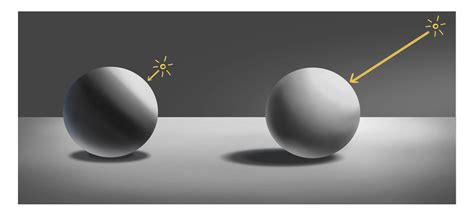
Cinema 4D offre un large choix de lumières et d'ombres pour éclairer la moindre situation. Le système d'éclairage, extraordinairement puissant, propose de nombreuses options pour contrôler la couleur, la luminosité, l'atténuation, et bien d'autres propriétés. Vous pouvez également modifier la densité et la couleur de chaque ombre projetée.
Les paramètres de lumière, tels que le contraste, la réflexion de l'objectif, les lumières visibles et volumétriques, le bruit, ainsi que la possibilité d'utiliser des unités de mesure de luminosité (lumens ou candelas), garantissent des résultats très réalistes pour vos scènes.
Lumières IES
De nombreux fabricants de luminaires proposent gratuitement les données IES de leurs produits pour simuler leur illumination de manière réaliste. La luminosité, la température de couleur, l'atténuation et la direction sont incluses dans les lumières IES pour produire un éclairage plus fidèle. Cinema 4D intègre déjà plusieurs paramètres de données IES prédéfinis et prêts à l'emploi.
Ciel Physique
Le ciel physique de Cinema 4D facilite la création d'environnements extérieurs naturels pour vos scènes.
Optimisation du Temps de Rendu et du Flou de Mouvement
Il est parfois frustrant de constater des temps de rendu excessivement longs, même pour des compositions apparemment simples. Un exemple concret concerne un utilisateur débutant avec une carte graphique Nvidia GeForce GTX 770 et une composition de 250 images, pour laquelle Cinema 4D annonçait plus de 70 heures de rendu. Après avoir cherché des configurations pour accélérer le rendu, le temps estimé est même passé à plus de 200 heures.
Le Flou de Mouvement (Motion Blur)
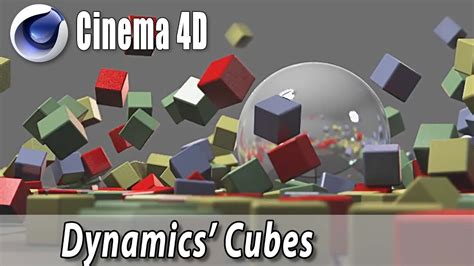
Le fichier de travail « PSD_C4D_R13_Physik_MotionBlur.c4d » présente une simulation de dynamique où 16 objets cubes tombent rapidement au sol et rebondissent. Ces mouvements rapides sont particulièrement adaptés pour expérimenter l'effet du flou de mouvement, également appelé Motion Blur.
Alors que le flou de mouvement des versions antérieures de Cinema 4D n'était pas toujours convaincant, le rendu physique dans la version 13 se distingue par sa très bonne qualité et sa facilité d'utilisation. Les étapes de travail décrites dans ce tutoriel peuvent être appliquées à toute animation nécessitant du flou de mouvement via le rendu physique.
Structure de la Scène pour la Simulation de Dynamique
L'exemple de scène comprend un objet sol, deux sources lumineuses pour l'éclairage, des cubes générés par un objet cloneur, et une caméra orientée vers ces éléments. Examinons la structure des composants pour comprendre la construction de l'animation.
- Les 16 objets cube sont générés à l'aide d'un objet cloneur en mode grille. En utilisant deux types de textures différents pour les objets cube et le mode de répétition pour les clones, on obtient des cubes aux couleurs alternées.
- Un effecteur aléatoire assure que les cubes sont légèrement décalés dans leur position Y dès le départ, rendant l'animation de la chute plus réaliste.
- Pour permettre la simulation de dynamique, les deux objets cube et l'objet sol possèdent une étiquette corps dynamique. Les cubes agissent comme des corps rigides, tandis que le sol fonctionne comme un simple objet de collision sur lequel les cubes rebondissent et restent ensuite en place. Les paramètres standard des étiquettes de corps dynamique n'ont pas été modifiés dans cet exemple.
Configuration de la Caméra Physique pour le Flou de Mouvement
Concentrons-nous sur le rendu physique, qui joue un rôle central. La caméra de la scène est déjà orientée vers le point d'impact des cubes. Dans la boîte de dialogue des paramètres de l'objet caméra, aucune modification particulière n'est nécessaire au niveau de l'objet lui-même. Pour ceux qui souhaitent ajouter une profondeur de champ supplémentaire à l'effet de flou de mouvement, il est possible de définir le plan focal de la caméra en indiquant la distance focale souhaitée.
À ce stade, activez la caméra en cliquant sur son icône dans le gestionnaire d'objets et lancez la simulation de dynamique en cliquant sur le bouton de lecture de la palette d'animations.
Activation du Rendu Physique et Réglages du Flou de Mouvement
Sur le côté Physique de la boîte de dialogue des paramètres de la caméra, peu de modifications de paramètres sont possibles tant que le rendu physique n'est pas activé. Pour l'activer, accédez aux préréglages de rendu via le menu Rendu, puis sélectionnez Physique dans la colonne de gauche. Le rendu physique est désormais activé et propose une multitude d'options de réglage sur sa propre page.
Pour se concentrer sur le flou de mouvement, activez l'option correspondante sur la page Physique. Pour des ajustements supplémentaires, l'échantillonneur adaptatif avec une qualité d'échantillon moyenne est très approprié.
Le Temps d'Obturation de la Caméra
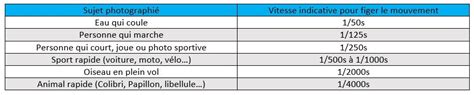
Le facteur déterminant pour l'effet du flou de mouvement est le temps d'obturation de la caméra. Un temps d'obturation plus long implique davantage de mouvement dans le flou. Inversement, avec un temps d'obturation plus court, l'effet est atténué, voire absent avec des temps extrêmement courts.
Pour un rendu de flou de mouvement avec une forte intensité, commencez par définir un temps d'obturation relativement long, par exemple une demi-seconde.
Impact du Temps d'Obturation sur le Flou de Mouvement
Pour réaliser un premier rendu, définissez l'image souhaitée dans les paramètres de rendu sur la page Sortie. Par exemple, l'image 23, juste avant l'impact des cubes sur le sol.
Le gestionnaire d'images est obligatoire pour que le moteur de rendu physique calcule le mouvement flou. Cet effet basé sur plusieurs images d'animation ne peut pas être visualisé dans la vue éditeur. Lancez le rendu via le gestionnaire d'images depuis la palette des commandes de rendu.
Les résultats du rendu montrent que de nombreuses images, et donc un long chemin d'animation, sont capturées en raison de la vitesse d'obturation de la caméra (0,5 seconde).
En réduisant la vitesse d'obturation de la caméra à un quart de seconde, les chemins d'animation flous deviennent plus courts. Les cubes au sol sont plus nets et beaucoup plus clairement visibles.
Une vitesse d'obturation d'un huitième de seconde offre un résultat satisfaisant, avec des chemins d'animation flous plus courts et plus marqués.
Analyse du Mouvement Flou lors des Rebonds
Examinons maintenant le mouvement flou lorsque les cubes touchent le sol et rebondissent vers le haut. Pour cela, sélectionnez l'image 44 dans les paramètres de rendu sur la page Sortie.
Pour comparer l'effet des différentes vitesses d'obturation à ce moment, rendez les trois vitesses les unes après les autres.
- Avec une vitesse d'obturation initiale d'une demi-seconde, de nombreux éléments sont clairement dessinés, mais certaines zones restent sensiblement floues.
- Avec une vitesse d'obturation d'un quart de seconde, l'image entière paraît nettement plus nette.
- La vitesse d'obturation d'un huitième de seconde, préférée précédemment, fournit ici aussi le résultat le plus satisfaisant. De nombreux cubes sont presque nettement dessinés, seuls quelques rares cubes montrent un mouvement plus marqué avec un chemin d'animation flou.
Réglages Fins lors du Rendu
Après avoir déterminé la vitesse d'obturation idéale et configuré la caméra physique, il est temps d'améliorer le rendu avec des réglages fins importants.
Anticrénelage (Antialiasing)
Accédez aux paramètres de rendu et abordez la page Antialiasing. Comme il s'agit d'une animation, le filtre Antialiasing standard n'est pas adapté. Le réglage Gauss (Animation) fournit un résultat approprié dans la plupart des cas.
Paramètres Physiques Avancés
Sur la page Physique, en augmentant la subdivision du mouvement, vous pouvez garantir que les mouvements rapides et arrondis sont dessinés de manière fluide.
Pour l'instant, restez sur l'échantillonnage adaptatif et désactivez préventivement la distribution de bruit identique un peu plus bas. Il est peu judicieux que la répartition granuleuse ne varie pas pour les animations.
Avec ces réglages, vous êtes parfaitement préparé pour le rendu de la simulation dynamique. Le flou est suffisamment défini et est légèrement adouci par le filtre Antialiasing.
Options d'Échantillonnage Fixe et Progressif
Pour ceux qui préfèrent définir un nombre fixe pour la subdivision de l'échantillon, il est possible de le faire dans les paramètres de rendu en sélectionnant Nombre fixe pour l'échantillonneur. La qualité d'échantillonnage propose également plusieurs niveaux que vous devriez augmenter si le mouvement flou apparaît granuleux et haché. Cependant, une certaine prudence est de mise, car le temps de rendu augmente significativement avec chaque niveau et chaque subdivision.
Comparé au rendu précédent avec l'échantillonneur adaptatif en qualité moyenne, un rendu avec un nombre fixe et une haute qualité montre une nette différence dans les zones de mouvement flou. Cette haute qualité est recommandée pour les images fixes, mais pour les animations, des valeurs plus basses peuvent suffire.
L'Échantillonnage Progressif
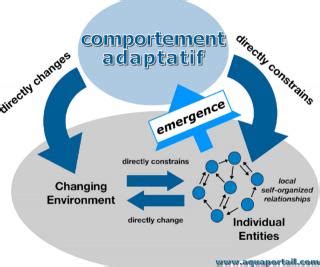
Examinons maintenant ce que signifie le réglage d'échantillonnage Progressif. Avec cette option, vous ne définissez pas une qualité d'échantillonnage ou un nombre de subdivisions, mais vous lancez un processus d'échantillonnage avec des passes illimitées qui améliore la qualité à chaque étape. Au début, les rendus sont assez granuleux, mais la résolution du flou s'améliore progressivement.
Pour obtenir une qualité maximale dans un laps de temps donné, le réglage d'échantillonnage progressif est le choix approprié.
Suivi des Passes de l'Échantillonneur Progressif
Observons quelques passes de l'échantillonneur progressif :
- Au 4ème passage, encore assez récent, le grain du flou de mouvement est très prononcé.
- Au 15ème passage, la qualité du flou s'est déjà nettement améliorée.
- Même si les améliorations de qualité ne sont plus aussi évidentes à partir d'un certain point (ici après le 29ème passage), cela vaut la peine d'attendre.

Options Générales de Rendu
Dans cette scène 3D, attardons-nous sur les options des réglages de rendu. Ces options sont communes au moteur de rendu standard et au moteur physique. L'objectif n'est pas de modifier tous les réglages, car la plupart du temps, les réglages par défaut sont corrects pour une scène standard.
Ouvrez le panneau des réglages de rendu via le menu Rendu, puis Éditer les réglages de rendu, et accédez à la rubrique Options.
Il est possible d'activer ou désactiver la transparence, la réfraction, la réflexion et même les ombres pour diminuer les temps de calcul. Le point important est la profondeur. Dans le cadre de la réfraction, il faut augmenter la profondeur de rayon si vous superposez plusieurs éléments transparents et que des parties sombres ou noires apparaissent dans les réfractions.
Questions Fréquentes et Solutions
Rendu Cellulo avec Couleurs et Contours
Un utilisateur souhaite réaliser un rendu cellulo avec couleurs, arêtes, illumination et contours, mais sans affecter toutes les parties du modèle. Il demande s'il existe un tag ou une astuce pour sélectionner les parties concernées.
Compréhension Approfondie de Cinema 4D
Un utilisateur exprime son admiration pour les connaissances de l'auteur sur Cinema 4D et demande comment il a acquis un tel savoir. L'auteur explique avoir commencé avec les tutoriels de magazines et la documentation, puis avoir expérimenté toutes les fonctions, fort d'une expérience préalable en 3D avec des moteurs comme POV et des logiciels tels que PovLab, Moray, 3D Studio, Rhino, Amapi, et Truespace.
Ombre Persistante sur Objet Invisible
Un débutant a suivi un tutoriel sur l'apparition de texte avec des effecteurs simple et délai. Tout fonctionne sauf que la lumière émet une ombre sur l'objet texte même lorsqu'il est rendu invisible par l'effecteur simple. Des tentatives de modification des paramètres n'ont rien donné.
Déploiement de Formes 2D en 3D pour Plans de Fabrication
Un architecte d'intérieur reconverti en créateur de luminaires utilise Cinema 4D pour ses présentations. Il cherche comment déployer des formes 2D en 3D pour ses plans de fabrication afin de les découper manuellement ou au laser (ex: abat-jour). Il se demande s'il existe un logiciel compatible avec C4D et AutoCAD.
Problème avec l'Effecteur Randomisation et Sélection de Polygones
Un utilisateur rencontre un problème avec l'effecteur randomisation : il n'arrive pas à entrer une série de polygones dans la sélection. Il a bien mis l'effecteur en mode polygone et enregistré sa sélection, mais aucun déplacement n'est appliqué lors du collage.
Rigging, Animation et Voix d'un Personnage
Un élève assidu demande si l'auteur pourrait, lorsqu'il aura le temps, rigged, animer et faire parler un petit personnage, comme un cadeau de Noël.
Format et Résolution pour Impressions Papier
Un étudiant en architecture a besoin de réaliser beaucoup de 3D pour des impressions papier. Il rencontre des problèmes avec le format et la résolution lors de l'intégration de ses rendus dans InDesign. Bien qu'il rende en 300 dpi aux dimensions indiquées par InDesign, l'image est toujours plus grande, entraînant une perte de temps de rendu. Il se demande s'il est possible de rendre en résolution écran (72 dpi) à très grand format et de réduire ensuite dans Photoshop, et si le temps de rendu serait impacté. Il demande également si 300 dpi est toujours requis pour l'impression papier.
Halo de Lumière et Poussières
Un utilisateur souhaite créer un halo de lumière, similaire à un dôme de poussière, et demande comment le réaliser dans C4D ou s'il existe un tutoriel. La méthode la plus simple suggérée consiste à ajouter un arrière-plan, placer un tag de rendu sur un disque servant de sol, créer une texture avec un dégradé circulaire pour le halo, et l'appliquer à l'arrière-plan et au disque (avec une projection frontale sur le disque). Il est également mentionné l'utilisation de lumières volumétriques (plus complexes à gérer) ou d'un plan en fond avec une lumière derrière pour un rétroéclairage. La post-production dans Photoshop ou After Effects est également une option.
Décalage du Rendu Vidéo
Un utilisateur rencontre un problème lors du rendu de vidéos : à partir d'une certaine frame (environ la 300ème), le début du rendu se décale au fur et à mesure, résultant en une vidéo incomplète et ne commençant pas à la frame 0. Plusieurs tutoriels n'ont pas permis de résoudre ce problème.
Problèmes avec la Dynamique MoGraph
La dynamique MoGraph produit des résultats inattendus. Les caches ont été vidés et conformés, et la vue C4D semble correcte. Cependant, dans l'éditeur, certaines parties restent en l'air et ne tombent pas. L'utilisateur a suivi les étapes : Vider les caches, lire l'animation, tout conformer.
Rigging de Personnage : Objet Unique ou Objets Séparés ?
Un utilisateur s'interroge sur la manière de rigguer un personnage : doit-il être converti en un seul objet polygonal, ou cela fonctionne-t-il aussi avec des objets séparés ? Il demande également comment convertir une instance en objet, notamment pour un collier de perles créé avec un objet cloneur autour d'une spline.
La réponse suggère qu'il est préférable d'avoir un personnage en un seul morceau, surtout pour un personnage organique, afin d'éviter les complications liées aux jointures entre objets. Cependant, ce n'est pas obligatoire ; pour des robots ou des pantins, les éléments peuvent rester séparés.
Lancer/Décaler des Clés d'Animation avec les Particules
Un utilisateur demande s'il est possible de lancer ou décaler des clés d'animation d'un objet au moment où les particules changent de groupe. Par exemple, des particules émettant des cubes qui augmentent de taille entre les images 50 et 100. Il a préparé deux géométries de cubes, dont une animée et appartenant au groupe 2.
Modélisation du Stade Maracana
Un novice en C4D, suivant divers tutoriels, souhaite modéliser le stade Maracana de Rio. Il rencontre des difficultés, trouvant tout très compliqué, et n'arrive pas à ses fins malgré plusieurs tentatives. Il a cherché de l'aide sur le web et s'est renseigné sur l'existence de tutoriels de modélisation de stade.
Modélisation d'un Toit de Moulin en Tuiles
Un utilisateur essaie de modéliser un toit de moulin avec des tuiles. Il aplatit un cube pour faire une tuile, puis utilise un objet cloneur sur un cône pour placer les tuiles sur les intersections des lignes. Le problème est qu'il n'arrive pas à réduire la taille des tuiles en remontant le long du cône, car elles deviennent trop grosses à mesure que le cône se rétrécit. Il se demande comment adapter le clonage à la taille du cône.
La réponse suggère que le problème ne vient pas de la réduction de la taille des tuiles, mais du nombre de clones. Les tuiles ne diminuent pas de taille sur le haut d'un toit conique ou pyramidal, elles sont simplement moins nombreuses. Des solutions impliquant un effecteur simple en atténuation linéaire ou un déformateur filage appliqué au cloneur sont mentionnées.
Une autre approche proposée est d'utiliser plusieurs cloneurs radiaux, chacun couvrant les intervalles entre les tuiles des cloneurs précédents. Cependant, cela pose des problèmes de superposition et de manque si la taille des tuiles n'est pas ajustée. L'utilisateur conclut qu'en réalité, les couvreurs mélangent les techniques et jouent sur la taille des tuiles pour obtenir un résultat acceptable, même si ce n'est pas strictement réaliste.
Modélisation d'une Capsule et d'une Ouverture de Canette
Après avoir modélisé une canette de soda avec une simple spline dans une révolution NURBS, un utilisateur souhaite savoir comment modéliser la capsule et l'ouverture sur le haut de la canette. Il n'arrive pas à supprimer les polygones pour créer une ouverture arrondie de forme capsule. Il a tenté de dessiner le contour d'une capsule avec une spline, de la mettre dans une révolution NURBS, puis de l'adapter avec l'outil de mise à l'échelle, mais le résultat n'est pas satisfaisant.
Il demande également comment utiliser une spline comme plan de découpe pour percer le trou sur le haut de la canette.
Forum Graff4graph : Nouveau Site et Fermeture Potentielle
Un utilisateur connaît le site Graff4graph et aime ses tutoriels. Il a vu qu'un nouveau site de forum allait apparaître et se demande s'il s'agit d'un forum pour débutants ou d'un site privé, et si Graff4graph va fermer.
Comportement des Instances et Textures
Un utilisateur rencontre un problème : une longue tige a été rétrécie en coupant une partie puis en ressoudant les points. Il demande si un tel comportement est normal, surtout si l'objet était texturé avant la modification. La réponse suggère qu'il faut soit passer dans un type de projection autre que UVW, soit faire un dépliage.
Application d'un Effecteur Random sur un Clone pour Déformation Aléatoire
Un utilisateur demande comment appliquer un effecteur random sur un clone pour que chaque clone subisse une déformation aléatoire. Il n'arrive qu'à déformer tous les clones de manière identique, même en transformant le clone en série d'objets. Il pense que la solution doit être simple.
La réponse indique que l'effecteur randomisation est utilisé en tant que déformateur sur l'objet qui est lui-même... (la phrase est coupée).
tags: #reglages #rendu #physique #c4d