
Wacom Inkspace : L'application pour tablettes graphiques et télécommandes
L'application Wacom Inkspace est conçue pour débloquer des fonctionnalités supplémentaires sur les bloc-notes connectés Wacom, facilitant ainsi la prise de notes et la création de croquis. Cette application est essentielle pour exploiter pleinement le potentiel de dispositifs tels que la Bamboo Slate et la Bamboo Folio.
Fonctionnalités et avantages de la Bamboo Slate
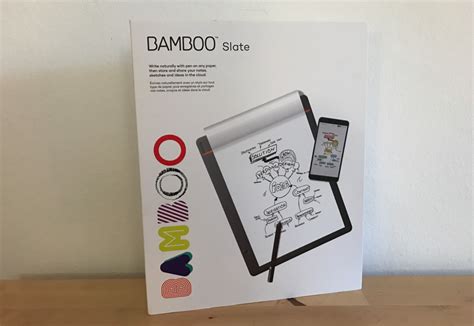
La Bamboo Slate de Wacom est un support physique pour calepin A4 qui numérise automatiquement tout ce que vous écrivez à l'aide du stylo livré. Dotée d'une mémoire interne capable de stocker jusqu'à 100 pages, elle se synchronise avec votre tablette ou smartphone. Vous pouvez ainsi récupérer vos fichiers numériques en local ou via le cloud de Wacom. Pour numériser une page et l'envoyer sur votre appareil via Bluetooth, il suffit d'appuyer sur le bouton dédié.
La tablette graphique Wacom Bamboo Slate A4 est un produit innovant et pratique. Elle offre la possibilité de modifier, partager et organiser votre travail au format numérique grâce à l'application Wacom Inkspace, qui propose de nombreuses fonctionnalités. L'app Inkspace crée des fichiers WILL (Wacom Ink Language Layer) qui peuvent être exportés sous forme de fichiers JPG, PDF, PSD, vectoriel ou WILL.
Premiers pas avec la Bamboo Slate et Inkspace
Pour utiliser votre Bamboo Folio ou Bamboo Slate dans les meilleures conditions, vous devez installer l'application Wacom Inkspace. Elle transfère sur votre périphérique mobile les idées que vous avez écrites à la main et permet d'y apporter des modifications numériques simples. Elle vous donne également accès aux services d'Inkspace, pour que vous puissiez stocker vos notes dans le cloud, les synchroniser avec d'autres périphériques, les partager avec d'autres personnes et bien plus encore.
La procédure de connexion est la suivante :
- Chargez votre appareil à l'aide du périphérique de chargement USB et du câble fourni.
- Téléchargez l'application Wacom Inkspace sur votre appareil.
- Activez le Bluetooth sur votre appareil.
- Suivez les instructions à l'écran pour établir la connexion. L'application Wacom Inkspace vous guidera pendant la procédure de jumelage et lors de la configuration de votre Bamboo Folio ou Bamboo Slate.
- Allumez votre appareil. Appuyez sur le bouton du Bamboo Folio ou du Bamboo Slate et maintenez-le enfoncé pendant environ 6 secondes, jusqu'à ce que le voyant LED bleu commence à clignoter.
Comprendre les voyants LED et les boutons
Les voyants LED et les boutons sur votre Bamboo Folio ou Bamboo Slate fournissent des informations sur l'état de l'appareil :
- Voyant LED page :
- Vert : La page est vide
- Bleu : La page possède du contenu
- Voyant LED batterie :
- Bleu clignotant : Jumelage Bluetooth
- Rouge : Mémoire pleine
- Bouton :
- Maintenez le bouton enfoncé pendant 3 secondes : Mise sous tension / hors tension
- Maintenez le bouton enfoncé pendant 6 secondes lorsque le périphérique est allumé : Jumelage Bluetooth (le voyant LED s'éteint et commence à clignoter bleu)

Points forts et caractéristiques de la Bamboo Slate
La Wacom Bamboo Slate A4 offre plusieurs avantages pour les utilisateurs :
- Écriture naturelle : Écrivez comme avec un stylo sur du papier, puis stockez et partagez vos notes sur le cloud.
- Numérisation facile : Sur simple pression d'un bouton, la Bamboo Slate convertit votre écriture manuscrite en fichier numériques.
- Stockage interne : Vous avez la possibilité de stocker jusqu'à 100 pages sur votre Bamboo et de les synchroniser plus tard.
- Amélioration du flux de travail : Avec l'application Inkspace sur votre appareil iOS ou Android et le Bluetooth, vous pouvez organiser, modifier et partager vos notes et vos croquis. L'encrage numérique permet de combiner des pages de notes, d'ajouter des traits, de la couleur ou des reflets à des notes existantes.
- Idéal pour les dessinateurs : L'ardoise Bamboo Slate a été conçue pour les passionnés d'esquisse. Utilisez un stylo bille pour réaliser vos esquisses et l'encrage numérique pour y ajouter des détails.
- Disponibilité en deux dimensions : La Bamboo Slate est disponible en format A4 ou A5, fabriquées avec soin à partir de polyuréthane haute qualité à l'avant et de nylon résistant au dos.
- Exportation vers le Cloud : Synchronisez vos notes à l'aide du service Cloud Inkspace pour y accéder à partir de tous vos appareils, ou exportez des fichiers directement vers d'autres services Cloud comme Dropbox, Evernote, ou OneNote.
La conception ergonomique en forme de triangle du stylet, sa pointe sensible à la pression et sa surface agréable au toucher offrent une prise en main confortable et une expérience d'écriture équilibrée.
Limitations potentielles de la Wacom Bamboo Slate A4
Bien que la tablette graphique Wacom Bamboo Slate A4 présente des points forts indéniables, certains aspects méritent d'être considérés :
- Poids : La tablette graphique pèse près de 500g.
- Stylo Wacom uniquement : Vous ne pouvez pas utiliser n'importe quel stylo avec la tablette graphique ; il est impératif d'utiliser le stylo à bille Wacom fourni avec le produit.
- Coût des cartouches du stylo : Le stylo à bille Wacom utilise des cartouches spéciales qui sont plus chères que les cartouches classiques.
Prix et rapport qualité-prix
La tablette graphique Wacom Bamboo Slate A4 est vendue au prix de 149 euros sur le site officiel. Compte tenu de ses fonctionnalités et de ses performances, le produit est considéré comme offrant un bon rapport qualité-prix.
Foix aux questions - Bamboo Slate WACOM
Comment connecter ma WACOM Bamboo Slate à mon appareil ?
Pour connecter votre WACOM Bamboo Slate, téléchargez l'application Wacom Inkspace sur votre appareil, puis activez le Bluetooth et suivez les instructions à l'écran pour établir la connexion.
Que faire si ma tablette ne s'allume pas ?
Assurez-vous que la batterie est chargée. Branchez la tablette à une source d'alimentation à l'aide du câble USB fourni et laissez-la charger pendant au moins 30 minutes avant d'essayer de l'allumer à nouveau.
Comment enregistrer mes notes sur la WACOM Bamboo Slate ?
Pour enregistrer vos notes, assurez-vous que la tablette est connectée à l'application Wacom Inkspace. Écrivez sur la tablette, puis appuyez sur le bouton de synchronisation pour envoyer vos notes à l'application.
Pourquoi mes notes ne se synchronisent pas avec l'application ?
Vérifiez que votre tablette est bien connectée à votre appareil via Bluetooth. Assurez-vous également que l'application Wacom Inkspace est à jour et que vous avez une connexion Internet stable.
Comment changer la langue de l'application Wacom Inkspace ?
Ouvrez l'application Wacom Inkspace, allez dans les paramètres, et sélectionnez la langue souhaitée dans le menu déroulant.
Que faire si l'écran de ma tablette est rayé ?
Utilisez un chiffon doux et non abrasif pour nettoyer l'écran. Si l'écran est endommagé, vous pourriez envisager de contacter le service client de Wacom pour des options de réparation.
Puis-je utiliser des stylos d'autres marques avec ma WACOM Bamboo Slate ?
Il est recommandé d'utiliser uniquement le stylo fourni avec la Bamboo Slate pour une compatibilité optimale. L'utilisation de stylos d'autres marques peut ne pas fonctionner correctement.
Comment réinitialiser ma tablette si elle ne fonctionne pas correctement ?
Pour réinitialiser votre WACOM Bamboo Slate, maintenez enfoncé le bouton d'alimentation pendant environ 10 secondes jusqu'à ce que la tablette s'éteigne, puis rallumez-la.
Où puis-je trouver des mises à jour pour le firmware de ma tablette ?
Les mises à jour du firmware pour la WACOM Bamboo Slate peuvent être téléchargées via l'application Wacom Inkspace.
Informations supplémentaires sur le Bamboo Spark
L'application Wacom Inkspace remplace l'application Bamboo Spark et est destinée aux appareils Intuos Pro Paper Edition, Bamboo Spark, Folio ou Slate. Le Bamboo Spark passe en mode veille après 30 minutes d'inactivité. Pour le réveiller, appuyez sur le bouton "page suivante". La zone active du Bamboo Spark correspond à peu près à la taille du papier A5. Pour économiser de l'énergie, éteignez l'appareil lorsque vous n'utilisez pas le Bamboo Spark.
Les pages peuvent être supprimées dans l'application Inkspace ou sur le portail web Inkspace. Pour supprimer une page de l'application Inkspace, cliquez sur l'icône de la corbeille.
Comment démarrer Bamboo Spark
Il est possible de transférer votre travail manuscrit de votre folio intelligent Bamboo Spark vers la plateforme Inkspace de Wacom sur Mac et PC. Des démonstrations vidéo sont disponibles pour associer votre folio intelligent Bamboo Spark via Bluetooth à un iPad, et pour utiliser le Bamboo Spark dans les réunions.
tags: #application #wacom #inkspace #pour #tablette #graphique