
Animer une bannière avec After Effects
Dans cette leçon, nous allons apprendre à créer une bannière animée pour une agence de voyage en utilisant After Effects. Nous commencerons par l’importation d'un fichier PSD qui contient tous les éléments nécessaires, tels que des billets d'avion, un avion et plusieurs photos. Ensuite, nous animerons ces éléments en suivant une séquence spécifique.

Personnalisation des éléments et effets visuels
Nous allons personnaliser la trajectoire d'un avion pour qu'il effectue un looping. Nous ajouterons ensuite des effets visuels comme l'apparition d'un point et l'affichage d'une flèche à l'aide de l'outil peinture. Enfin, nous créerons un arrière-plan flou pour faire ressortir le logo et le slogan de l'agence.
Comprendre l'animation dans After Effects
L’animation se caractérise par des changements dans le temps. Un calque ou un effet sur un calque est animé en modifiant une ou plusieurs de ses propriétés dans le temps. Par exemple, vous pouvez faire varier la propriété Opacité d’un calque avec des valeurs comprises entre 0 % à l’instant zéro et 100 % à l’instant 1 seconde pour appliquer au calque un fondu.
Les images clés : le cœur de l'animation
Les images clés servent à définir les paramètres du mouvement, des effets, audio et bien d’autres propriétés, généralement en les modifiant dans le temps. Une image clé marque le moment où vous spécifiez la valeur d’une propriété de calque, telle qu’une position spatiale, l’opacité ou le volume audio. Les valeurs entre les images clés sont interpolées.
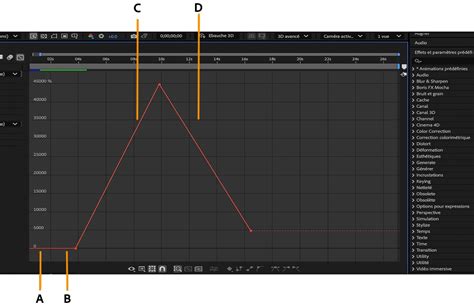
Activation du chronomètre et modes d'affichage
Le chronomètre activé (A) indique qu'une propriété peut être animée. Il existe deux modes d’affichage des images clés et des expressions dans After Effects : bandes de durée des calques ou éditeur de graphiques. Le mode d’affichage des barres de durée des calques est défini par défaut et permet d’afficher les images clés et les expressions alignées verticalement avec leurs propriétés dans le panneau Montage.
Le mode par défaut : Bandes de durée des calques
Dans ce mode, les images clés et les expressions sont affichées verticalement, alignées avec leurs propriétés correspondantes dans le panneau Montage.
L'Éditeur de graphiques : une visualisation avancée
L’Éditeur de graphiques représente les valeurs des propriétés sous la forme d’un graphique bidimensionnel, la durée de la composition étant représentée horizontalement (de gauche à droite). Pour les propriétés temporelles, telles que l’Opacité, l’Éditeur de graphiques affiche par défaut le graphique de valeurs. Pour les propriétés spatiales, telles que la position, l’éditeur de graphiques adopte par défaut le graphique de vitesse. Dans l’éditeur de graphiques, chaque propriété est représentée par sa propre courbe. Vous pouvez visualiser et retravailler une propriété à la fois ou visualiser plusieurs propriétés simultanément.
Gestion des images clés dans l'Éditeur de graphiques
Lorsque vous déplacez une image clé dans l’éditeur de graphiques après avoir activé le bouton Magnétisme, l’image clé est automatiquement alignée sur les valeurs de l’image clé, ses durées, l’instant présent, les points d’entrée et de sortie, les marqueurs, le début et la fin de la zone de travail, ainsi que le début et la fin de la composition. Lorsqu’une image clé est alignée sur l’un de ces éléments, une ligne orange apparaît dans l’éditeur de graphiques pour indiquer l’objet sur lequel l’image clé est alignée.
Les images clés de l’éditeur de graphiques peuvent être assorties de poignées directrices sur les deux côtés ou d’une poignée directrice sur un seul côté.
Manipulation des propriétés de position
Vous pouvez utiliser le bouton Séparer les dimensions en bas de l’éditeur de graphiques pour séparer les composants d’une propriété Position en propriétés individuelles (Position X, Position Y et, pour les calques 3D, Position Z) afin de pouvoir les modifier ou les animer chacun indépendamment.
Fonctionnalités supplémentaires de l'Éditeur de graphiques
- Affiche les propriétés pour lesquelles le bouton Éditeur de graphiques a été sélectionné.
- Affiche le type de graphique non sélectionné à l’arrière-plan pour visualisation uniquement.
- Affiche les points d’entrée et de sortie de tous les calques possédant une propriété dans l’éditeur de graphiques.
- Affiche les repères de calque dans l’éditeur de graphiques, le cas échéant, pour tout calque possédant au moins une propriété dans cet éditeur.
Pour effectuer un zoom horizontal en utilisant la molette de la souris, maintenez la touche Alt (Windows) ou Option (Mac OS) enfoncée. Activez ou désactivez le mode Zoom automatique de la hauteur, qui redimensionne automatiquement la hauteur du graphique de façon à l’adapter à la hauteur de l’éditeur de graphiques.
ANIMER UN GRAPHIQUE en 5 minutes sur After Effects
tags: #animer #une #baderole #after #effects