
Apprendre le Détourage sur Photoshop : Techniques et Formations
Savoir détourer sur Photoshop est en fait la clé de la liberté créative ! Le détourage permet de dupliquer des éléments, d’en enlever, de les déplacer. Voyez comme nous nous sommes amusés avec les montgolfières ci-dessous ! Donc oui, apprendre Photoshop est très utile et très ludique.
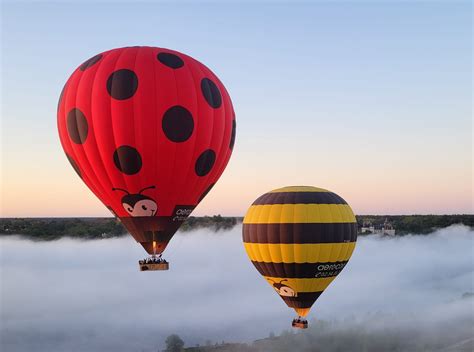
Et même si Photoshop est un peu difficile à prendre en main quand on débute, il ne faut pas que cela vous rebute. Photoshop n’est pas si difficile que cela ! Une fois qu’on connaît l’interface, la logique des calques et des masques et les différents outils, on arrive à faire de belles créations très vite.
Pourquoi apprendre le détourage sur Photoshop ?
Apprendre à maîtriser les calques et les masques est une étape clé de votre formation sur Photoshop. Le détourage photo est une technique qui permet de détacher une partie d’une image (objet, fond…) pour la retoucher ou la recoller sur un autre document dans le but de l’améliorer ou d’effectuer un montage photo.
La maîtrise des outils de sélection et de détourage est une compétence incontournable pour tout utilisateur de Photoshop. Que vous soyez photographe, graphiste ou passionné de retouche, savoir choisir la méthode la plus adaptée en fonction de l’image peut faire toute la différence.
Les Avantages du Détourage
Le détourage photo offre plusieurs avantages et ses domaines d’utilisation peuvent concerner plusieurs corps de métier. Dans le monde professionnel, quel que soit le corps de métier qui va utiliser Photoshop et le détourage, son but est de mettre en valeur une image ou une photographie.
Dans le domaine professionnel :
- Publicité, mode, e-commerce : L’objet sur lequel vont être effectuées les retouches va être mis en valeur grâce entre autres au détourage. Grâce à cette technique de valorisation de l’image ou de la photo, le produit valorisé va être sublimé et dans le cadre d’un site internet, il va permettre d’augmenter les ventes.
- Domaine artistique : Il va permettre de souligner le travail de l’artiste, d’attirer le regard sur un endroit précis de l’image ou de la photographie.
- Supports de communication : Le détourage trouve également son utilité dans les brochures à destination de différents publics (carte de restaurant, brochure publicitaire, plaquette d’avion, etc.).
Dans le domaine privé :
- Les utilisateurs de Photoshop vont plutôt utiliser le détourage de façon ludique pour effectuer différents types de montage propres à les amuser. Ils vont par exemple superposer des images qui n’ont aucun lien entre elles.
- Les passionnés de photographie vont pouvoir retoucher des photographies personnelles dans le but de les améliorer.
Améliorer la qualité visuelle de vos créations est un des principaux atouts du détourage. Isoler un sujet avec précision permet de valoriser vos photos et vos compositions graphiques. Pour les photographes comme pour les graphistes, obtenir un fond transparent est souvent indispensable pour intégrer des éléments à des supports variés. Grâce à cette technique, vous pourrez réaliser des montages créatifs, uniformiser l’aspect de vos portfolios ou concevoir des visuels professionnels pour vos projets personnels et clients. Ce savoir-faire donne une touche d’élégance et de propreté à chaque image.
Avec plus de 1,1 milliard d’utilisateurs en 2023, Photoshop s’impose comme l’outil référence. Savoir détourer une image Photoshop devient un atout essentiel pour rester compétitif, que ce soit pour développer votre pratique amateur ou franchir un cap professionnel.
Les Outils Indispensables pour Détourer une Image sur Photoshop
Photoshop met à votre disposition plusieurs outils pour sélectionner l’objet à détourer. Des outils de détourage automatiques, comme l’outil « baguette magique », et d’autres plus précis. Vous découvrirez chacun de ces outils lors de votre formation pour apprendre à utiliser Photoshop.
Les outils automatiques ont l’avantage d’être très rapides d’utilisation, mais beaucoup moins précis que les outils manuels. Il est important de choisir son outil en fonction de l’exigence que vous avez. Plus votre image sera visible en grand, plus il vous faudra être précis. Si c’est pour une toute petite image, le détourage n’a pas forcément besoin d’être précis au millimètre près.
1. L'outil Plume : La Précision au Service du Rendu Professionnel
L’outil Plume est l’outil de détourage le plus difficile à prendre en main sur Photoshop, mais il offre une grande finesse pour tracer les contours les plus complexes. Son utilisation, bien que délicate au départ, garantit une qualité de détourage inégalée, notamment pour les formes irrégulières ou les détails complexes comme les cheveux.
- Contrôle total : Vous pouvez réaliser des arrondis et avoir un contrôle total sur les courbes et les angles.
- Résultat propre : Il garantit un résultat propre sans bavure, adapté aux retouches exigeantes.
- Tracé parfait : C’est l’outil par excellence pour faire un tracé parfait, si vous souhaitez un résultat au millimètre près. Vous pourrez détourer une mèche de cheveux sur Photoshop avec cet outil.
Comment utiliser l'outil Plume : Il vous suffit de cliquer pour positionner votre point, puis de tirer en suivant la ligne que vous souhaitez détourer. Dans la boîte de dialogue qui s’affiche, garder un rayon de 0 pixel lissé pour être au plus proche de votre tracé. Pour un contour progressif, augmentez le rayon. Veillez à bien cliquer sur OK pour valider.
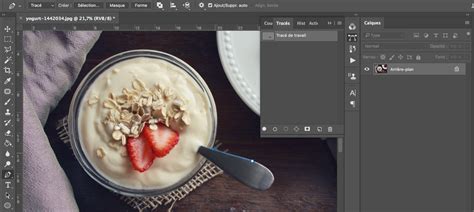
Maîtriser l’outil Plume dans Photoshop, c’est savoir jouer avec ses points d’ancrage et ses poignées. Ces éléments garantissent un détour facile même sur des formes complexes, tout en évitant les bordures irrégulières. Commencez par poser vos points d’ancrage aux endroits stratégiques du contour de votre sujet. Ajustez ensuite les courbes grâce aux poignées pour épouser parfaitement les lignes. Prendre le temps d’anticiper chaque étape de création permet un détourer image Photoshop réussi, même pour les utilisateurs débutants.
Astuce : Travailler au zoom maximal vous offre une meilleure visibilité pour suivre minutieusement les détails de votre image. Pour ajuster la position des points, servez-vous des flèches directionnelles du clavier, ce qui garantit une manipulation fine. Gérez la densité des points d’ancrage pour éviter toute cassure dans la sélection. Ce soin vous permettra de supprimer l’arrière-plan de manière nette, obtenant un fond transparent sans halos.
2. Les Lassos : Sélection Rapide et Intelligente
Il existe trois types de lassos sur Photoshop, offrant différentes fonctionnalités pour la sélection.
Outil Lasso Simple
Cet outil permet de faire une sélection à main levée. Il vous permet de détourer une image sur Photoshop très facilement. Cet outil est certes rapide, mais il ne permet pas non plus de faire des détourages précis. Si vous souhaitez un résultat plus précis, vous trouverez ci-dessous d’autres outils de détourage du logiciel Photoshop.
Comment l'utiliser : Une fois que vous avez fait le tour de votre image, il vous suffira de double-cliquer pour valider la sélection. Pour être le plus précis possible, nous vous conseillons de zoomer au plus près de l’objet que vous souhaitez détourer.
Outil Lasso Polygonal Magnétique
Le lasso magnétique fonctionne comme les outils de sélection simples, mais il est plus « intelligent » ! En effet, il analyse l’image pour vous aider à faire votre sélection. Il ne faut cependant pas trop lui en demander ! Il fonctionne bien sur une image simple avec un fond uni (ou en tout cas relativement uni) et à condition que l’élément à détourer ressorte bien.
Comment l'utiliser : Pour commencer, cliquez sur le point de départ de l’objet que vous souhaitez détourer. Puis, déplacez votre souris le long de l’objet sur lequel vous travaillez, cet outil tracera de lui-même les lignes droites. Si un point ne vous semble pas bien placé, vous pouvez bien sûr revenir en arrière pour ajuster la sélection avec des points manuels. Le lasso polygonal magnétique vous permet de travailler plus rapidement que le lasso polygonal et de façon plus précise que le lasso simple.
Vous pourrez sélectionner la quantité de contraste qui va être prise en compte dans la case Contraste située sur la barre au-dessus de votre image. Vous pourrez également choisir la fréquence, c’est-à-dire le nombre de points qui vont être utilisés pour détourer votre image sur Photoshop.
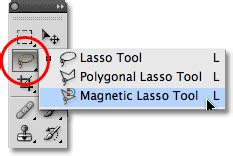
Une fois votre objet détouré, pensez à zoomer sur votre image afin de voir si la sélection est correcte. En effet, les endroits où les contrastes sont faibles peuvent être difficiles à appréhender pour cet outil. Pour avoir un rendu propre, nous vous conseillons de combiner plusieurs outils de détourage sur Photoshop.
3. Les Baguettes Magiques : Sélection Rapide Basée sur les Couleurs
L’outil baguette magique est un outil de détourage rapide sur Photoshop. Il permet de détourer un objet en fonction de la similarité des couleurs.
Fonctionnement : Par défaut, le logiciel fonctionne avec une tolérance de 40. Plus vous réduisez la tolérance, plus les couleurs devront être similaires, et inversement. Vous pourrez décider de sélectionner toutes les couleurs de votre image ou seulement toutes les couleurs côte à côte si vous cochez l’option “pixel contigu”. L’outil baguette magique fonctionne avec de l’intelligence artificielle, le résultat que vous obtiendrez dépendra donc du taux de contraste sur votre sujet. L’avantage de cet outil est sa rapidité d’exécution, il vous suffit de quelques clics pour obtenir votre détourage.
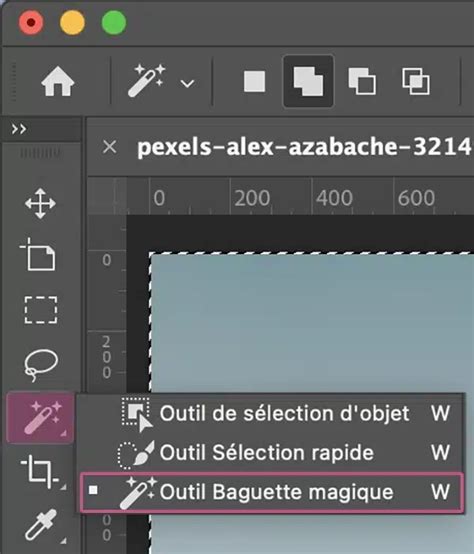
L’outil « Sélection rapide » et les fonctions « Sélectionner le sujet » peuvent aussi convenir pour des détourages simples ou rapides.
Étapes Clés pour Supprimer un Arrière-Plan et Obtenir un Fond Transparent
1. Préparation et Ouverture de l'Image
Avant tout détourage, il est crucial d’ouvrir votre image dans un format haute résolution. Cela facilite la manipulation des outils et permet d’obtenir un résultat net, sans déformation lors de la suppression de l’arrière-plan. Pensez aussi à dupliquer votre calque original pour pouvoir revenir en arrière à tout moment sans altérer votre image de départ. Ce réflexe vous évite de tout recommencer en cas d’erreur.
Il est important de déverrouiller le calque d'arrière-plan pour pouvoir effectuer des modifications telles que la suppression de l'arrière-plan.
2. Sélection de l'Objet à Détourer
Utilisez l’outil de votre choix (Plume, Lasso, Baguette Magique, Sélection Rapide…) pour isoler le sujet désiré. Une fois la sélection réalisée, appliquez un masque de fusion pour supprimer l’arrière-plan tout en conservant un maximum de détails sur votre objet ou personnage.
Exemple pratique avec le Lasso Magnétique :
Dans Photoshop, ouvrez une image et sélectionnez l’outil lasso (le 3è outil de la barre d’outils). Une fois l’outil sélectionné, c’est très simple, positionner le curseur sur un point au bord de la partie à détourer, cliquez 1 fois et suivez le contour à main levée. Vous verrez, c’est assez magique, vous n’avez même pas besoin d’être très précis, le trait de sélection « s’aimante » ! Une fois que vous avez tracé tout le contour, recliquez sur le point de départ et vous voyez votre sélection apparaître.
Avec la sélection active, faites Edition : Copier et Edition : Coller. Un deuxième calque se crée dans la fenêtre. Reprenez l’outil de déplacement, le premier dans la barre d’outils. Et voilà, votre objet est maintenant détaché !
Redimensionnement : Si vous souhaitez rétrécir l’objet, cliquez dessus. Une fenêtre apparaît autour de lui. Vous pouvez alors le redimensionner.
3. Suppression de l'Arrière-Plan
Après avoir créé le calque de votre objet détouré, vous pouvez supprimer l’arrière-plan. Il vous suffit alors de faire un clic droit sur l’arrière-plan et choisir Supprimer le calque. Votre image est alors détourée, elle n’est constituée que d’un seul élément. À l’arrière de l’image, des cases grises et blanches matérialisent l’absence de fond aussi appelée le damier de transparence.
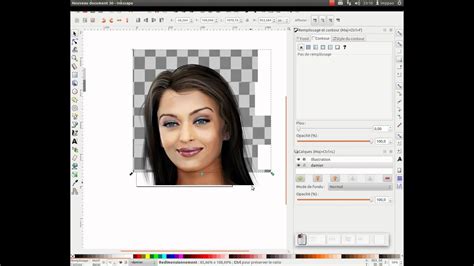
Pour cela, faites un clic droit sur l’objet, puis sélectionner Calque par copier. Le nouveau calque apparaît à droite. Après avoir créé le calque, vous pouvez supprimer l’arrière-plan.
4. Finalisation et Exportation
Une fois avoir détouré votre image sur Photoshop, plusieurs options s’offrent à vous. Vous pouvez la sauvegarder pour l’utiliser ultérieurement. Pour cela, cliquez sur Fichier puis Enregistrer sous. Vous pouvez aussi choisir de l’incruster directement sur une autre image.
Exporter au format PNG : Pour bénéficier d’un fond transparent après avoir supprimé l’arrière-plan, il est essentiel d’exporter votre visuel au format PNG. Ce format préserve la transparence, contrairement au JPEG. Après validation du détourage, sélectionnez « Exporter sous » puis « PNG ».
Un photomontage étant en général l’assemblage de plusieurs éléments provenant d’images différentes, l’important est que le résultat final soit photo-réaliste. En effet, la colorimétrie, par exemple, pouvant être différente d’une image à l’autre, il faudra effectuer les réglages nécessaires afin d’obtenir un résultat équilibré.
Mémoriser et Récupérer des Sélections
Photoshop permet de mémoriser les sélections. Ce qui peut être très utile surtout pour les sélections complexes qui prennent du temps à faire. Vous pouvez tout simplement ne pas vouloir la perdre en faisant une mauvaise manipulation et devoir tout recommencer.
Pour mémoriser une sélection : Revenez sur le calque d’arrière-plan, ou en tout cas celui sur lequel vous avez fait la sélection. Sélectionnez l’outil « Sélection », faites un clic droit et sélectionnez Mémoriser la sélection.
Pour récupérer une sélection mémorisée : Même principe que lorsque vous l’avez mémorisée. Positionnez-vous sur le calque où vous l’avez faite. Allez dans le menu « Sélectionner » et choisissez : Récupérer la sélection. Les pointillés reviennent.
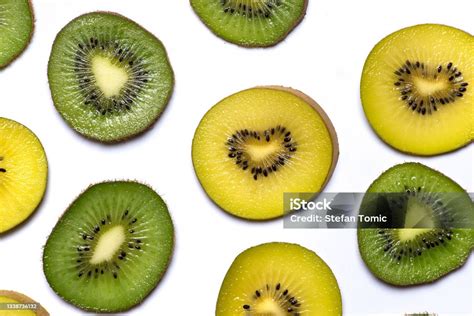
Ouvrez le fichier dans lequel vous voulez insérer la sélection, copiez. Dans l’exemple, nous sommes restés en Nouvelle-Zélande et avons ajouté le kiwi à côté de son autre copain emblématique du pays, le pingouin !
Gérer les Détourages Complexes : Cheveux, Poils et Textures Fines
Les zones délicates comme les cheveux, la fourrure ou les textiles fins exigent des méthodes avancées. Utiliser la combinaison de l’outil Plume et des masques de fusion permet de conserver chaque détail. Après un premier détourage, affinez le contour avec « Améliorer le masque » (Select and Mask) pour révéler la transparence dans les zones délicates.
Techniques spécifiques : L’astuce consiste à combiner l’outil plume pour les grandes zones et le mode “Améliorer le contour” pour affiner la sélection. Résultat : une transition fluide et un fond transparent parfait, même sur les détails difficiles.
Utilisation des brosses et outils de perfectionnement : Photoshop intègre des brosses d’affinement pour le bord, idéales sur les sujets complexes. Jouez sur l’intensité et la taille des brosses selon la difficulté. Testez la brosse d’amélioration des contours. Variez l’opacité et la dureté pour obtenir le meilleur fondu. Cela donne une découpe plus fluide, notamment pour les objets sur fond transparent.
[TUTO] : Comment détourer les cheveux sur Photoshop ?
Formation Photoshop : Se Perfectionner et Progresser
Il n’est pas toujours évident de savoir vers qui se tourner pour bénéficier d’un enseignement de qualité et reconnu. C’est pourquoi nous recommandons de contacter un organisme comme ABC Formation Continue. Nous sommes un organisme spécialisé dans les métiers du digital et PAO. Nous proposons par ailleurs différentes formations que vous pouvez découvrir sur notre site internet. Nos méthodes consistent à vous accompagner grâce à un formateur individuel ou des cours d’E-learning. Il est aussi possible de suivre une formule mixte alternant les deux méthodes. Nos objectifs sont de répondre à vos attentes. Nous nous adaptons à vos besoins, à votre niveau et à vos disponibilités. Nous pouvons vous délivrer une certification attestant de votre niveau.
L'École Française : Nous sommes une école certifiée Mon Compte Formation et notre formation Photoshop peut être financée par vos droits à la formation professionnelle et vous revenir à 0€. De plus, elle est disponible en cours du soir à Paris et à Lyon et le samedi matin à Paris. Notre formation à Photoshop est conçue de façon à ce que vous soyez opérationnel rapidement. Nous vous montrons tout l’essentiel pour bien débuter, comprendre la logique du logiciel et des outils. À l’issue de la formation, vous savez faire des montages et des retouches photos et créer des documents. Vous créez un logo et reproduisez une affiche de cinéma.
Structure de la Formation
La formation, présentée par Olivier Krakus, propose un contenu clair et structuré en 6 chapitres, le tout en seulement 2h.
- Chapitre 1 : Introduction - Les bases pour comprendre les sélections et leur importance.
- Chapitre 2 : Les masques - Techniques avancées pour utiliser les masques, avec un focus sur le pinceau.
- Chapitre 3 : Les outils de sélection - Découverte des lassos, baguettes magiques et pinceaux de sélection.
- Chapitre 4 : Les lassos et pinceaux - Astuces pour un détourage précis en combinant ces outils.
- Chapitre 5 : Autres techniques - Exploration des techniques complémentaires, y compris l’outil plume et les nouvelles options basées sur l’IA.
- Chapitre 6 : Conclusion - Synthèse des compétences acquises et conseils pour les appliquer efficacement.
Cette formation Photoshop inclut également des exercices pratiques, un QCM pour valider vos connaissances et une section entraide pour poser vos questions et partager vos résultats.
Modalités Pratiques
- Vous assistez à 4 ateliers de 2 heures, 1 fois par semaine.
- À Paris : soit en cours du soir, soit le samedi matin.
- Le soir à Lyon.
- Les ateliers sont animés par des professionnels en activité et vous êtes en petits groupes (maximum 7).
- Les ateliers sont complétés par des cours et des exercices en ligne, que vous pouvez faire à votre rythme.
- Nous vous accompagnons même en dehors des heures de cours. Vous pouvez communiquer avec votre prof et les membres du groupe avec notre appli mobile.
Pour connaître vos droits de financement, connectez-vous à Mon Compte Formation. Si vous n’avez pas encore de compte, vous pouvez consulter notre article Mon Compte Formation Comment ça marche pour en savoir plus.
[TUTO] : Comment détourer les cheveux sur Photoshop ?
Erreurs Fréquentes à Éviter
1. Négliger la Qualité et la Résolution de l'Image
Débuter sur une image trop compressée ou floue limite la qualité du détourage et des retouches. Utiliser une haute résolution dès le départ garantit un résultat professionnel une fois l’arrière-plan supprimé. Ne négligez jamais ce point essentiel pour obtenir un fond transparent net.
2. Surcharger l'Image de Corrections Manuelles
Trop de retouches ou d’effets appliqués sur les contours peuvent donner un aspect artificiel et nuire à la crédibilité du montage. Privilégiez la sobriété pour conserver une harmonie visuelle.
3. Négliger le Zoom et l'Ajustement Précis des Points d'Ancrage
Travailler au zoom maximal vous offre une meilleure visibilité pour suivre minutieusement les détails de votre image. L’ajustement précis des points d’ancrage est fondamental pour un détourage propre.
Astuces de Pros pour un Détourage Impeccable
Utiliser les Raccourcis Clavier
Les raccourcis Photoshop accélèrent considérablement le processus de détourage et de suppression d’arrière-plan. Apprendre ces commandes permet de fluidifier son flux de travail.
- Bascule rapide entre outils (P pour Plume, Z pour Zoom)
- Sélection/Désélection avec Ctrl+D
- Accès à l’export avec Ctrl+Alt+Shift+W
Entraînement Régulier sur des Images Variées
Pour progresser, détourez des images présentant des arrière-plans et des contours variés : objets, personnes, éléments naturels. Vous gagnerez en assurance et développerez un œil critique sur vos résultats. La pratique répétée sur Photoshop est la clé d’une maîtrise durable de la retouche photo.
tags: #apprendre #detourage #photoshop #formation