
Premiere Pro CS5 : Techniques Essentielles pour Couper des Clips sur la Timeline
Adobe Premiere Pro est un outil de montage vidéo incontournable pour les passionnés et les professionnels. Il offre un ensemble complet de processus pour la capture, l'édition, la correction des couleurs, l'embellissement audio, l'ajout de sous-titres et la sortie, permettant ainsi de produire des œuvres de haute qualité. Ce logiciel améliore votre capacité créative et votre liberté de création.
Introduction à Premiere Pro et à son Interface
Premiere Pro est un outil puissant pour l'édition vidéo, et comprendre son interface est la première étape pour maîtriser ce logiciel. L'interface se compose de plusieurs panneaux clés qui facilitent votre travail.
Présentation des Panneaux Clés
- Panneau Projet : C'est votre point de départ. C'est ici que vous importez et organisez vos fichiers multimédias. Vous pouvez créer des dossiers pour classer vos vidéos, images et sons, ce qui simplifie la gestion de vos ressources.
- Panneau Source : Il vous permet de prévisualiser et de sélectionner les parties de vos clips que vous souhaitez utiliser. Vous pouvez définir des points d'entrée et de sortie pour affiner vos séquences avant de les ajouter à la chronologie.
- Panneau Programme : Affiche le montage final. C'est ici que vous visualisez le résultat de votre travail d'édition. Vous pouvez y vérifier les transitions et les effets appliqués à vos clips.
- Panneau Montage (Timeline) : C'est le cœur de votre projet. C'est là que vous assemblez vos séquences. Vous pouvez glisser-déposer vos clips, ajuster leur position et leur durée, et ajouter des effets. La chronologie est divisée en pistes vidéo et audio, vous permettant de superposer plusieurs éléments.
Outils et Fonctionnalités Essentiels
- Outils de la barre d'outils : Utilisez l'outil de sélection pour déplacer des clips, l'outil de découpe pour couper des séquences, et l'outil de texte pour ajouter des titres.
- Panneau Effets : Accédez à une variété d'effets vidéo et audio pour enrichir vos projets.
- Panneau Mixage audio : Ajustez le volume et les effets sonores pour chaque piste audio.
Prenez le temps de vous familiariser avec chaque panneau pour optimiser votre flux de travail. En vous immergeant dans l'interface de Premiere Pro, vous découvrirez comment chaque élément contribue à un montage vidéo fluide et efficace.
Pourquoi Utiliser Premiere Pro pour l'Édition Vidéo ?
Premiere Pro est un choix privilégié pour l'édition vidéo, largement utilisé par les professionnels du secteur. Sa polyvalence et sa puissance en font un outil incontournable pour ceux qui cherchent à produire des vidéos de haute qualité.
Avantages Clés de Premiere Pro
- Interface intuitive et personnalisable : Vous pouvez adapter l'interface à vos besoins, facilitant ainsi la navigation entre les différents outils et panneaux.
- Compatibilité avec d'autres logiciels Adobe : L'intégration avec des outils comme After Effects et Photoshop permet d'importer et d'exporter facilement des fichiers, enrichissant vos projets avec des effets visuels et des graphismes de qualité.
- Support de formats variés : Que vous travailliez avec des vidéos 4K, des fichiers VR ou des séquences HD, Premiere Pro prend en charge une large gamme de formats, offrant une flexibilité maximale.
- Outils d'édition avancés : Des fonctionnalités comme le montage multicaméra, le suivi de mouvement et la correction colorimétrique fournissent des outils puissants pour affiner chaque détail de votre vidéo.
- Communauté active et ressources d'apprentissage : Vous trouverez une multitude de tutoriels, forums d'entraide et guides pour vous accompagner dans votre apprentissage.
En choisissant Premiere Pro, vous optez pour un logiciel qui a fait ses preuves et qui continue d'évoluer pour répondre aux besoins des créateurs modernes. Que vous soyez débutant ou expert, ce logiciel vous offre les outils nécessaires pour donner vie à vos idées avec efficacité et créativité.
Couper des Séquences Vidéo sur la Timeline
La timeline est l'endroit où toute l'action de montage se déroule. Lorsque vous importez une vidéo, la timeline l'affiche sous forme de barre horizontale. La tête de lecture est quant à elle, affichée sous forme de barre bleue verticale.
Méthode 1 : Utilisation de l'Outil Rasoir (Razor Tool)
L'outil Rasoir est une fonctionnalité essentielle pour diviser vos clips. Il vous permet de découper de longues vidéos en courts métrages en les séparant en deux clips plus courts, ou de supprimer des sections indésirables.
- Lancez Premiere Pro, importez votre séquence et faites-la glisser dans la timeline.
- L'outil Rasoir se trouve dans la barre d'outils à gauche de la timeline. Vous pouvez également appuyer sur la touche C de votre clavier pour l'activer rapidement.
- Positionnez votre souris sur la vidéo dans la timeline à l'endroit précis où vous souhaitez couper votre clip.
- Cliquez une fois pour couper et diviser votre vidéo.
Note : La raccourci clavier de l'outil Rasoir est C. Vous pourriez appuyer sur la touche C pour couper vos vidéos.
Méthode 2 : Utilisation des Raccourcis Clavier (Contrôle + K / Commande + K)
Pour une coupe rapide sans changer d'outil, les raccourcis clavier sont très efficaces.
- Ouvrez Premiere Pro et importez votre vidéo.
- Placez la tête de lecture à l'endroit où vous souhaitez couper le clip.
- Appuyez sur Contrôle + K si vous utilisez Windows ou Commande + K si il s'agit d'un Mac pour couper le clip.
Méthode 3 : Utilisation de l'Outil Sélection (Selection Tool) pour Ajuster les Bords
L'outil Sélection vous permet de modifier la durée des clips en les raccourcissant directement sur la timeline.
- Ouvrez Premiere Pro, importez votre vidéo, et faites-la glisser dans la timeline.
- Cliquez sur l'outil Sélection dans la barre d'outils à gauche, ou appuyez sur la touche V de votre clavier pour l'activer.
- Faites glisser le bord du clip vers la marqueur pour couper le clip dans la timeline.
- Cliquez à nouveau sur l'outil Sélection et faites glisser votre vidéo jusqu'au début de la timeline si nécessaire.
Méthode 4 : Définition des Marqueurs In et Out
Cette méthode est utile pour sélectionner une partie spécifique d'un clip avant de l'ajouter à la timeline.
- Ouvrez le logiciel, importez votre vidéo, et faites-la glisser dans la timeline.
- Définissez les marqueurs In et Out. Pour cela, placez la tête de lecture à l'endroit où vous souhaitez définir un point d'entrée. Appuyez sur la touche I de votre clavier ou cliquez sur le bouton Marquer l'entrée pour définir le marqueur In.
- Placez la tête de lecture à l'endroit où vous souhaitez définir un point de sortie. Appuyez sur la touche O de votre clavier ou cliquez sur le bouton Marquer la sortie pour définir le marqueur Out.
- Faites glisser le clip du moniteur source vers la timeline pour créer un clip édité de votre choix.
- Vous pouvez également naviguer vers Clip - Sous-clip et sélectionner Faire un sous-clip. Nommez votre sous-clip et cliquez sur OK.
Astuces pour des Coupes Précises
Pour réaliser des coupes précises dans Premiere Pro, maîtriser quelques astuces et outils est essentiel pour optimiser votre flux de travail.
- Utilisez les raccourcis clavier : Appuyez sur C pour activer l'outil de découpe, puis sur V pour revenir à l'outil de sélection. Ces raccourcis vous permettent de basculer rapidement entre les outils.
- Zoomer sur la timeline : En appuyant sur + ou en utilisant la molette de votre souris tout en maintenant Alt, vous obtenez une vue plus détaillée de vos clips, facilitant ainsi des coupes plus précises.
- Utiliser les marqueurs : Placez des marqueurs en appuyant sur M pour indiquer les points exacts où vous souhaitez couper. Cela vous aide à visualiser et à planifier vos coupes.
- Activer l'aimantation (Snap) : En activant l'option Snap (touche S), vos coupes s'aligneront automatiquement sur les points de montage ou les marqueurs, réduisant ainsi les erreurs de découpe.
- Prévisualiser vos coupes : Utilisez la barre d'espace pour lire la séquence avant et après la coupe, afin de vérifier la fluidité de la transition entre les clips.
En appliquant ces astuces, vous pourrez réaliser des coupes nettes et précises, tout en optimisant votre temps de montage. La pratique régulière de ces techniques affinera vos compétences.
Assembler des Séquences Vidéo
Assembler des séquences vidéo dans Premiere Pro est une étape fondamentale pour créer un montage fluide et cohérent. La chronologie (timeline) est votre espace de travail principal pour structurer votre projet vidéo.
Techniques de Montage de Base
- Importer et organiser : Importez vos séquences dans le panneau Projet.
- Placer sur la timeline : Faites glisser vos clips vers la chronologie. Vous pouvez les réorganiser simplement en les déplaçant pour tester différentes combinaisons.
- Sélectionner et déplacer : Cliquez sur un clip dans la chronologie pour le sélectionner, puis faites-le glisser pour le repositionner.
- Couper et assembler : Utilisez l'outil Razor (C) pour couper des clips à des points précis, puis réorganisez-les pour créer une séquence fluide.
- Zoomer sur la chronologie : Utilisez les touches + et - pour zoomer et dézoomer, facilitant le travail sur des détails précis.
Gardez toujours un œil sur la barre de temps pour éviter les espaces vides entre les clips, qui peuvent interrompre le flux de votre vidéo. En utilisant ces techniques, vous créez un montage qui raconte votre histoire de manière claire et engageante.
Utilisation des Transitions
Ajouter des transitions entre vos clips dans Premiere Pro permet de fluidifier le passage d'une séquence à l'autre, créant une expérience visuelle plus agréable.
- Sélectionnez l'emplacement entre deux clips sur votre chronologie.
- Accédez à l'onglet Effets situé dans le panneau de droite.
- Dans la section Transitions vidéo, trouvez une variété d'options.
- Faites glisser la transition de votre choix entre les deux clips.
Types de transitions courants :
- Fondu enchaîné (Cross Dissolve) : Idéal pour un passage doux entre deux scènes.
- Fondu au noir (Dip to Black) : Utilisé pour conclure une séquence ou marquer une pause significative.
- Diapositive (Wipe) : Ajoute un effet de glissement, parfait pour des présentations dynamiques.
- Zoom : Crée un effet de rapprochement ou d'éloignement.
Pensez à ajuster la durée de la transition pour qu'elle s'adapte au rythme de votre montage. Vous pouvez personnaliser davantage vos transitions en cliquant dessus dans la chronologie et en ajustant leurs paramètres dans le panneau Effets.
Comment utiliser les transitions dans Adobe Premiere Pro | Adobe Video x @filmriot
Raccourcir des Séquences Vidéo
Plusieurs méthodes s'offrent à vous pour raccourcir une séquence vidéo dans Premiere Pro sans perdre en qualité, l'objectif étant de conserver l'intégrité visuelle tout en optimisant la durée.
Méthodes pour Raccourcir Efficacement
- Outil de Rognage (Trim Tool) : Cet outil, accessible via l'icône de ciseaux dans la barre d'outils, vous permet de sélectionner précisément les points d'entrée et de sortie de votre séquence. En cliquant et en glissant sur les bords de votre clip dans la timeline, vous pouvez ajuster la durée.
- Ripple Edit Tool : Cet outil, représenté par une flèche avec une ligne, vous permet de raccourcir un clip tout en déplaçant automatiquement les clips adjacents pour combler l'espace vide. Cela garantit une transition fluide.
- Trim Mode : En double-cliquant sur la jonction entre deux clips, vous accédez à une vue détaillée qui vous permet de peaufiner les coupes à l'image près.
Assurez-vous de zoomer sur la timeline pour une précision accrue lors du rognage. L'utilisation de marqueurs pour identifier les sections clés de votre séquence vous aidera également.
Optimisation de la Durée des Clips
Un montage bien rythmé peut transformer une séquence ordinaire en une expérience captivante.
- Analyser le contenu : Identifiez les moments clés et éliminez les segments redondants ou peu pertinents.
- Jouer avec la vitesse : Accélérez ou ralentissez certaines parties pour ajouter du dynamisme.
- Équilibrer les transitions : Utilisez-les avec parcimonie pour maintenir un flux naturel.
- Varier les longueurs des clips : Alternez entre des séquences courtes et percutantes et des plans plus longs pour éviter la monotonie.
Le rythme guide le spectateur à travers votre récit. En ajustant la durée de vos clips, vous créez une structure narrative qui capte l'intérêt et transmet efficacement votre message.
Alternatives à Premiere Pro pour Couper des Vidéos
Si Premiere Pro vous semble trop complexe, d'autres outils peuvent être utiles pour des modifications rapides.
AnyMP4 Convertisseur Vidéo Ultimate
Ce logiciel permet de faire le montage vidéo, y compris couper une vidéo, rogner une vidéo, ajuster les effets vidéo, ajouter un filtre, etc.
- Installez et ouvrez le logiciel.
- Cliquez sur le bouton « Ajouter Fichier » sous l'onglet Convertisseur pour importer la vidéo.
- Utilisez la fonction "Couper" pour ajuster la durée.
- Vous pouvez également accéder à la fenêtre Édition (icône en forme d'étoile) pour des ajustements plus poussés (rotation, rognage, effets, texte, sous-titres, piste audio). L'onglet « MV » permet de créer des clips personnalisés avec différents thèmes.
Autres Outils Mentionnés
En plus de Premiere Pro, d'autres logiciels et outils peuvent être utilisés pour couper une vidéo, tels que :
- Découpeurs en ligne
- VLC
- After Effects
- iMovie
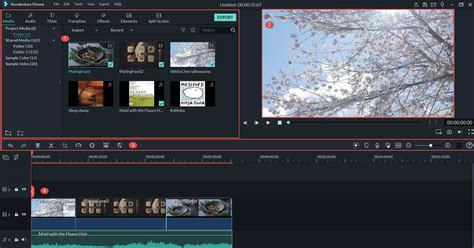
- Wondershare Filmora
Wondershare Filmora : Une Alternative Simple
Filmora offre une large sélection d'outils de montage audio/vidéo avancés, alimentés par IA.
- Lancez Filmora et créez un nouveau projet.
- Importez votre clip et faites-le glisser dans la timeline.
- Sélectionnez le clip dans la timeline et faites glisser l'indicateur (la ligne rouge) à l'endroit où vous souhaitez diviser le clip.
- Vous pouvez utiliser la fonction "Découper" pour supprimer les parties indésirables au début ou à la fin.
- Exportez la vidéo coupée/ajustée.
Détection Automatique des Scènes dans Filmora
La détection automatique des scènes est une fonctionnalité avancée qui détecte les transitions entre les prises de votre vidéo et les découpe en segments temporels basiques. Elle extrait également les scènes essentielles, permettant d'éditer votre contenu rapidement et efficacement.
- Lancez Filmora, importez votre séquence et faites-la glisser dans la timeline.
- Dans le menu de détection des scènes, sélectionnez l'option "Détecter" pour repérer les scènes dans la vidéo originale et les extraire en clips plus petits.
tags: #tuto #premiere #cs5 #couper #clips #sur