
Créer des Titres 3D Époustouflants dans After Effects
Si vous recherchez un style de typographie tendance pour impressionner votre public, la technique du chemin de titre 3D est sûre d'inspirer votre créativité. La première étape consiste à créer les calques dont vous avez besoin. Votre titre sera désormais contenu dans la forme du chemin, ce qui peut être un effet intéressant à utiliser. Si vous avez terminé avec succès la deuxième étape, vous ne pourrez pas voir votre titre. Astuce de pro : vous pouvez également utiliser une caméra pour ajouter du mouvement à votre scène.
La création d'un chemin de titre 3D est amusante, mais il s'agit toujours d'un effet assez basique. Nous vous avons guidé à travers toutes les étapes pour produire un chemin 3D à partir d'un calque de texte, mais vous pouvez créer cet effet à partir de n'importe quel calque de forme ou de logos. Si vous n'avez pas le temps de créer vous-même des effets de titre 3D, pourquoi ne pas choisir parmi les centaines de superbes designs disponibles sur Motion Array ? Vous pouvez en apprendre davantage sur la façon d'utiliser des modèles pour créer du texte 3D dans After Effects dans ce tutoriel utile.
Méthodes pour Créer du Texte 3D dans After Effects
Créer des titres pour vos projets n'a pas besoin d'être ennuyeux ; vous pouvez créer une tonne d'effets fantastiques avec un peu de savoir-faire et de patience. Si vous souhaitez plus d'animations de titres intéressantes pour inspirer votre travail, consultez nos 25 meilleurs préréglages et effets de texte After Effects pour les créatifs. Apprenez à créer et animer du texte 3D dans After Effects sans aucun plugin ! Suivez ce tutoriel et téléchargez le fichier de projet gratuit.
Dans cette vidéo, apprenez à créer un texte 3D d'aspect génial en utilisant uniquement After Effects. Rendez n'importe quel texte After Effects 3D avec ce tutoriel d'introduction facile au moteur 3D intégré d'After Effects. Prêt à commencer ? Allons-y dans After Effects. Suivez-nous pendant que nous construisons ce texte 3D dans After Effects, ou utilisez les étapes ci-dessous pour suivre à votre rythme.
Fichier de Projet AE Gratuit
Vous souhaitez suivre ou décomposer mon fichier de projet ? Téléchargez le fichier de projet After Effects gratuit ci-dessous.
Télécharger maintenant
Méthode 1 : Utilisation des Calques 3D
Avec cette première méthode, vous empilez des calques 3D pour simuler un effet 3D sur votre texte. C'est un moyen rapide et simple de créer du texte 3D, mais le inconvénient est que vous pouvez voir la séparation entre les calques de texte 3D lorsqu'il tourne.
Étape 1 : Créer un Calque de Texte
Dans votre nouvelle composition, utilisez l'outil de texte pour créer votre texte. Dans cet exemple, j'utiliserai le mot 3D, mais vous pouvez utiliser ce que vous voulez. Ensuite, accédez au panneau Caractère et ajustez votre police à votre guise. Les polices sans-serif ont tendance à être les meilleures en 3D.
Étape 2 : Rendre le Calque de Texte un Calque 3D
Cochez la case 3D dans le panneau des calques. Un petit cube 3D apparaîtra lorsque la 3D est activée sur ce calque. Si vous ne voyez pas ces options, essayez de cliquer sur le bouton Basculer les commutateurs/modes pour alterner les vues. Maintenant, si vous affichez les paramètres du calque, vous aurez plus de propriétés de rotation X, Y et Z. Cela vous permet de déplacer les axes Y, Z et X du texte.
Étape 3 : Empiler les Calques de Texte 3D
Même si le texte est déjà dans un environnement 3D, il n'a pas de volume et ne ressemble pas à de la 3D. Pour y parvenir, vous pouvez essayer deux choses : dupliquer chaque calque et modifier manuellement l'axe Z dans les propriétés de position, ou utiliser des expressions pour ajouter automatiquement une variation dans l'espace Z lorsque vous dupliquez des calques. Si vous n'avez jamais utilisé d'expressions auparavant, alt-cliquez sur le chronomètre de la position et tapez la ligne suivante dans le menu des expressions : [value[0],value[1],index*10]; Changez la valeur de l'index pour un autre nombre afin d'ajouter cette variation entre chaque calque, puis dupliquez les calques pour les empiler et donner du volume au texte.
Étape 4 : Créer un Calque Nul Parent
Créez un nouveau calque nul à partir de Calque > Nouveau > Objet Nul et faites-en un calque nul 3D. Sélectionnez tous les calques de texte, à l'exception du calque nul que vous venez de créer, cliquez sur le fouet et faites-le glisser vers le calque nul. Maintenant que tous les calques de texte 3D sont parents du calque nul, affichez les propriétés de rotation (vous pouvez appuyer sur la touche R) pour ajuster les axes X et Y.
Étape 5 : Ajouter de l'Ombre
La dernière étape consiste à modifier la couleur du calque pour donner plus de profondeur au texte 3D. Sélectionnez tous les calques de texte 3D, à l'exception du calque avant (supérieur). Changez la couleur du panneau Caractère pour assombrir les côtés et l'intérieur. Vous pouvez également ajouter une caméra et un calque de lumière pour projeter des ombres, ajouter un effet de lumière et manipuler la position. Empilez d'autres effets, tels que des lueurs, des flous, etc. Soyez créatif !

Méthode 2 : Texte 3D Utilisant la Fonction d'Extrusion
After Effects dispose d'une fonction d'extrusion intégrée qui vous permet de créer une forme 3D plus réaliste pour votre texte 3D. Suivez la méthode suivante pour créer du texte 3D avec la fonction d'extrusion.
Étape 1 : Créer un Calque de Texte 3D
Commencez par créer un calque de texte 3D comme dans la méthode précédente. Allez dans Calque > Nouveau > Texte. Tapez votre texte et sélectionnez la police et la taille. Convertissez-le en un calque de texte 3D en cochant la case du cube 3D.
Étape 2 : Définir le Rendu sur Cinema 4D
Le rendu 3D Classique est sélectionné par défaut, mais vous devrez le changer en rendu Cinema 4D pour utiliser la fonction d'extrusion. Allez dans Composition > Paramètres de composition, puis sous l'onglet Rendu 3D, changez le rendu en Cinema 4D. Il affichera quelques options désactivées avec le rendu Cinema 4D.
Étape 3 : Ajuster la Profondeur d'Extrusion
Le rendu Cinema 4D active les options de géométrie pour le calque de texte 3D. Pour donner à votre texte un aspect 3D, affichez les paramètres du texte 3D et ajustez la Profondeur d'extrusion sous Paramètres de géométrie. Vous pouvez sélectionner un style de biseau, tel que angulaire, concave ou convexe. Ajustez également la Profondeur du biseau et la Profondeur du biseau du trou.
Étape 4 : Modifier la Couleur et les Ombres
Dans les paramètres du calque, à côté de Texte, vous verrez Animer. Cliquez sur l'icône de lecture et choisissez une option entre l'avant, le biseau, le côté et l'arrière, et ajoutez une couleur, RVB, teinte, saturation, luminosité et opacité. La nouvelle propriété sera placée sous Texte > Animateur 1. Là, vous pouvez ajuster ses paramètres pour créer des effets de couleur et d'ombre. Vous pouvez également sélectionner l'avant, les côtés et d'autres combinaisons pour créer différents effets.
Étape 5 : Ajouter un Calque de Caméra
Vous pouvez créer un calque de caméra à partir de Calque > Nouveau > Caméra. Ajustez ou laissez les paramètres par défaut et appuyez sur OK. Ensuite, vous pouvez ajuster la caméra à partir du nouveau calque pour faire la mise au point sur votre texte 3D. Vous pouvez animer la position avec des images clés. Cliquez sur le chronomètre de position et déplacez la tête de lecture pendant que vous modifiez les valeurs.
9 minutes pour tout savoir sur la 3D dans After Effects
Si nécessaire, vous pouvez ajouter plus d'effets, tels que des calques de lumière et d'ombre, mais vous devriez avoir l'objet d'extrusion de base prêt maintenant. Faites glisser l'image d'arrière-plan vers le calque inférieur et modifiez le reste de la composition.
Méthode 3 : Création dans Cinema 4D Lite depuis After Effects
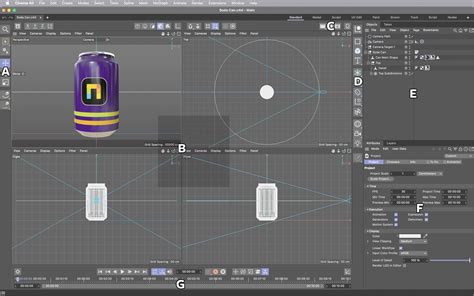
Pour cette troisième méthode, vous utiliserez Cinema 4D Lite, qui est intégré à Adobe After Effects. Cette méthode vous permet de créer un objet 3D dans Cinema 4D Lite et de l'importer dans After Effects.
Étape 1 : Créer un Nouveau Fichier Maxon Cinema 4D
Allez dans le menu Calque et sélectionnez Nouveau > Fichier Maxon Cinema 4D. Enregistrez votre nouveau fichier dans le dossier de vos projets et cliquez sur Enregistrer. Lorsque la fenêtre contextuelle apparaît, cliquez simplement sur OK pour continuer. Attendez que Cinema 4D Lite se lance.
Étape 2 : Créer du Texte dans Cinema 4D Lite
Si vous débutez dans Cinema 4D, cela peut sembler déroutant au début. Mais ne vous inquiétez pas, vous n'avez pas besoin de tout savoir pour ce tutoriel. Suivez simplement les étapes, et vous pourrez créer votre propre texte 3D.
Allez dans Créer > Spline > Spline de Texte. Vous pouvez taper le texte dans les propriétés de l'objet et sélectionner d'autres options de format.
Étape 3 : Extruder le Texte 3D
Pour ajouter du volume au texte, vous devez l'extruder. Allez dans Créer > Générateur > Extrude. Dans le panneau des objets à votre gauche, faites glisser l'objet Texte vers l'objet Extrude. Vous devriez maintenant avoir un texte 3D plus tridimensionnel.
Ajustez les valeurs de décalage d'extrusion à l'aide du curseur ou en tapant. La direction est sur Auto par défaut, mais vous pouvez la personnaliser et changer la direction manuellement.
Étape 4 : Ajouter de la Couleur
Le texte 3D n'a actuellement pas de couleur. Vous pouvez en ajouter en créant un matériau. Allez dans le menu Créer et cliquez sur Matériau > Nouveau Matériau par Défaut. Dans le panneau Objet, sélectionnez la couleur souhaitée, puis faites glisser le matériau sur l'objet extrudé.
Étape 5 : Enregistrer et Retourner dans After Effects
Une fois que vous avez terminé d'ajuster votre profondeur d'extrusion et votre couleur, allez dans Fichier > Enregistrer pour enregistrer le fichier de projet After Effects. Fermez simplement la fenêtre pour revenir dans After Effects, où se trouvera le calque de texte 3D créé dans Cinema 4D Lite. Si vous ne voyez pas le texte 3D dans After Effects, assurez-vous que le rendu est défini sur « Actuel » dans le panneau Contrôles des effets. Maintenant, vous pouvez placer votre arrière-plan, d'autres animations graphiques qui complètent votre texte 3D et vos effets préférés.
Méthode 4 : Créer du Texte 3D avec BCC Extruded Text
La dernière méthode que je vais vous montrer pour créer du texte 3D est avec BCC Extrude de la suite de plugins Continuum. BCC Extrude vous permet de créer des objets texte 3D et de contrôler chaque paramètre pour les quatre côtés de l'objet. BCC Extruded Text est compatible avec la caméra 3D native d'Adobe After Effects, les outils d'éclairage et de masque, et dispose d'options d'éclairage et de caméra 3D intégrées. BCC Extruded Text est disponible dans la suite de plugins Continuum et dans l'unité Continuum 3D Objects. Téléchargez une version d'essai gratuite de Continuum pour vous entraîner avec ce guide.
Maintenant, découvrons comment BCC Extruded Text peut fournir des textes 3D améliorés et une personnalisation supplémentaire.
Étape 1 : Appliquer BCC Extrude Text
Commencez par créer un calque solide dans votre nouvelle composition. Allez dans le panneau Effets et préréglages et recherchez BCC Extruded Text. Faites-le glisser sur le calque pour l'appliquer, et le texte par défaut apparaîtra immédiatement.
Étape 2 : Créer un Texte 3D
Dans le panneau Contrôles des effets, vous trouverez quelques options. Cliquez sur « Modifier le texte » tout en haut. Vous pouvez y changer le texte, sélectionner la police, le style et l'échelle. Dans le paramètre de rendu, vous pouvez utiliser les lumières et la caméra natives de la composition ou les lumières intégrées de BCC Extruded Text. Sous Style d'extrusion, vous pouvez enregistrer et charger des préréglages et choisir l'un des préréglages préinstallés.
Étape 3 : Paramètres d'Extrusion
Cliquez sur Extrusion pour afficher ses paramètres. La première option est la Profondeur d'extrusion, qui définit dans quelle mesure le texte 3D s'étend de l'arrière vers l'avant. Vous pouvez également sélectionner le style et la quantité de biseau et activer les biseaux sur le côté et l'arrière.
Étape 4 : Choisir le Matériau
Choisissez la distribution du matériau pour le texte extrudé. Vous pouvez appliquer le même matériau à tous les côtés ou combiner les côtés, le biseau et l'arrière. Affichez les paramètres du matériau et effectuez des ajustements, tels que : Sélectionnez un préréglage de matériau. Utilisez une texture à partir d'un fichier ou d'un calque. Définissez la couleur avec Ambiant, Diffus et Highlight. Ajustez l'opacité du matériau. Définissez la quantité et l'intensité des reflets. Ajustez la Réflexion.
Étape 5 : Paramètres de Transformation
Sous ce paramètre, vous pouvez ajuster la rotation, la position, l'échelle et l'opacité du texte 3D. Vous pouvez animer ces paramètres si vous souhaitez animer le texte 3D. Sous Transformation des lettres, vous pouvez contrôler et animer les caractères de votre texte 3D.
Étape 6 : Éclairage Intégré
Lorsque vous n'utilisez pas l'éclairage d'After Effects, vous pouvez régler l'Intensité Ambiante pour ajuster l'éclairage ambiant sur le matériau. Ci-dessous, vous trouverez également les paramètres d'éclairage intégrés. Vous pouvez définir le type de lumière, la source X, Y et Z pour chacun, ainsi que la couleur, l'intensité et l'atténuation de la lumière.
Étape 7 : Caméra Intégrée
Lorsque vous n'utilisez pas la caméra 3D native d'After Effects, vous pouvez sélectionner le type de modèle, la position X, Y et Z, l'orientation, et ajuster la rotation ou le spin.
Étape 8 : Effets d'Extrusion
Enfin, vous avez les effets d'extrusion : Jitter, Curl, Shatter, Ripple et Pulse. Activez l'effet souhaité et affichez ses paramètres pour contrôler le comportement de l'effet. Vous pouvez les combiner pour créer des animations intéressantes.
9 minutes pour tout savoir sur la 3D dans After Effects
Lisez la composition pour voir le texte 3D. Voilà comment créer un texte 3D à partir de zéro et le façonner comme vous le souhaitez ! Essayez d'ajouter plus d'effets After Effects ou Continuum.
tags: #titre #3d #after #effect