
Ouvrir et Manipuler des Fichiers DDS avec PhotoFiltre
L'ouverture et la manipulation de fichiers au format .dds (DirectDraw Surface) peuvent représenter un défi pour les utilisateurs de logiciels de retouche d'images, notamment lorsqu'ils préfèrent des outils comme PhotoFiltre, réputé pour sa convivialité, plutôt que des alternatives plus complexes comme Photoshop.
Le Défi de la Compatibilité DDS avec PhotoFiltre
Le format .dds est couramment utilisé dans le domaine de la création de projets 3D et pour les textures, notamment dans des jeux comme Les Sims. Cependant, PhotoFiltre, dans ses versions standard, ne prend pas en charge nativement ce format de fichier. Cette limitation oblige les créateurs à passer par des étapes supplémentaires pour pouvoir travailler avec leurs textures .dds.
Certains utilisateurs expriment leur préférence pour PhotoFiltre, le considérant comme un éditeur de photos exceptionnel et facile à utiliser, et souhaitent vivement qu'un plugin ou un add-on soit développé pour permettre la prise en charge directe des fichiers .dds. L'existence d'un tel plugin pour Photoshop est reconnue, mais l'environnement de ce dernier est jugé moins intuitif.
Solutions de Contournement pour l'Ouverture des Fichiers DDS
Face à l'absence de prise en charge native, plusieurs solutions de contournement ont été proposées par la communauté des utilisateurs.
Utilisation de Plugins et Fichiers DLL
Il est parfois possible de trouver des plugins dédiés qui permettent à PhotoFiltre de lire les fichiers .dds. Ces plugins peuvent être distribués sous forme de fichiers .pfl (plugin PhotoFiltre) et nécessitent parfois l'installation de fichiers .dll dans le répertoire système. L'installation peut s'avérer complexe, impliquant le placement des fichiers dans des dossiers spécifiques, comme le dossier des plugins de PhotoFiltre ou, dans certains cas, le répertoire System32 pour les fichiers DLL.
Il a été rapporté que certains plugins se téléchargent automatiquement les fichiers DLL nécessaires lorsqu'ils sont installés manuellement, souvent via le fichier .pfl placé dans le répertoire approprié. Cependant, des erreurs d'installation peuvent survenir, nécessitant une réinstallation complète de l'application et du plugin.
Importation et Conversion avec d'Autres Logiciels
Une méthode fréquemment utilisée consiste à importer le fichier .dds dans un autre logiciel qui gère ce format, puis à le sauvegarder dans un format universel comme le PNG. Ce fichier PNG peut ensuite être ouvert et édité dans PhotoFiltre.
Des logiciels gratuits et légers comme Paint.NET sont particulièrement recommandés pour cette tâche. Il suffit d'ouvrir le fichier .dds dans Paint.NET, de le sauvegarder en PNG, puis de travailler avec ce fichier dans PhotoFiltre. Des convertisseurs en ligne existent également pour faciliter cette conversion.
Limitations des Plugins Existants
Même lorsque des plugins permettent d'ouvrir des fichiers .dds dans PhotoFiltre, une limitation majeure peut subsister : l'impossibilité de sauvegarder le fichier directement au format .dds. Dans ce cas, l'utilisateur peut importer et lire le fichier, mais doit recourir à d'autres outils pour le réenregistrer dans le format désiré.
L'espoir demeure que les développeurs de PhotoFiltre ou des contributeurs de la communauté puissent créer un plugin plus complet à l'avenir, permettant non seulement l'ouverture mais aussi la sauvegarde des fichiers .dds, rendant ainsi le flux de travail plus fluide et rivalisant avec les fonctionnalités offertes par des logiciels plus coûteux.
Utilisation des Motifs et Textures dans PhotoFiltre Studio
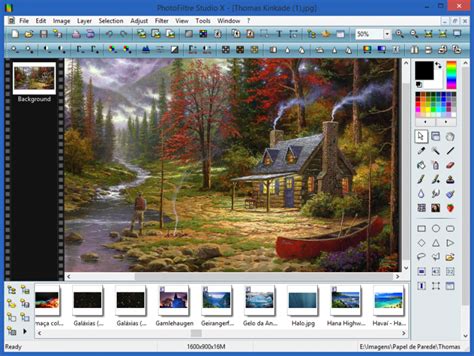
Dans le contexte de l'édition d'images, notamment pour la création de textures ou de motifs, PhotoFiltre Studio (PFS) offre des fonctionnalités intéressantes, bien qu'il ne gère pas directement le format .dds.
Principe des Motifs "Raccordables" (Seamless)
Un motif est une image qui peut être répétée à l'infini sans que les raccords ne soient visibles. Ces images sont dites "raccordables" ou "seamless" en anglais. Pour rechercher de tels motifs, les termes clés comme "pattern" ou "texture" sont utiles. Il est important de s'assurer que l'image est carrée et respecte l'effet raccordable.
Pour vérifier si une image est raccordable, PhotoFiltre Studio propose une fonction d'assemblage. En copiant l'image et en utilisant le menu "Edition" pour l'assembler (par exemple, vers la droite, le haut ou le bas), on peut visualiser le résultat et confirmer si les raccords sont invisibles.
Appliquer un Motif dans PhotoFiltre Studio
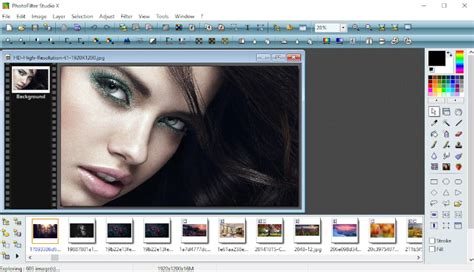
Une fois qu'une texture raccordable est trouvée et vérifiée, elle peut être ouverte dans PhotoFiltre Studio. Il est conseillé de redimensionner l'image à une taille standard, comme 256x256 pixels, pour une meilleure visualisation et organisation.
Pour appliquer ce motif à une autre image, il faut d'abord s'assurer que l'image de texture est bien sélectionnée. Ensuite, en utilisant l'outil de remplissage et en choisissant l'option "Motif", l'utilisateur peut cliquer dans la forme désirée pour la remplir. Des options de réglage de la tolérance et de l'opacité sont disponibles pour ajuster le rendu.
Alternativement, le motif peut être appliqué via le menu "Edition" -> "Remplir comme motif".
Sauvegarde des Motifs Personnalisés
PhotoFiltre Studio permet également de sauvegarder les motifs créés ou importés dans sa propre banque de données. Pour ce faire, il faut utiliser le menu "Fichier" et sélectionner l'option de sauvegarde du motif. Les motifs sont généralement sauvegardés dans la librairie "Patterns" au format JPG, tout comme les autres motifs intégrés.
Les CALQUES avec PHOTO FILTRE 7 + TRANSPARENCE de fond d'image [Tutoriel]
Ces fonctionnalités permettent aux utilisateurs de PhotoFiltre Studio de créer et d'utiliser des motifs personnalisés pour leurs projets, même si la conversion vers le format .dds nécessite une étape supplémentaire via un autre logiciel.
tags: #ouvrir #un #dds #avec #photofiltre