
Maîtriser l'ajout et la mise en forme du texte dans Photoshop
Dans cette leçon, vous apprendrez à maîtriser l’ajout de texte sur une photo en utilisant Photoshop. L’outil Texte, symbolisé par le T, permet d’insérer simplement du texte dans vos images. Vous découvrirez comment saisir un texte, sélectionner et modifier une police d’écriture parmi celles installées ou disponibles via Adobe, ajuster la taille en manipulant les coins, et personnaliser la disposition et le style du texte.
Paramètres de base et personnalisation du texte
Les différents paramètres proposés - corps gras, régulier, italique, souligné ou barré - seront présentés, tout comme l'alignement (gauche, centre, droite). Le formateur vous guide également pour régler l’interlignage (espacement entre les lignes) et l’approche (espacement entre les lettres), offrant ainsi un contrôle créatif complet.
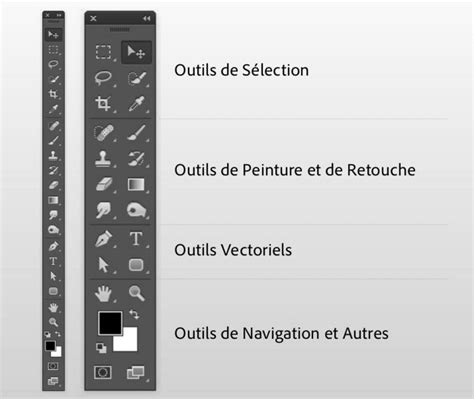
Pour utiliser l'outil texte de Photoshop, il se situe dans le menu vertical et est représenté par un T majuscule. Lorsque vous avez sélectionné l'outil, le menu contextuel apparaît au-dessus de votre image. La première méthode pour créer des écrits consiste à sélectionner l’outil texte puis à cliquer où vous voulez sur la photo pour positionner vos écrits. La seconde façon consiste à sélectionner l’outil texte, à cliquer sur votre image puis, sans relâcher votre souris, à créer une zone de texte en forme. Cette technique est très visuelle.
La principale différence entre ces deux méthodes réside dans le fait que dans la première situation, les mots ne passent jamais à la ligne et les modifications que vous y apportez déforment tout le texte. Dans le second cas, les mots passent à la ligne et les déformations s’appliquent à la zone de texte. En vous rendant dans les outils situés à droite de votre image, vous découvrez qu'un calque de texte est créé après que vous avez validé vos modifications.
Modification de la police d'écriture
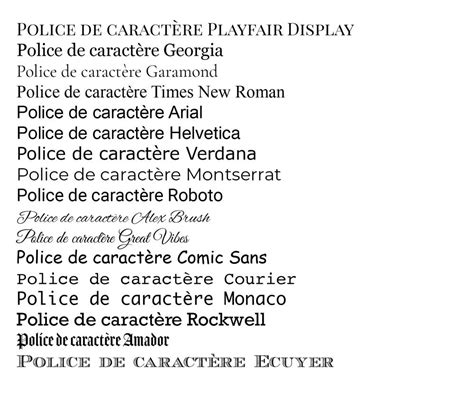
Pour modifier la police de vos écrits, vous pouvez sélectionner l’outil texte, positionner votre curseur au début de votre paragraphe, le sélectionner, puis cliquer sur le menu déroulant présentant les polices et sélectionner celle que vous désirez. Vous pouvez accéder au menu de l’outil texte Photoshop à partir de Fenêtre puis Caractère, mais aussi en cliquant sur l’onglet en forme de fichier dans le menu horizontal, au-dessus de l’image. Vous verrez apparaître un encart qui vous présente toutes les options de modifications possibles.
Vous pouvez importer vos propres polices sur Photoshop. Pour cela, il est recommandé d'utiliser des sites tels que Google Fonts ou Dafont. À partir de là, vous pouvez écrire un texte d’essai pour apercevoir le rendu final et faire rapidement votre choix, puis cliquer sur « download family ».
Mise en forme et style du texte
Mettre en forme signifie que vous avez commencé par taper tout votre contenu écrit et que vous allez le modifier pour en faciliter la lecture. Dans cet objectif, vous pouvez modifier la taille des titres, la police des titres, et différencier les couleurs du corps de texte et des titres. Vous pouvez donner à vos textes un rendu agréable à l’œil, mais aussi faciliter leur compréhension. Ainsi, certaines polices s’accordent bien entre elles, d’autres non. De même, la couleur de fond et celle de l’écriture doivent être suffisamment contrastées pour être lisibles par tous.
À partir du menu texte pop-up, vous pouvez cliquer sur Paragraphe pour accéder aux différents types d’alignement à appliquer au texte :
- Aligné à gauche (le plus lisible)
- Centré
- Justifié
- Aligné à droite
Vous pouvez également choisir le retrait appliqué à votre texte. Faites des essais pour trouver ce qui vous plaît le plus.
Via les options d’approche pour l’espacement entre les lettres et d’interlignage pour l’espacement entre les lignes, vous avez un contrôle créatif complet. Si vous voulez apprendre à justifier un texte dans Adobe Photoshop, vous devriez savoir que la modification de l’aspect et de l’alignement du texte peut constituer un facteur clé pour rendre parfait votre produit final.
Dans le menu déroulant Fenêtre, sélectionnez Paragraphe pour ouvrir la boite d’outils de modification de paragraphe. Ensuite, sélectionnez le texte que vous voulez justifier. Vous pourriez ensuite appuyer sur Ctrl/Cmd+A ou faire passer le curseur pour sélectionner tout le texte. Les options de paragraphe vous permettent de modifier votre texte de plusieurs façons.
La justification de texte ne s’active que pour les textes qui se présentent sous forme de paragraphe dans Adobe Photoshop. Cliquez sur le menu Fenêtre et sélectionnez Paragraphe pour ouvrir la boite d’outils de modification de paragraphe. Ensuite, sélectionnez le texte que vous voulez justifier. Vous pourriez ensuite appuyer sur Ctrl/Cmd+A ou faire passer le curseur pour sélectionner tout le texte.
Options de justification et d'espacement
La justification de texte ne s’active que pour les textes qui se présentent sous forme de paragraphe dans Adobe Photoshop. Cliquez sur le menu Fenêtre et sélectionnez Paragraphe pour ouvrir la boite d’outils de modification de paragraphe. Ensuite, sélectionnez le texte que vous voulez justifier. Vous pourriez ensuite appuyer sur Ctrl/Cmd+A ou faire passer le curseur pour sélectionner tout le texte.
Pour l'alignement horizontal, vous pouvez choisir Texte aligné à gauche, Texte aligné en haut pour déplacer le texte vers le haut, ou Centrer le texte qui place le paragraphe au milieu et laisse le haut et le bas du texte irrégulier. Photoshop propose 4 options de justification pour ce type. L’option Tout justifier justifie toutes lignes y compris la dernière.
Lorsque vous avez terminé, cliquez sur la coche sur la barre de menus en haut de la fenêtre de Photoshop pour appliquer les modifications. Sélectionnez les paragraphes que vous voulez modifier.
Les valeurs des options Maximum et Minimum définissent une étendue d’espacement acceptable uniquement pour les paragraphes justifiés. La valeur de l’option Optimum définit l’espacement voulu. Elles peuvent être comprises entre 0 et 1 000 %. Les valeurs d’espacement entre les lettres peuvent aller de -100 à 500 %. Aucun espace ne sera ajouté si vous choisissez une valeur de 0 %.
La mise à l’échelle glyphe implique la largeur des caractères. Vous pouvez choisir entre 50 et 200 %.
La fonctionnalité Retrait de la marge de gauche indente le texte de la gauche. L’option Retrait de la marge de droite indente le texte de la droite.
Effets et déformations du texte
Dans la fenêtre pop-up des options de caractère, vous avez la possibilité de sélectionner des effets pour réaliser les actions suivantes : mettre la totalité de vos écrits en majuscule, mettre les premières lettres des mots en majuscule, positionner certains caractères en exposant, en indice, souligner, ou barrer.
En faisant un clic droit sur l’icône de l’outil texte, vous découvrez de nouvelles options. Lorsque vous double-cliquez sur un calque d’écriture, de nombreuses options de modification s’offrent à vous. Vous pouvez par exemple : biseauter le bord des mots, appliquer un fond texturé, ou ombrer les mots.
Mettre le texte en avant grâce à l’outil flou de Photoshop peut aussi être une solution, car l’arrière-plan troublé fera ressortir vos textes. Enfin, grâce aux fonctions avancées de Photoshop, vous pouvez appliquer un effet de profondeur à vos textes.
Effet de Texte 3D modifiable dans Photoshop Adobe Photoshop Tutoriel #619 || Effet de Texte 3D
Déformation de texte et effets spéciaux
La fonction de déformation du texte est également explorée, permettant de donner au texte des effets d’arc, de vague, de poisson ou autres encore, adaptant l’esthétique à vos envies. Pour créer un texte incurvé avec Photoshop ou appliquer toute déformation à vos écrits, vous pouvez déformer l’enveloppe, tout comme pour les calques. Que vous choisissiez d'écrire dans une forme sur Photoshop ou de déformer votre police d'écriture, la marche à suivre est la même.
Pour ce faire : cliquez sur le texte ; sélectionnez l’icône en forme d’arc de cercle surmonté de la lettre T ; choisissez la forme que vous voulez appliquer. Vous avez accès à des modifications telles que : arche, arc inférieur ou supérieur, drapeau, dilatation, compression, torsion. Encore une fois, prenez le temps de tester les déformations proposées par le logiciel. Elles s’appliquent aussi bien horizontalement que verticalement.
Toutes les déformations que vous appliquez sont réversibles. Pour cela, pensez à l’historique proposé par le logiciel ou au raccourci clavier Ctrl + Z. Vous pouvez même ajouter du texte après avoir appliqué vos premières modifications.
Pour créer de la 3D sur Photoshop, vous devez sélectionner le calque du paragraphe à modifier, vous rendre dans l’onglet 3D du menu horizontal, et sélectionner la profondeur de la 3D à partir du menu intitulé profondeur de l’extrusion. Enfin, vous pouvez choisir d’appliquer un réglage prédéfini sur le logiciel. Pour ça, dans le menu Propriétés, cliquez sur votre texte. Les différents paramètres apparaissent. Lorsque le résultat vous convient, transformez-le en objet dynamique en faisant un clic droit sur le calque. Bien sûr, la maîtrise de ces outils demande une pratique régulière.
Paramètres avancés et optimisation du texte
Utilisation des calques et gestion des préférences
Sélectionnez un calque de texte si vous voulez que tous les calques soient affectés. Dans le panneau Paragraphe, choisissez une option.
Pour éditer votre texte, un raccourci consiste à utiliser les outils de l’option Texte, car celui-ci vous donne la possibilité de modifier sa couleur, sa taille et sa police et de l’incurver. L’outil Texte ne propose que trois options de disposition de paragraphe, mais vous pouvez modifier la couleur, la police, la taille du texte, et le mettre en gras, en italique ou l’incurver. L’option Paragraphe ne concerne que les dispositions des paragraphes.
Convertissez le calque de votre texte en paragraphe.
Il est impossible d’appliquer une rotation à des caractères codés sur deux octets (caractères disponibles uniquement dans les polices chinoises, japonaises et coréennes). L’orientation d’un calque de texte détermine le sens des lignes du texte par rapport à la fenêtre de document (pour le texte de point) ou par rapport au cadre de sélection (pour le texte de paragraphe). Le texte d’un calque de texte vertical se lit de haut en bas, tandis que celui d’un calque de texte horizontal se lit de gauche à droite.
Certains outils et commandes (tels que les effets de filtre et les outils de peinture) ne sont pas disponibles pour les calques de texte. Vous devez pixelliser le texte avant d’appliquer les commandes ou d’utiliser les outils. La pixellisation convertit le calque de texte en calque ordinaire et rend son contenu impossible à modifier comme texte. Un message d’avertissement apparaît si vous choisissez un outil ou une commande nécessitant un calque pixellisé. Certains messages d’avertissement comportent un bouton OK sur lequel cliquer pour pixelliser le calque.
Notez que la touche Échap est définie pour valider le texte par défaut. Vous pouvez modifier ce paramètre pour annuler les modifications en accédant à Édition > Préférences > Texte (Windows) ou Photoshop > Préférences > Texte (MacOS).
Cliquez à un endroit de la zone de travail éloigné du calque de texte que vous modifiez.
Réglage de la taille et des polices
Photoshop calcule la taille de police par défaut en fonction de la résolution du document et du facteur de zoom. Lors de la création d’un document ou de l’ouverture d’un document existant sans calques de texte sélectionnés, la taille de police est réinitialisée sur la taille de police par défaut récemment calculée. En outre, l’interligne sera défini sur Auto. Auparavant, la taille de police par défaut était toujours de 12 pt. Parfois, elle était trop petite en fonction de la résolution et du facteur de zoom.
Nous allons voir dans cette séquence comment augmenter le corps du texte avec un raccourci clavier. Pour cela, je demande l'outil T, Texte, et je viens sur le texte, à l'endroit où je veux pouvoir le sélectionner. Il change de forme, je fais donc un double-clic pour sélectionner un mot. Un triple-clic me permet de sélectionner une ligne, et il me faudra faire quatre clics successifs pour être sûr de prendre l'ensemble du paragraphe. Et maintenant, je vais utiliser un raccourci clavier pour augmenter le corps du texte ou le réduire. Ce sera, pour Macintosh, la touche Cmde, pour le PC, la touche Ctrl, à laquelle on ajoute dans les deux cas la touche Maj et la touche "," ou ";". "," permettra de réduire la valeur, comme vous voyez que l'incrément descend progressivement dans le caractère de texte là-haut. Si je prends la touche ";" à ce moment-là, en maintenant de l'appui dessus, elle se répète et j'augmente le corps.
Dans la dernière mise à jour de Photoshop CS 2018, la police d'affichage des menus outils et consorts est pratiquement devenue illisible tellement elle est petite (portable affichage 1920 x 1080). Il est possible de la régler finement maintenant par pas de 25%.
Utilisation des guillemets typographiques et du lissage
Les guillemets typographiques, souvent appelés guillemets courbes, se fondent avec les courbes de la police. Ils sont traditionnellement utilisés pour les guillemets et les apostrophes.
En conséquence, les contours du texte s’intègrent à l’arrière-plan. Lors de la création de texte à présenter sur le Web, n’oubliez pas que le lissage accroît de manière significative le nombre de couleurs de l’image d’origine. Ceci limite la possibilité de réduire le nombre de couleurs dans l’image et de diminuer par conséquent la taille du fichier image. Le lissage peut également entraîner l’apparition de pixels isolés sur le contour du texte. Lorsque la taille de fichier et la limitation du nombre de couleurs prévalent, il est parfois préférable d’éviter le lissage, malgré les crénelures.
Choisissez une option dans le menu Lissage de la barre d’options ou du panneau Caractère.
Vérification orthographique et recherche/remplacement
Correction orthographique et césure
Lors de la vérification orthographique d’un document, Photoshop s’arrête sur chaque mot qui ne figure pas dans son dictionnaire. Si Photoshop s’arrête sur un mot correctement orthographié, vous pouvez valider son orthographe en ajoutant le mot à votre dictionnaire personnel. Si Photoshop s’arrête sur un mot mal orthographié, vous pouvez corriger son orthographe.
Si nécessaire, choisissez une langue dans le menu déroulant en bas du panneau Caractère. (Facultatif) Affichez ou déverrouillez les calques de texte. Sélectionnez un calque de texte. Pour vérifier du texte, sélectionnez-le. Pour vérifier un mot, placez le point d’insertion dans celui-ci.
Poursuivez la vérification orthographique sans modifier le texte. Corrigez une faute d’orthographe. Assurez-vous que la zone Remplacer par contient le mot correctement orthographié, puis cliquez sur Remplacer.
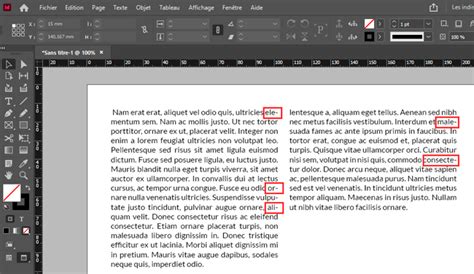
Photoshop utilise des dictionnaires de langue pour vérifier la césure ainsi que l’orthographe. Chaque dictionnaire contient des centaines de milliers de mots, avec les césures syllabiques standard.
Recherche et remplacement de texte
Sélectionnez le calque contenant le texte à rechercher et à remplacer. Dans le panneau Calques, assurez-vous que les calques de texte visés par la recherche sont visibles et déverrouillés. Dans la zone Rechercher, saisissez ou collez le texte à rechercher.
Effectuez une recherche dans tous les calques d’un document. Effectuez la recherche vers l’avant à partir du point d’insertion dans le texte. Recherchez un ou plusieurs mots dont la casse correspond exactement à celle du texte de la zone Rechercher. Ignorez les occurrences du texte recherché lorsqu’il est inclus dans des mots plus longs. Remplacez le texte recherché par le texte corrigé. Recherchez et remplacez toutes les occurrences du texte trouvées.
Optimisation de la typographie et effets visuels
Orientation et rotation du texte
Pour appliquer une rotation au texte, sélectionnez le calque de texte, puis utilisez une commande de rotation ou la commande Transformation manuelle. Sur du texte vertical, vous pouvez appliquer une rotation de 90° à la direction des caractères. Les caractères auxquels une rotation a été appliquée se lisent de gauche à droite, tandis que les autres sont perpendiculaires à la ligne de base.
Choisissez la commande Alignement romain vertical standard dans le menu du panneau Caractère.
Sélectionnez un outil de texte, puis cliquez sur le bouton Modifier l’orientation du texte dans la barre d’options. Choisissez Calque > Texte > Horizontal ou Calque > Texte > Vertical. Choisissez la commande Modifier l’orientation du texte dans le menu du panneau Caractère.
Techniques avancées pour des effets saisissants
Photoshop text effects can transform plain words into eye-catching designs. With the right techniques, you can create stunning visuals for logos, posters, and digital art. Photoshop offers a wide range of tools and features for working with text. Whether you're a beginner or an experienced user, mastering text effects in Photoshop can take your work to the next level.
Photoshop offers powerful tools for creating eye-catching text effects. Layers are the foundation of text effects in Photoshop. Text layers have special properties. We can change the font, size, and color at any time. Layer styles are essential for text effects. We apply these styles to add shadows, glows, and other effects that make text pop. Smart Objects are useful for text effects too. The Character and Paragraph panels are our go-to tools for fine-tuning text. The Transform tools help us resize and warp text. We often use the Brush tool to add custom textures to text. The Pen tool is great for creating precise selections around text. Blend modes are key for creating unique text effects.
Layer Styles in Photoshop are a fast way to add pizzazz to text. To start, double-click the text layer in the Layers panel. For a metal text effect, we often use a combination of Bevel & Emboss, Contour, and Gradient Overlay. Adjust the settings to achieve the desired metallic look. Blend modes change how layers interact with each other. They're a powerful tool for creating unique text effects. Experiment with different blend modes and opacity levels. Photoshop text styles often combine Layer Styles and blend modes for striking results.
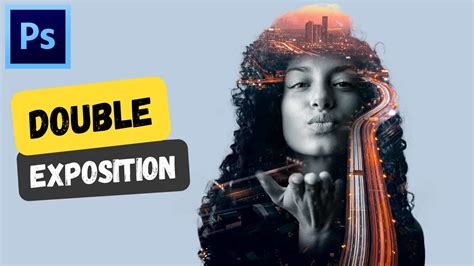
Advanced text effects in Photoshop allow us to create stunning visuals. We can transform plain text into eye-catching designs using 3D and double exposure techniques. 3D text effects add depth and realism to designs. We start by selecting a bold font and applying the 3D extrude feature. Next, we adjust lighting and perspective to enhance the 3D feel. Neon text effects are popular for creating vibrant, glowing letters. 3D text works well for logos, movie titles, and product packaging. Double exposure text blends typography with images for a unique look. Next, we add a second image layer and adjust its blend mode. We can refine the result using layer masks and adjustment layers. This technique works great for movie posters, album covers, and editorial designs.
Photoshop brushes offer exciting ways to craft unique text effects. We start by selecting a bold font for our text. Next, we create a new layer and choose a custom brush. Floral brushes work great for a natural, organic look. For a watercolor effect, we use specially designed watercolor brushes. We paint with soft, translucent strokes over and around the text. We can adjust brush settings like size, opacity, and flow to fine-tune our results. To add depth, we use multiple brush layers. We blend these layers using various opacity levels and blending modes.
Photoshop allows us to create text effects that mimic seasons and materials. We can make text look like it's made of ice, covered in autumn leaves, or even rusted metal. We can create a rusted metal text effect using layer styles and textures. Start with a bold font and apply an orange-brown gradient. For an ice text effect, we use a light blue color and add a glossy sheen. Apply a Bevel and Emboss style with a soft light to create a frosty look. To achieve a weathered look, we can use grunge brushes and layer masks. For an autumn leaves text effect, we start with a warm-colored font. We then add leaf shapes using custom brushes or vector graphics. A frozen text effect can be created by applying icicle shapes to the bottom of each letter. For summer-themed text, we might incorporate a beach or tropical motif. Spring text effects often involve floral elements.
Typography plays a key role in design. Typography is more than just choosing fonts. It's about creating visual impact through text. We often use layer styles, blending modes, and filters to achieve eye-catching effects. For a vintage look, we might apply textures and muted colors. Selecting the right fonts is crucial for effective design. Pairing fonts can be tricky. A good rule is to mix a serif with a sans-serif font. This creates contrast while maintaining harmony. For Photoshop typography tutorials, we often experiment with creative font pairings.
To create eye-catching text in Photoshop, we need to focus on lighting, shadows, and realistic effects. Start by adding a gradient overlay to your text layer. Adjust the distance, spread, and size to match your light source. For a shiny summer text effect, try adding a color overlay with a bright, warm hue. Layer masks are key for creating realistic text effects. For a realistic chrome text effect, start with a metallic gradient overlay. Create a new layer above your text and use the pen tool to draw shapes that represent reflective surfaces. Use a noise filter on your text layer to simulate surface texture.
Photoshop offers powerful tools to create eye-catching text effects. We use layer styles like Outer Glow and Inner Shadow to add depth. We create a base text layer, then add colored gradient overlays. Brush strokes with low opacity build up the fiery glow. We use the Clouds filter to add nebula-like textures. Color Balance adjustments bring in rich purples and blues. We add a Gradient Overlay with reflective colors.
Texte de point vs. Texte de paragraphe
Text tools in Photoshop offer many options for creating and editing text. Click on your canvas where you want to add text. Point text is used for short lines or phrases. Paragraph text is for longer blocks of text. Point text doesn't wrap automatically. Paragraph text wraps within its box. You can add layer styles like drop shadows, bevels, and glows. This lets you curve or distort your text along a shape. Then click on the text layer you want to change. Use the options bar or Character panel to adjust these properties. These templates can save time and give you ideas for your own designs.
Définir un contour de texte
To outline text in Photoshop, start by creating your text layer. In the Layer Style window, check the "Stroke" box. Adjust the size, position, and color of your outline using the Stroke options.
Effet de Texte 3D modifiable dans Photoshop Adobe Photoshop Tutoriel #619 || Effet de Texte 3D
tags: #augmenter #valeur #texte #photoshop