
Supprimer les imperfections des photos avec GIMP
Les tâches noires disgracieuses qui s'incrustent parfois sur les photos numériques peuvent être une source de déception. Heureusement, le logiciel GIMP offre des solutions simples pour effacer ces imperfections.
Comprendre l'origine des tâches sur les photos
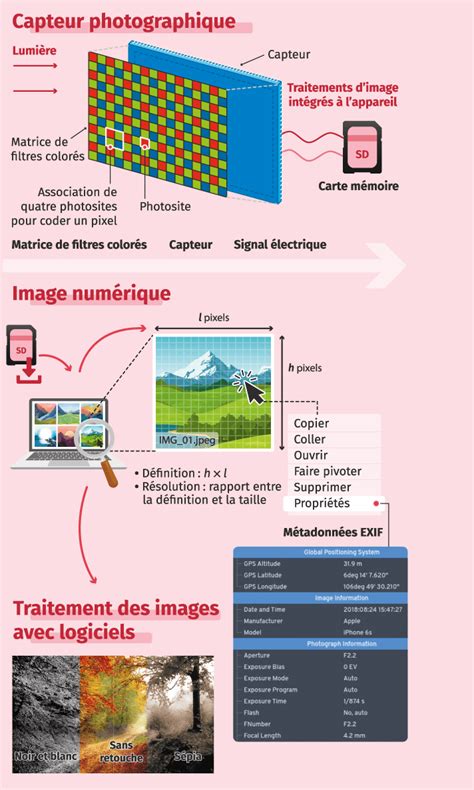
Les tâches noires ou grisâtres que l'on observe sur les photos numériques, souvent appelées « pétouilles », proviennent généralement de poussières accumulées sur le capteur de l'appareil photo. Ce phénomène est particulièrement fréquent sur les appareils où les objectifs sont interchangeables, car cela facilite l'entrée de poussières.
Bien qu'il soit possible de nettoyer physiquement le capteur, il est également possible de corriger ces défauts par une retouche logicielle.
Quand les tâches apparaissent-elles sur l'image ?
L'apparition des tâches sur une image dépend de plusieurs facteurs liés aux réglages de l'appareil photo et aux conditions de prise de vue :
- Ouverture du diaphragme : Les tâches sont moins visibles à grande ouverture (par exemple, f/2.8). Elles commencent à apparaître aux ouvertures moyennes (autour de f/8 - f/11) et deviennent plus gênantes avec de petites ouvertures (f/16 et au-delà), souvent utilisées en cas de forte luminosité.
- Zones claires de l'image : Les tâches sombres sont naturellement plus flagrantes sur les surfaces claires, comme le ciel dans les photographies d'extérieur.
Méthode pour effacer les tâches avec l'outil Tampon dans GIMP
Voici la procédure à suivre dans GIMP pour supprimer les tâches indésirables :
- Ouvrez votre photo dans GIMP.
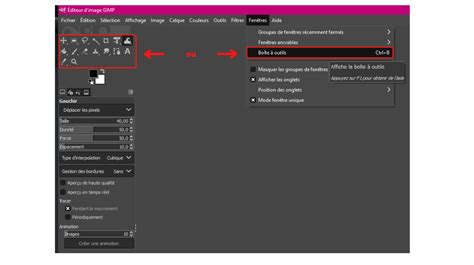
- Sélectionnez l'outil Tampon dans la boîte à outils. Cet outil permet de copier une zone de l'image pour la coller sur une autre.
- Pour sélectionner la zone à copier, maintenez la touche CTRL enfoncée et cliquez sur une zone de l'image sans tâche, idéalement située près de la zone à corriger.
- Adaptez la taille du tampon à la tâche à corriger à l'aide du curseur "Échelle" dans les options de l'outil.
- Une fois la zone saine sélectionnée, cliquez sur la tâche pour la remplacer par la zone copiée.
- Répétez cette opération pour chaque tâche présente sur la photo.
GIMP 2.10 : Faire disparaître un objet ou un personnage dans une image
Après ces manipulations, votre photo sera débarrassée des tâches, la rendant ainsi plus présentable.

Autres méthodes pour supprimer des éléments indésirables dans GIMP
GIMP offre plusieurs outils et techniques pour supprimer des éléments d'une image, qu'il s'agisse de petites imperfections ou d'objets plus importants.
Effacer une sélection
Cette méthode consiste à supprimer directement une zone sélectionnée. Voici les étapes :
- Créez un nouveau calque en cliquant sur l'icône « Créer une copie de ce calque et l’ajouter à l’image » dans la colonne de droite. Sélectionnez ce nouveau calque.
- Sélectionnez la zone que vous souhaitez supprimer à l'aide des outils de sélection (Lasso, Baguette magique, etc.).
- Appuyez sur la touche Suppr de votre clavier, ou allez dans le menu principal, cliquez sur « Édition », puis choisissez l'option « Effacer ».
Utiliser l'outil Gomme
L'outil Gomme permet d'effacer des parties de l'image, en les remplaçant par la couleur d'arrière-plan ou par la transparence.
- Dans la boîte à outils, sélectionnez l'icône en forme de gomme.
- Dans la section « Brosse », choisissez l'outil le plus adapté à votre besoin.
- Ajustez les paramètres tels que l'opacité, la taille, la dureté, etc.
- Cliquez sur l'image et déplacez le curseur pour effacer la zone désirée.
Pour obtenir une zone transparente, il est nécessaire d'ajouter un canal alpha à l'image. Cela se fait via le menu « Image » > « Transparence » > « Ajouter un canal Alpha ».
Supprimer un élément mineur avec l'outil Correcteur
Pour les imperfections comme un lampadaire, un fil électrique, ou un petit défaut sur un visage, l'outil Correcteur est très efficace. Il fonctionne en copiant des pixels d'une zone saine pour remplacer la zone à corriger.
- Sélectionnez l'Outil Correcteur.
- Affichez l'image à 100% de sa taille pour une meilleure précision.
- Choisissez une brosse d'une taille adaptée au défaut (par exemple, Hardness-050, taille 20).
- Maintenez la touche CTRL enfoncée et cliquez sur la zone que vous voulez reproduire (zone saine).
- Relâchez la touche CTRL et faites glisser le curseur sur le défaut à corriger.
Des outils similaires comme l'outil Tampon ou la duplication peuvent également être utilisés, mais l'outil Correcteur offre souvent un résultat plus naturel.
Utiliser le plugin Resynthesizer pour une reconstruction avancée
Pour des suppressions d'objets plus complexes, où il faut reconstituer l'arrière-plan, le plugin Resynthesizer peut être une solution puissante. Il analyse les textures environnantes pour recréer le fond manquant.
- Sélectionnez l'objet à supprimer avec un outil de sélection.
- Accédez au plugin (souvent via le menu Filtres > Amélioration ou Plugins).
- Définissez un rayon et cliquez sur OK. Le plugin tentera de synthétiser le fond.
- Pour choisir la zone source qui servira de modèle, vous pouvez copier une partie de l'image (Ctrl-C) et la coller dans une nouvelle image (Maj-Ctrl-V). Cette nouvelle image servira d'échantillon pour la reconstitution.
Ce plugin est particulièrement utile pour reconstituer des zones comme le ciel, une pelouse, ou d'autres surfaces texturées.
Supprimer l'arrière-plan d'une image dans GIMP
La suppression de l'arrière-plan est une technique essentielle pour améliorer la présentation visuelle des images, particulièrement dans le e-commerce, et pour créer du contenu personnalisé.
Présentation de GIMP
GIMP (GNU Image Manipulation Program) est un logiciel de retouche d'image gratuit et open source, offrant des fonctionnalités comparables à celles de logiciels professionnels. Il permet des retouches avancées, la création graphique, la gestion des calques, et l'application de nombreux filtres et effets.
Pourquoi supprimer l'arrière-plan ?
- Amélioration de la présentation visuelle : Met en valeur le sujet principal, particulièrement pour les produits en e-commerce.
- Création de contenu personnalisé : Permet d'intégrer le sujet dans différents contextes.
- Facilitation de l'intégration graphique : Rend plus aisée la superposition d'images dans des projets plus larges.
- Optimisation pour le web : Les images avec arrière-plan transparent peuvent être plus légères, améliorant le temps de chargement des pages web.
Étapes pour supprimer l'arrière-plan
- Ouvrir l'image dans GIMP : Via le menu `Fichier > Ouvrir` ou par glisser-déposer.
- Utiliser l'outil de sélection : Plusieurs outils sont disponibles pour isoler l'arrière-plan :
- Sélection rectangulaire ou elliptique
- Sélection libre (Lasso)
- Sélection contiguë (Baguette magique)
- Sélection par couleur
- Outil Chemin (pour une précision maximale)
- Affiner la sélection : Utilisez le zoom pour travailler sur les détails, ajustez manuellement avec le Lasso ou Chemin, et utilisez les options de lissage et de plume pour adoucir les bords. L'outil Gomme peut servir à corriger les erreurs.
- Supprimer l'arrière-plan :
- Assurez-vous que votre sélection est précise.
- Dupliquez le calque d'origine pour sécurité.
- Inversez la sélection (menu Sélection > Inverser) pour sélectionner l'arrière-plan.
- Appuyez sur la touche Suppr ou utilisez le menu Édition > Effacer.
- Astuces pour un résultat optimal :
- Utiliser les calques : Travaillez sur des calques séparés pour l'objet et l'arrière-plan. Cela permet une manipulation non destructive et un contrôle précis. Ajoutez un canal alpha avant la suppression.
- Corriger les erreurs courantes : Soyez vigilant quant à la précision de la sélection, l'ajout du canal alpha, les bords durs, la perte de détails et la gestion des calques.
- Enregistrer l'image modifiée : Utilisez le format PNG pour conserver la transparence.
tags: #enlever #triangle #avec #gimp