
Modification d'une image dans Inkscape : Guide étape par étape
Introduction à la modification d'images vectorielles
Inkscape est un logiciel de dessin vectoriel gratuit et open-source qui permet de créer et de modifier des graphiques de manière flexible. Ce tutoriel vous guidera à travers les étapes de modification d'une image bitmap pour la transformer en un objet vectoriel personnalisable.
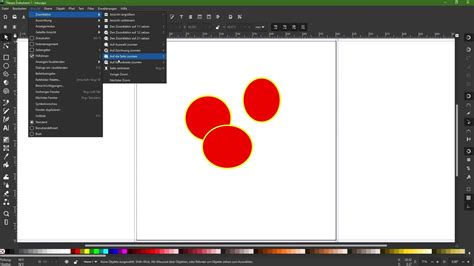
Étape 1 : Préparation du document et importation de l'image
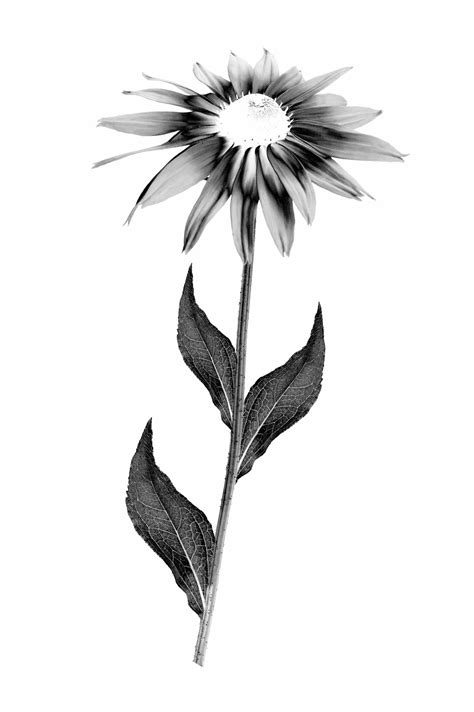
Pour commencer, ouvrez un nouveau document dans Inkscape. Ensuite, importez l'image que vous souhaitez modifier. Dans notre cas, il s'agira du fichier « dessin-de-fleur.jpg ».
Étape 2 : Vectorisation de l'image
Une fois l'image importée, l'étape suivante consiste à la vectoriser. La vectorisation transforme une image matricielle (composée de pixels) en une image vectorielle (composée de formes mathématiques), ce qui permet de la redimensionner sans perte de qualité et de modifier ses éléments individuellement.
Tuto inkscape : vectorisation automatique 2 (Q/R )
Étape 3 : Modification des éléments à l'aide de l'éditeur de nœuds
Après la vectorisation, vous pouvez utiliser l'outil éditeur de nœuds pour apporter des modifications précises à votre dessin. Cet outil vous permet de manipuler les points (nœuds) et les courbes qui définissent les formes vectorielles.
Ajustement de la taille initiale
Dans un premier temps, nous allons augmenter la taille de la fleur pour faciliter les modifications. Réglez la hauteur à 450 pixels et la largeur à 300 pixels.
Modification de la forme des pétales et du sourire
L'éditeur de nœuds vous offre une grande liberté pour remodeler les différents éléments. Vous pouvez ainsi modifier la forme des pétales de la fleur pour leur donner un aspect différent, et ajuster le sourire pour exprimer une nouvelle émotion.
Colorisation personnalisée
Il est temps de donner vie à votre création en la coloriant. Choisissez les couleurs qui vous plaisent pour chaque partie de la fleur, que ce soit les pétales, le centre ou d'autres éléments. L'outil de remplissage et de contour vous permettra d'appliquer ces couleurs facilement.
Regroupement des éléments
Pour faciliter la manipulation de l'ensemble de la fleur comme un seul objet, il est recommandé de regrouper ses différentes parties. Pour ce faire, sélectionnez tous les éléments composant la fleur, puis accédez au menu Objet et cliquez sur Grouper.
Réduction de la taille finale
Une fois toutes les modifications effectuées et les éléments groupés, vous pouvez réduire la taille de la fleur à vos besoins. Réglez la hauteur à 90 pixels et la largeur à 60 pixels. Cette opération peut être effectuée sans perte de qualité grâce à la nature vectorielle de l'image.
Arrondissement de la tige
Pour terminer les modifications, utilisez à nouveau l'éditeur de nœuds pour arrondir la tige de la fleur, lui conférant ainsi une apparence plus naturelle ou stylisée selon votre préférence.
tags: #modification #d #image #avec #inkscape