
Le Plugin Auto-Photoshop-StableDiffusion : Révolutionner la Création d'Images dans Photoshop
Photoshop est l'outil de prédilection des graphistes, des photographes et des artistes numériques. Cependant, il peut être difficile d'obtenir des résultats professionnels sans passer des heures sur chaque projet. C'est là que le plugin Photoshop Stable Diffusion s'avère utile. Ce plugin améliore vos images en ajoutant un effet de flou qui crée un effet de rêve. Il permet également de réduire le bruit et d'affiner les contours, rendant ainsi vos photos plus éclatantes et plus attrayantes.
Dans le monde de la conception graphique et de l'édition de photos, disposer d'outils efficaces peut faire toute la différence. Aujourd'hui, nous vous présentons deux plugins puissants, Stable Diffusion et ImageFlash, qui vous permettront d'atteindre de nouveaux sommets dans Photoshop. L'époque où l'on passait des heures à ajuster et à peaufiner manuellement ses images est révolue. Avec le plugin Stable Diffusion, vous pouvez obtenir des résultats remarquables en quelques clics.
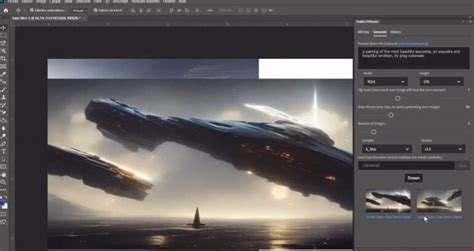
Qu'est-ce que Stable Diffusion ?
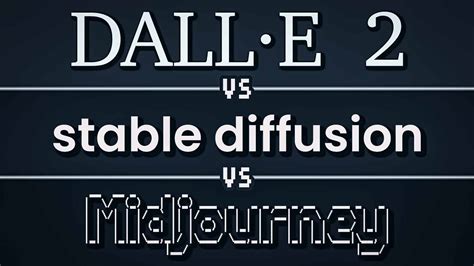
Stable Diffusion est un outil open source (code source accessible) et gratuit qui permet de générer des images à partir d'un texte descriptif. Il utilise un modèle texte2image, similaire à Dall-E ou MidJourney, capable d'interpréter le texte saisi pour générer une image basée sur cette description grâce à l'intelligence artificielle.
Stable-diffusion-france.fr est un site web dédié à Stable Diffusion, visant à accompagner les utilisateurs dans la génération d'images par intelligence artificielle. Le site propose des outils, des guides, des exemples, des fiches et astuces pour maîtriser l'art du "prompting" (l'écriture de textes descriptifs).
Comparaison avec d'autres outils de génération d'images
MidJourney est un outil similaire à Stable Diffusion, également une IA permettant de générer des images à partir d'un prompt. Cependant, contrairement à Stable Diffusion, Midjourney est un outil propriétaire (code source non accessible) et payant. De plus, Midjourney ne permet, pour le moment, de générer des images qu'à partir d'un serveur Discord.
Ces trois outils (Stable Diffusion, MidJourney, Dall-E) permettent de générer des images à partir d'un texte. Leur fonctionnement est similaire et les fonctionnalités proposées se ressemblent, faisant d'eux les trois outils les plus connus sur le marché.
Avantages de Stable Diffusion
- Libre et Gratuit : Contrairement à ses concurrents, Stable Diffusion est libre et gratuit. N'importe qui peut récupérer le code source, le faire tourner en local sur son PC ou l'héberger sur un serveur web.
- Personnalisation : Comme le code source est accessible, il est possible de modifier l'outil et de l'adapter à ses besoins.
- Flexibilité : Il existe des services accessibles en ligne qui permettent de générer des images avec Stable Diffusion sans utiliser la puissance de calcul de votre ordinateur. Bien que souvent payants, ils offrent généralement un certain nombre de générations gratuites.
- Écosystème Ouvert : Étant open source, Stable Diffusion permet le développement de nombreux outils, plugins, et services basés sur cet outil, tels que des plugins pour Blender, Krita, Photoshop, des API REST pour les développeurs, ou des services en ligne comme Canvas.
Le Plugin Auto-Photoshop-StableDiffusion
Auto-Photoshop-StableDiffusion-Plugin est une extension open-source qui intègre de manière transparente la génération d'images Stable Diffusion directement dans Adobe Photoshop. Elle permet aux artistes et designers de générer, éditer et affiner des images générées par IA sans quitter l'environnement Photoshop. Ce plugin fait le pont entre Photoshop et les backends de diffusion populaires comme AUTOMATIC1111 ou ComfyUI, intégrant ainsi des outils génératifs puissants dans un flux de travail créatif familier.
Les utilisateurs peuvent appliquer la création par IA aux calques, sélections et masques tout en conservant les capacités d'édition complètes de Photoshop. Avec ce plugin, il est possible de générer de nouveaux visuels à partir de prompts textuels, d'utiliser des zones sélectionnables pour l'inpainting (remplissage de zones) ou l'outpainting (extension d'images), et d'ajuster les images à l'aide de fonctionnalités d'IA tout en continuant à exploiter les outils de conception traditionnels tels que les pinceaux, les filtres et les calques de réglage.
Installation et Configuration
Avant de procéder à l'installation du plugin Auto-Photoshop-StableDiffusion sur Photoshop, il est essentiel d'installer et de configurer AUTOMATIC1111 sur votre système d'exploitation (Windows ou Mac).
Configuration requise pour AUTOMATIC1111 :
- 16 Go de RAM
- Carte graphique NVIDIA GTX 7xx ou supérieure
- 2 Go de VRAM GPU
Une fois ces prérequis validés, il est conseillé de rechercher des tutoriels récents en ligne pour vous guider pas à pas dans le processus d'installation. Ces tutoriels peuvent offrir des astuces et des recommandations pour une installation réussie.
Étapes d'installation du plugin :
- Assurez-vous que votre système répond aux exigences minimales.
- Installez et configurez AUTOMATIC1111.
- Exécutez le fichier `ccx`.
- (Optionnel) Installez l'extension Auto-Photoshop-SD depuis l'onglet extensions d'AUTOMATIC1111. Pour les artistes, l'installateur "one-click" est recommandé.
- Lancez Photoshop.
- Lancez l'outil Adobe UXP Developer Tool et cliquez sur le bouton "Add Plugin" en haut à droite.
Configuration du backend : Le webui distant (AUTOMATIC1111) doit également avoir l'option `--api` définie dans `COMMANDLINE_ARGS`. Vous pouvez vérifier si l'accès API est activé en ajoutant `/docs#` à la fin de l'URL de votre webui.
Comment utiliser Stable diffusion dans Photoshop [Toto Photoshop]
Utilisation du plugin dans Photoshop
Avec Auto-Photoshop-StableDiffusion-Plugin, vous pouvez directement utiliser les capacités d'AUTOMATIC1111 Stable Diffusion dans Photoshop sans avoir à basculer entre les programmes. Cela permet d'utiliser facilement Stable Diffusion AI dans un environnement familier.
Fonctionnalités clés :
- Génération d'images à partir de prompts textuels.
- Utilisation de sélections pour l'inpainting et l'outpainting.
- Application de styles artistiques et d'effets réalistes.
- Intégration avec les calques, masques et sélections de Photoshop.
- Accès aux fonctionnalités avancées d'AUTOMATIC1111 comme le "Prompt Matrix" et le "Loopback".
- Modification de la dimension des images après leur création.
Erreurs courantes et solutions
- Erreur : "No Generations and Plugin Server doesn't send messages."
Cette erreur survient lorsque Photoshop n'est pas démarré avant la tentative de chargement du plugin ou lorsque le serveur distant n'a pas l'API activée. Assurez-vous que le webui distant est lancé avec le flag `--api`. - Erreur : "This error occurs due to mismatched expectations between the plugin and the Automatic1111 backend."
Cela indique un désalignement entre le plugin et le backend AUTOMATIC1111. Vérifiez que les versions sont compatibles et que le backend est correctement configuré avec l'option API. - Erreur : "This error occurs when the remote server does not have the api enabled."
Vérifiez que l'option `--api` est bien présente dans les arguments de ligne de commande de votre instance AUTOMATIC1111. Vous pouvez relancer l'instance avec ce flag si nécessaire.
ImageFlash : Une Alternative Accessible
Pour ceux qui recherchent une solution de génération d'images par IA sans avoir à télécharger de logiciel supplémentaire comme Photoshop, ImageFlash est une alternative intéressante. ImageFlash permet de créer des visuels époustouflants sans téléchargement ni frais supplémentaires, et ce, gratuitement.
Il suffit de décrire l'image souhaitée en une phrase concise. La technologie de la plateforme analyse la demande et génère des résultats étonnants. Vous êtes totalement libre de l'utilisation que vous faites de ces images : sauvegarde pour une utilisation ultérieure ou partage instantané.
L'IA dans Photoshop : Remplissage Génératif et Adobe Firefly
Adobe a également intégré des capacités d'IA directement dans Photoshop. La dernière version de Photoshop Beta a introduit la fonctionnalité « Remplissage Génératif » avec Adobe Firefly. Cet outil élimine le besoin d'une intervention humaine complexe pour des tâches telles que la suppression d'éléments indésirables ou l'ajout de nouveaux éléments. L'IA est capable de gérer la perspective, l'éclairage et le style des images avec une précision remarquable.
Bien que l'outil ne soit pas parfait, les résultats obtenus sont généralement impressionnants, démontrant les avancées significatives de l'IA dans le domaine de la création visuelle.
Optimisation des performances et stabilité de Photoshop
Pour assurer une utilisation optimale et stable de Photoshop, plusieurs étapes peuvent être suivies :
- Système stable : Assurez-vous de disposer d'un système informatique stable et fiable, dont le matériel répond aux exigences minimales spécifiées par Adobe.
- Mises à jour : Téléchargez la dernière version de Photoshop et installez toutes les mises à jour et correctifs disponibles pour le logiciel et le système d'exploitation.
- Espace disque : Libérez de l'espace disque sur votre ordinateur, car Photoshop nécessite un espace considérable pour fonctionner efficacement.
- Fermeture des applications : Fermez tous les autres programmes ou applications fonctionnant en arrière-plan pendant l'utilisation de Photoshop pour minimiser les conflits potentiels.
- Nettoyage du cache : Nettoyez régulièrement le cache de Photoshop en allant dans le menu Préférences > Performance et en cliquant sur "Purger".
Modèles (Models) et LoRA dans Stable Diffusion
La technologie Stable Diffusion se démarque par ses innovations remarquables. Chaque image générée par l'IA est le fruit d'un modèle. Parmi les modèles les plus populaires, on trouve Stable Diffusion 1.4, Stable Diffusion 1.5, Stable Diffusion 2.0 et 2.1, Stable Diffusion XL, Deliberate, Open Journey, etc.
Les LoRA (Low-Rank Adaptation), bien que de petite taille, ont un impact énorme. Elles apportent des modifications subtiles, offrant une flexibilité sans précédent tout en étant incroyablement compactes. L'alliance de Photoshop, de AUTOMATIC1111, Stable Diffusion, des Models et LoRA marque une nouvelle ère dans la création numérique.
Stable Diffusion 2.0 : Un Débat Ouvert
La nouvelle version de Stable Diffusion (2.0) a suscité des débats. Pour cette version, l'équipe a décidé de repartir de zéro pour entraîner leur modèle, en évitant d'utiliser des images d'artistes, de studios d'animations, de marques ou de contenus copyrightés afin de prévenir tout problème juridique. Le résultat est une version qui, selon certains, génère des images de qualité inférieure, censurées et moins capable d'imiter des styles spécifiques.
L'idée est de laisser la communauté développer ses propres modèles à partir d'images sous licence. Bien que cela réduise les risques légaux pour l'équipe d'origine, cela peut conduire à une prolifération de modèles de qualité variable, nécessitant une recherche plus approfondie pour trouver les meilleurs. De plus, des risques de sécurité liés à l'injection de code malveillant dans certains modèles ont été signalés.
Il est donc conseillé, pour le moment, de privilégier la version 1.5, considérée comme très performante et polyvalente, plutôt que la version 2.0 qui est jugée moins utilisable, recommandable et potentiellement risquée.
tags: #auto #photoshop #stable #diffusion