
Résoudre les problèmes de glisser-déposer dans Adobe CS6
Il est frustrant de constater que la fonction de glisser-déposer ne fonctionne plus, particulièrement lorsqu'elle affecte l'ensemble de la suite Adobe CS. Ce problème peut entraîner une perte de temps considérable, obligeant à utiliser systématiquement la méthode "Fichier/Ouvrir" pour chaque image. Ce guide vise à explorer les causes possibles de ce dysfonctionnement et à proposer des solutions pour rétablir la fonctionnalité de glisser-déposer dans des logiciels comme Photoshop CS6.
Comprendre le problème de glisser-déposer
Le dysfonctionnement du glisser-déposer peut se manifester de diverses manières. Par exemple, cliquer sur une image JPG et tenter de la faire glisser dans Photoshop peut avoir pour conséquence l'ouverture de Photoshop, mais sans que l'image ne s'affiche. Ce comportement peut survenir après une réinstallation du système d'exploitation, suite à un incident majeur comme un plantage système. Il est important de noter que ce problème peut également concerner d'autres types de fichiers et d'autres applications de la suite Adobe.
Il est possible qu'une image, telle qu'un fichier JPG, ne s'ouvre dans Photoshop CS6 par simple double-clic que si elle a été préalablement enregistrée dans une version antérieure de Photoshop (CS1 ou CS2). Dans le cas contraire, même pour des photos enregistrées dans des versions plus récentes comme Photoshop 6 ou Elements 2, c'est souvent une autre application, comme Aperçu, qui s'ouvre pour afficher les JPG. Cela oblige à recourir à la fonction "Fichier/Ouvrir" pour les ouvrir directement dans Photoshop.
Causes potentielles et diagnostics
Plusieurs facteurs peuvent être à l'origine de la désactivation de la fonction glisser-déposer. L'un des problèmes les plus fréquemment rencontrés est lié aux privilèges d'administrateur et aux niveaux de sécurité des applications.
Exécution en tant qu'administrateur et niveaux de sécurité
Si Photoshop est configuré pour s'exécuter en tant qu'administrateur, il est normal que le glisser-déposer soit désactivé entre des applications ayant des niveaux de sécurité différents. Cette mesure de sécurité vise à empêcher des applications moins sécurisées d'envoyer des informations potentiellement nuisibles à des applications fonctionnant avec des privilèges élevés. Dans ce scénario, l'application de niveau inférieur (par exemple, l'explorateur de fichiers) ne peut pas "commander" l'application de niveau supérieur (Photoshop).
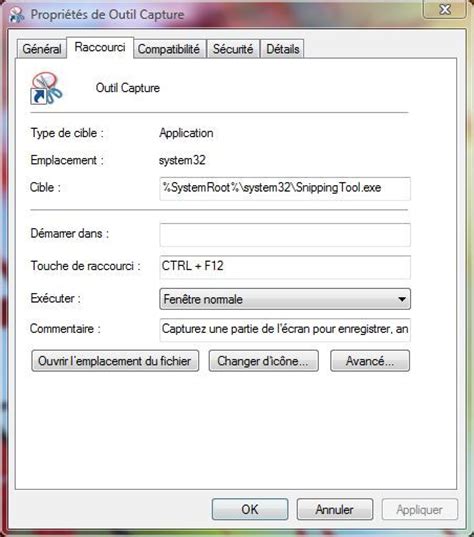
Pour vérifier si Photoshop est lancé en mode administrateur, il faut examiner les propriétés du raccourci ou de l'exécutable. Dans l'onglet "Compatibilité", il est possible de voir si l'option "Exécuter ce programme en tant qu'administrateur" est cochée. Si c'est le cas, cela peut expliquer le blocage du glisser-déposer.
Privilèges et droits d'accès
Un autre aspect concerne les droits d'accès de Photoshop aux dossiers, notamment aux dossiers de fichiers temporaires. Il est possible que le logiciel ait besoin de droits spécifiques pour accéder à ces zones, ce qui pourrait indirectement affecter la fonction glisser-déposer. L'idée serait d'accorder à Photoshop les droits nécessaires, tout en maintenant un niveau de sécurité acceptable pour le système.
Dans certains cas, des solutions impliquent de modifier des paramètres système tels que `EnableLUA` (User Account Control). Cependant, modifier ces paramètres peut avoir des répercussions sur la sécurité globale de l'ordinateur, désactivant potentiellement d'autres fonctions, comme la visualisation rapide d'images ou la sécurité générale du système.
Solutions et contournements
Plusieurs approches peuvent être tentées pour résoudre le problème de glisser-déposer. Il est souvent nécessaire d'expérimenter différentes configurations pour trouver celle qui convient le mieux à votre environnement.
Ajustement des paramètres de compatibilité et d'administration
La première étape consiste à vérifier et à ajuster les paramètres de compatibilité de Photoshop. Si l'option "Exécuter ce programme en tant qu'administrateur" est activée, il peut être utile de la désactiver. Il est également recommandé de vérifier les options de compatibilité avec d'anciennes versions de Windows, si applicable, et de tester l'option "Modifier pour tous les utilisateurs".
L'objectif est de faire en sorte que Photoshop et l'explorateur de fichiers fonctionnent avec des niveaux de privilèges similaires, ou que les privilèges de l'utilisateur soient suffisamment élevés pour permettre l'interaction. Si les droits de Photoshop sont les mêmes que ceux de l'utilisateur, le glisser-déposer devrait fonctionner.
Utilisation d'outils alternatifs
En attendant de trouver une solution définitive, des méthodes de contournement peuvent être utilisées. L'une d'elles consiste à utiliser un autre programme, comme 7-Zip (qui inclut un gestionnaire de fichiers), pour faciliter le transfert d'images. Une autre option mentionnée est l'utilisation de la technique de copier-coller, bien que moins pratique.
Certains utilisateurs ont suggéré l'utilisation de logiciels comme Notepad pour des manipulations intermédiaires, ou des gestionnaires de fichiers alternatifs tels que Qdir. L'idée est de trouver un intermédiaire qui permet de contourner les restrictions de sécurité entre les applications.
Compresser et décompresser des fichiers ou dossiers Windows
Vérification des associations de fichiers et des compléments
Il est essentiel de s'assurer que les types de fichiers (comme JPG) sont correctement associés à Photoshop CS6 dans les paramètres du système d'exploitation. Une association incorrecte peut entraîner l'ouverture d'une autre application par défaut.
Par ailleurs, il est important de vérifier la présence et le bon fonctionnement des compléments nécessaires, tels que "Adobe Unit Type", qui pourraient jouer un rôle dans le fonctionnement des applications Adobe.
Conseils supplémentaires et support
Si aucune des solutions proposées ne résout le problème, il peut être utile de consulter la documentation officielle d'Adobe ou de contacter leur support technique. Les forums spécialisés dans Photoshop et la suite Adobe peuvent également offrir des pistes de solution grâce à l'expérience d'autres utilisateurs confrontés à des problèmes similaires.
Il est parfois nécessaire de réinstaller complètement la suite Adobe CS6 après avoir sauvegardé vos paramètres et préférences. Assurez-vous également que votre système d'exploitation est à jour, car les mises à jour peuvent corriger des bugs liés à la gestion des applications et aux privilèges système.

tags: #autoriser #le #glisser #deposer #photoshop #cs6