
Correction Optique dans Lightroom : Guide Complet
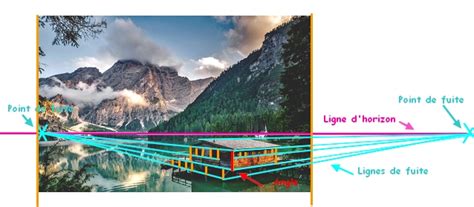
L'utilisation d'un objectif incorrect ou un tremblement de l'appareil photo peut entraîner l'inclinaison de la perspective de vos photos. Ces types de distorsion sont particulièrement évidents pour les photos qui contiennent des lignes verticales ou des formes géométriques. Pour remédier à ces problèmes, Adobe Lightroom propose des outils puissants de correction optique et de perspective.
Comprendre les Distorsions Optiques et de Perspective
Les objectifs, par leur conception même, peuvent introduire diverses imperfections dans une image. Parmi les plus courantes, on retrouve :
- Distorsion : Elle peut se manifester sous forme de distorsion en barillet (lignes droites qui courbent vers l'extérieur, typique des objectifs grand-angle) ou en coussinet (lignes droites qui courbent vers l'intérieur, plus fréquente avec les téléobjectifs).
- Aberrations chromatiques : Ce sont des franges de couleurs (souvent bleues/jaunes ou magenta/vertes) qui apparaissent sur les bords des sujets à fort contraste.
- Vignettage : Il s'agit d'un assombrissement des coins de l'image par rapport au centre.
- Inclinaison de la perspective : Particulièrement visible dans les photos d'architecture, où les lignes verticales semblent converger vers le haut ou vers le bas.
La Fonction Upright pour la Correction Automatique de la Perspective
La fonction Upright de Lightroom est spécialement conçue pour corriger automatiquement les problèmes de perspective. Elle propose plusieurs options pour s'adapter à différents scénarios :
- Auto : Lightroom analyse l'image et applique la correction de perspective qu'il juge la plus appropriée.
- Niveau : Tente de redresser l'horizon de la photo.
- Vertical : Corrige l'inclinaison des lignes verticales.
- Plein : Combine les corrections pour un redressement global de la perspective.
- Avec repères : Permet à l'utilisateur de définir manuellement des lignes de référence dans l'image pour guider la correction.
Il est important de noter que l'application d'une option Upright peut réinitialiser le recadrage ainsi que tous les paramètres de transformation précédemment appliqués. Le paramètre optimal varie d'une photo à l'autre, et des zones blanches peuvent apparaître à proximité des contours de l'image après correction.
Application des Profils de Correction de l'Objectif
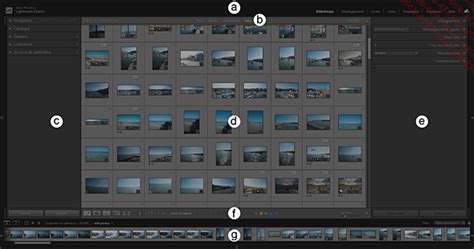
Avant d'utiliser la fonction Upright, il est fortement recommandé d'appliquer les profils de correction de l'objectif qui correspondent à votre appareil photo et à vos objectifs. Ces profils, fournis par les fabricants, corrigent automatiquement la distorsion, les aberrations chromatiques et le vignettage.
Pour la plupart des marques comme Nikon, Canon ou Sony, vous trouverez ces profils dans le panneau "Correction de l'objectif" du module Développement. Lightroom détecte généralement l'objectif utilisé et propose le profil adéquat, appliquant ainsi des corrections automatiques qui peuvent rendre votre image parfaite, même si l'objectif présentait quelques défauts.
Cas Particulier des Appareils Fujifilm et Olympus
Une particularité concerne les appareils Fujifilm et Olympus. Contrairement à d'autres marques, Lightroom ne propose pas toujours de liste déroulante pour sélectionner manuellement le matériel Fujifilm ou Olympus dans le panneau "Correction de l'objectif".
Cela ne signifie pas que Lightroom ne sait pas corriger l'optique de ces marques. En réalité, Fujifilm et Olympus intègrent directement les profils de correction optique dans les métadonnées des fichiers RAW. Lorsque vous importez ces images dans Lightroom, les corrections sont appliquées automatiquement. Le logiciel affiche alors "Profil incorporé" ou une mention similaire, indiquant que les informations nécessaires à la correction sont déjà présentes dans le fichier.
Dans le cas d'Olympus, il faut parfois s'assurer de cocher manuellement la case "Supprimer l'aberration chromatique" dans le menu "Corrections de l'objectif - Couleur", car cette correction est très efficace.
Pour les objectifs non inclus dans la liste des profils, des ajustements manuels dans l'onglet "Manuel" du panneau "Corrections de l'objectif" sont possibles. Vous pouvez y régler la distorsion, le vignettage et supprimer l'aberration chromatique.
Réglages Manuels de la Perspective et Transformation
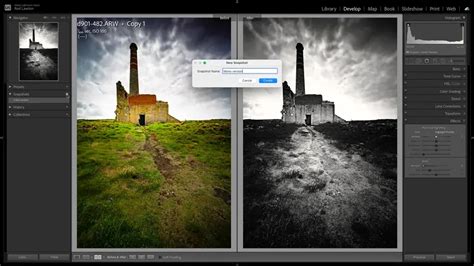
Outre les options de correction automatique, Lightroom permet de régler manuellement la perspective d'une photo. Vous pouvez accéder au panneau "Transformation" pour effectuer des ajustements plus précis.
Les cinq modes Upright permettent de corriger et de gérer la déformation et les erreurs de perspective. Pour une personnalisation poussée, l'option "Avec repères" vous permet de tracer deux repères ou plus sur votre photo afin de guider la correction.
Les photographes d'architecture, par exemple, peuvent utiliser des objectifs à décentrement (tilt-shift) pour corriger les perspectives. Bien que coûteux, Lightroom offre des fonctionnalités similaires pour modifier le plan de focus et corriger les perspectives, notamment via le réglage manuel de la distorsion.
Copie et Synchronisation des Paramètres de Correction
Pour gagner du temps et assurer une cohérence visuelle, les réglages de correction Upright peuvent être copiés ou synchronisés sur plusieurs photos.
Deux options sont proposées dans les boîtes de dialogue "Copier les paramètres" et "Synchroniser les paramètres" :
- Mode Upright : Copie le mode Upright qui était sélectionné pour la photo d'origine.
- Transformations Upright : Copie la transformation Upright exacte appliquée à la photo.
Le Mode Upright est idéal lorsque la plupart des images que vous traitez sont différentes et nécessitent une analyse individuelle pour être transformées en fonction de leurs informations propres. Par exemple, si vous avez pris des photos de plusieurs scènes d'une ville légèrement inclinées.
Les Transformations Upright sont à utiliser si vous souhaitez que chaque image soit transformée exactement de la même manière. C'est utile, par exemple, si vous avez pris de nombreuses photos d'une même scène pour un workflow HDR, mais que les images sont légèrement inclinées.
Considérations Avancées
Des fonctions avancées comme la contrainte de la distorsion et le recadrage automatique sont disponibles pour les utilisateurs expérimentés, offrant un contrôle encore plus fin sur le résultat final.
Il est important de se rappeler que les profils d'objectif distincts existent pour les fichiers RAW et non-RAW. L'application d'un profil d'objectif à un fichier non-RAW (comme un JPEG) peut entraîner des résultats inattendus, car les données de ces fichiers varient en fonction de leur création.
Corriger la perspective dans Lightroom
tags: #lightroom #correction #optique