
Personnalisation et Création de Pinceaux dans Photoshop
Cette leçon aborde en détail la manière de personnaliser les pinceaux dans Photoshop en ajustant des paramètres tels que le diamètre, la dureté, et d'autres attributs clés. Vous découvrirez les raccourcis clavier distincts pour les utilisateurs de Macintosh et de PC, ainsi que la manière de remplacer la dureté par l'opacité à travers les préférences de Photoshop. Nous explorerons également le panneau forme et les diverses catégories de formes disponibles, depuis les formes standards jusqu'aux formes érodables, vous permettant de créer des effets graphiques et picturaux avancés.
L'outil pinceau est l'un des plus importants du logiciel Photoshop, et permet d'appliquer des touches de couleur légères ou plus franches. Découvrons ensemble toutes ses possibilités d'utilisation, ainsi que quelques astuces pour faciliter sa prise en main.
Utilisation Basique du Pinceau Photoshop
Si l'on pense souvent à l'usage du pinceau par un artiste à partir d'une feuille blanche, il faut savoir que celui-ci est aussi très précieux pour la retouche. De nombreux outils du logiciel fonctionnent en effet grâce au principe du pinceau. L'utilisation basique du pinceau Photoshop consiste à cliquer sur l'image après avoir sélectionné l'outil dans la colonne de gauche, puis à tracer ou dessiner le contenu souhaité, avant de relâcher la souris. Il est important de définir au préalable la couleur de votre trait, qui est toujours celle du premier plan.
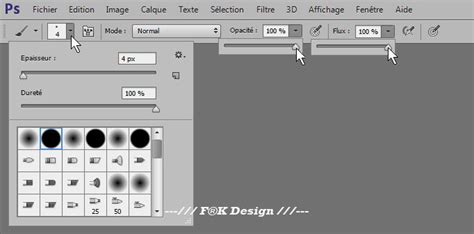
Pour sélectionner l'outil brosse, enfoncez la lettre B sur votre clavier. Les dimensions en pixels indiquées dans la fenêtre des options donnent la taille ou l'épaisseur maximum de la brosse. Il est recommandé de ne pas aller au-dessus de cette valeur pour éviter que la brosse ne soit pixelisée. Cliquez en dehors de la fenêtre pour la fermer.
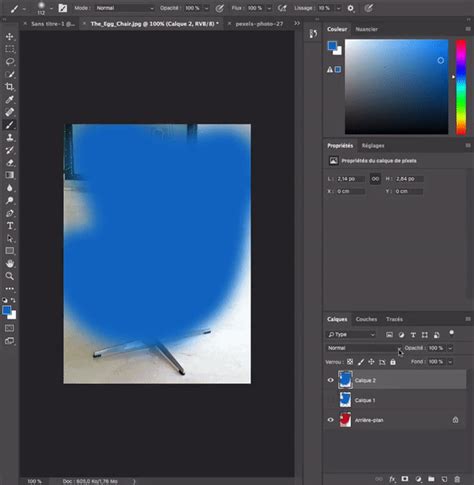
Créez maintenant un nouveau calque et choisissez l'endroit sur l'image où vous voulez déposer cette brosse, puis cliquez. La lettre V sur votre clavier vous permettra de basculer sur l'outil déplacement pour positionner au mieux la brosse utilisée. Les flèches directionnelles du clavier fonctionnent aussi pour encore plus de précision.
La couleur de votre brosse est directement liée à la couleur choisie pour le premier plan, l'icône presque tout en bas de votre barre d'outils. Il suffit de cliquer sur le carré de couleur pour définir une autre couleur avant d'appliquer la brosse.
Paramètres Essentiels du Pinceau
Cette leçon aborde en détail la manière de personnaliser les pinceaux dans Photoshop en ajustant des paramètres tels que le diamètre, la dureté, et d'autres attributs clés. Le menu situé dans la barre supérieure permet de modifier certaines valeurs, comme l'épaisseur du pinceau, soit la taille de la forme en pixels.
Dureté et Dispersion du Pinceau
Le fait que le pinceau soit diffus est dû à sa dureté : plus la valeur est proche de 0%, et plus le trait sera flou, et plus elle sera proche de 100%, plus les bords seront nets. Il est également possible de faire varier le flux de la matière déposée par le pinceau Photoshop, qui sera très dense s'il est maintenu à 100%, mais qui peut tout à fait être diminué.
Opacité et Mode Aérographe
Vous pouvez enfin peindre en optant pour une opacité moins forte pour votre pinceau. Cette dernière peut être modulée grâce au menu correspondant, ou avec la pression exercée par le stylet sur la tablette graphique. Le fait de varier le pourcentage d'opacité permet de travailler par petites touches et de manière progressive.
Le mode Aérographe permet quant à lui de pulvériser la matière au même endroit, ce qui n'est pas le cas du pinceau normal qui se répand seulement au fur et à mesure du mouvement opéré.
Remplacement de la Dureté par l'Opacité
Vous découvrirez la manière de remplacer la dureté par l'opacité à travers les préférences de Photoshop.
Fonctionnalités Avancées du Pinceau
Outil Lissage de Tracé
Dans sa barre de menu supérieure, l'outil Pinceau propose également d'améliorer le lissage de tracé. Une fois augmenté et poussé jusqu'à 100%, ce dernier dévoile ainsi un trait plus propre et sans cassures. Il est cependant important de garder à l'esprit que l'outil Lissage engendre un léger retard entre le trait et le tracé, contrairement à la peinture simple, dont le trait suit automatiquement le mouvement de la souris en s'inscrivant sur l'image. Il s'agit donc d'un coup de main à prendre, qui est plutôt spécifique de la peinture digitale, en apprenant à comprendre et à anticiper ce décalage.
Tutoriel sur l'outil Smooth d'Adobe Illustrator
Peindre avec le Mode Miroir ou Symétrique
Cet outil supplémentaire lié au Pinceau Photoshop est plutôt ludique, et permet une prise en main intéressante de l'outil. Pour appliquer le mode miroir, vous devez tout d'abord sélectionner votre pinceau, moduler sa dureté sur 100% et annuler tout lissage de tracé. Il s'agit ensuite de cliquer sur le dernier symbole de la barre supérieure, « Définir les options de symétrie pour la peinture ».
Plusieurs options y sont disponibles, comme la peinture symétrique selon un axe vertical, double (qui divise l'image en quatre parties), horizontal, radial ou diagonal. La spirale, la diagonale, l'ondulation, le cercle, le mandala ou les lignes parallèles figurent également dans ce menu. N'hésitez pas à vous amuser, puis à sauvegarder vos essais en utilisant les différents formats d'enregistrement Photoshop.
Peindre avec les Modes de Fusion
Il est possible de changer les différents modes utilisés par le pinceau Photoshop. Le mode Produit permet ainsi de mélanger les couleurs entre elles, au lieu de les superposer comme le fait le mode classique : il mêle donc le rouge et le bleu pour former un bleu vert, quand l'autre place simplement le rouge au-dessus du bleu. Le mode Incrustation mélange aussi les couleurs. Vous pouvez sinon passer un calque entier en mode Produit, en cliquant sur le calque et en sélectionnant cette option.
Gestion des Pinceaux : Raccourcis et Importation
Raccourcis Clavier pour le Pinceau
Une combinaison de touches permet de gérer aussi bien l'épaisseur que la dureté du pinceau Photoshop, et de changer très rapidement ces paramètres :
- Sur PC : Alt + clic droit
- Sur Mac : Ctrl + Alt + clic normal
Vous pouvez ensuite déplacer la souris de gauche à droite pour faire varier la taille du pinceau, et de haut en bas pour sa dureté.
Importer des Brushes sur Photoshop
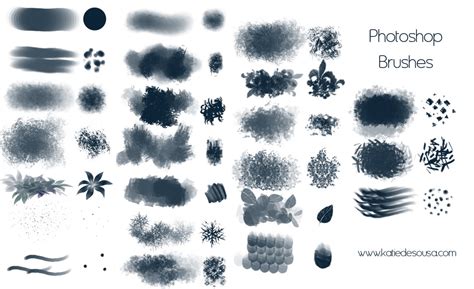
Certaines brosses (ou brushes) sont déjà présentes par défaut dans Photoshop, comme les pinceaux humides ou les pinceaux à sec, qui fonctionnent par exemple très bien avec un stylet. Certaines formes avec des effets plus spécifiques, à l'instar du pinceau mélangeur, sont également disponibles.
Il est néanmoins possible de télécharger d'autres brushes et de les ajouter directement dans la bibliothèque Photoshop. Pour rechercher sur Internet les brosses utilisables sur le logiciel, il est essentiel de se concentrer sur les contenus à l'extension .abr, qui stocke des informations sur la forme ou la texture d'un ou plusieurs pinceaux. De nombreuses options sont disponibles, à l'instar d'un brush aquarelle ou d'un effet scotch. Certains pinceaux Photoshop sont entièrement gratuits, quand d'autres seront payants. Vous pouvez ensuite ouvrir directement le fichier .abr avec le logiciel. Évitez cependant d'ajouter trop de brushes afin de ne pas alourdir le logiciel.
Dans votre requête Google, n'hésitez pas à écrire plutôt le nom du brush recherché en anglais, afin de multiplier les options : smoke pour un brush fumée, cloud pour un brush nuage, ou encore star pour un brush étoile sur Photoshop.
Création de Vos Propres Pinceaux
Si vous ne trouvez pas votre bonheur parmi les brosses existantes, vous pouvez créer votre propre brosse, rien de plus simple. Créer ses propres brosses permet d'instaurer une singularité dans votre travail.
Méthode de Création d'une Brosse Personnalisée
- Créez un nouveau document (Format 400x400 pixels / 72 DPI / RVB est un bon point de départ).
- Créez la forme de votre choix. À l'aide de la brosse de votre choix (Raccourci : touche B du clavier), dessinez votre forme en noir, sur un nouveau calque. Laissez l'arrière-plan en blanc.
- Transformez votre forme en brosse : allez dans Édition > Définir une forme prédéfinie. Nommez-la et cliquez sur OK. Votre brosse est créée et s'ajoute à la fin de votre tableau de formes.
Vous pouvez maintenant vous en servir et appliquer les réglages souhaités.
Exporter et Gérer Vos Pinceaux
L'exportation de votre brosse est une étape facultative qui permet de l'enregistrer hors du logiciel. Ainsi, vous pourrez vous en resservir sur d'autres ordinateurs et garder vos habitudes de travail.
Dans l'icône paramètres (symbolisée par un écrou) dans le panneau des formes, sélectionnez Enregistrer les formes. Le fichier s'exporte au format .abr.
Mon conseil : Constituez votre propre bibliothèque de formes en les créant vous-même. Vous souhaitez obtenir un effet de spray ou de lavis ? Créez exactement les lignes et les ombrages souhaités.
L'un des formidables atouts des pinceaux Photoshop consiste à pouvoir créer et partager ses propres pinceaux. Vous pouvez aussi importer des pinceaux en cliquant sur le menu dans le panneau Pinceaux.
Comprendre le Panneau Forme et ses Options
Nous allons explorer le panneau forme et les diverses catégories de formes disponibles, depuis les formes standards jusqu'aux formes érodables, vous permettant de créer des effets graphiques et picturaux avancés.
Dynamique de la Forme et Autres Paramètres
Dans le cadre d'une formation complète, il est essentiel de comprendre les aspects tels que la dynamique de la forme, la forme double, la dynamique de la couleur, et les paramètres d'enregistrement. Ces éléments permettent une personnalisation poussée des outils de peinture.
Applications Pratiques des Pinceaux
Cette formation vous ouvrira les yeux sur les possibilités que nous offrent les formes de pinceaux, notamment à travers des ateliers pratiques.
Ateliers Pratiques
Plusieurs ateliers pratiques sont proposés pour maîtriser la création et l'utilisation des brushes :
- Atelier pratique 1 - Le palmier
- Création de brushes - Exemple 1
- Création de brushes - Exemple 2
- Atelier pratique 2 - L'océan
- Création de brushes avec la plume
- Atelier pratique 3 - L'herbe
- Création de formes abstraites - Cheveux
- Création de formes abstraites - Nuages
- Utiliser les brushes comme outils de détourage
- Création de brushes avec des photos
Outils Connexes : Gomme et Pinceau Mélangeur
L'Outil Gomme
L'outil Gomme permet d'effacer un tracé en modifiant les pixels d'une image au fur et à mesure que vous faites glisser votre souris. Véritable pendant du pinceau, il fonctionne exactement sur le même principe : il est donc possible de définir son type, sa taille, son épaisseur, sa dureté, son opacité, son flux… La gomme peut aussi être utilisée avec les modes de fusion.
Le Pinceau Mélangeur
Le pinceau mélangeur est un outil spécifique qui offre des possibilités de mélange de couleurs avancées, simulant des techniques de peinture traditionnelles.
Conclusion sur l'Utilisation des Pinceaux dans Photoshop
La personnalisation et la création de pinceaux dans Photoshop ouvrent un champ immense de possibilités créatives. En maîtrisant les différents paramètres, raccourcis, et techniques de création, vous pouvez véritablement singulariser votre travail et obtenir des rendus uniques.
tags: #avoir #des #broches #de #photoshop