
Remplacer une couleur dans une image avec GIMP
GIMP est un logiciel d'édition graphique multiplateforme, gratuit et open source très puissant. L'icône de GIMP représente la tête d'un renard de dessin animé portant un pinceau dans la gueule.
Une couleur ne convient pas ? Si elle se situe un peu partout sur votre image, la modifier peut rapidement devenir long, voire compliqué. Si, en plus, vous souhaitez de la précision, c'est d’autant plus difficile… sans les bons outils ! Avec cet article, nous vous apprenons comment remplacer la couleur d’une image par une autre couleur avec GIMP, le tout, en seulement quelques clics.
Préparation de l'image dans GIMP
Ouverture de l'image
Pour commencer, ouvrez l'image que vous souhaitez modifier avec GIMP. Que ce soit une photo dans vos dossiers ou une image que vous êtes en train de créer, ouvrez-la avec "GIMP".
Comprendre le fonctionnement des calques
Dans GIMP, la gestion des couleurs passe souvent par l'utilisation des calques. Le logiciel peut vous demander de convertir le profil de l'image vers une gamme de couleurs qui lui est compatible. Vous trouverez cette option dans le menu Calque. Vous pourrez, pour éviter toute confusion lors de vos retouches, donner un nom aux nouveaux calques que vous créerez.
Il est important de créer une nouvelle couche transparente pour travailler. Vous trouverez cette option dans le menu déroulant Remplir avec du dialogue de création de nouveau calque. Il se trouve au bas du dialogue de création de nouveau calque.
Les outils pour modifier les couleurs
Sélection de la couleur à remplacer
Pour sélectionner la couleur que vous souhaitez remplacer, vous utiliserez un outil de sélection. Vous le trouverez dans la boîte à outils en haut et à gauche de la fenêtre de GIMP et est représenté par une icône symbolisant un lasso.
Vous verrez cette petite boite à cocher au-dessous de la boite à outils, à gauche de la fenêtre de GIMP. Assurez-vous que l'option de sélection de la couleur souhaitée est bien activée.
Choix de la nouvelle couleur
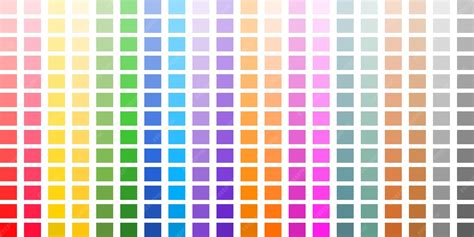
Une fois la couleur à modifier sélectionnée, vous pourrez choisir n'importe quelle couleur dans la palette de sélection. Vous la trouverez dans la boite à outils, dans le cadre situé en haut et à gauche de la fenêtre de l'application.
Techniques de remplacement de couleur
Utilisation de l'outil Remplissage
Pour remplacer la couleur sélectionnée par la nouvelle couleur choisie, vous pouvez utiliser l'outil Remplissage. Vous trouverez cette fonction juste au-dessous de la boite à outils, à gauche de la fenêtre de l'application.
Après avoir sélectionné l'outil Remplissage, cliquez sur la zone de l'image dont la couleur doit être remplacée. La couleur sera substituée par celle que vous avez choisie dans la palette.
Modification via les Calques et les Masques
Une méthode plus avancée et précise consiste à utiliser les calques et les masques. Vous devrez sélectionner la nouvelle couche transparente que vous avez créée auparavant dans le cadre étiqueté Calque à droite de la fenêtre de GIMP.
Vous pouvez ensuite utiliser des outils comme le Pinceau ou la Gomme sur cette couche, en utilisant votre nouvelle couleur, pour masquer ou peindre sélectivement sur l'image originale. Le résultat sera visible à travers la couche transparente.
Introduction Tuto Gimp - 10 - Masque de calque (1)
Exportation de l'image modifiée
Lorsque vous êtes satisfait du résultat, vous pouvez exporter votre image. Vous trouverez cette option dans le menu Fichier que vous venez d'ouvrir. Vous trouverez cette option au bas de la fenêtre de dialogue. Certains formats de compression graphique comme JPEG auront besoin que vous leur spécifiiez dans un dialogue additionnel un facteur de qualité pour l'exportation de l'image. Vous le trouverez dans le coin inférieur droit de la fenêtre de dialogue.

tags: #gimp #changer #couleur #masse