
La Baguette Magique dans Photoshop CS4 : Sélection et Détourage Efficaces
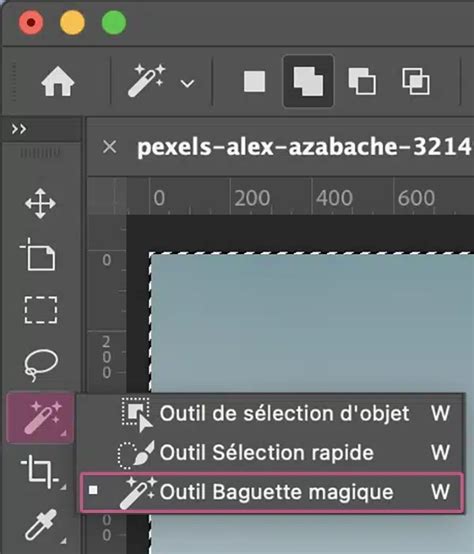
La baguette magique est l'un des outils les plus populaires de Photoshop, reconnu pour sa capacité à sélectionner des zones d'une image en fonction de leur couleur ou de leur tonalité. Cet outil s'avère particulièrement utile pour réaliser des retouches rapides ou pour isoler des objets sur une image.
Utilisation Avancée de la Baguette Magique
Pour optimiser l'utilisation de la baguette magique, plusieurs réglages et techniques sont à considérer.
Réglage de la Tolérance
La tolérance est un paramètre crucial qui détermine la plage de couleurs susceptibles d'être sélectionnées. Une tolérance plus élevée englobe une gamme de couleurs plus étendue. Il est essentiel d'ajuster ce réglage en fonction des caractéristiques de l'image : pour des images présentant des tons de couleurs similaires, une tolérance accrue peut être nécessaire afin de sélectionner l'intégralité de la zone désirée.
Utilisation du Mode d'Affichage
L'activation du mode d'affichage « Aperçu » permet de visualiser en temps réel les modifications apportées à votre sélection, rendant ainsi visibles les zones sélectionnées et celles qui ne le sont pas.
Ajout et Soustraction de Zones
La barre d'options de la baguette magique offre des icônes « + » et « - » qui permettent d'ajouter ou de soustraire des zones à votre sélection. Cette fonctionnalité est indispensable pour affiner la sélection et s'assurer que toutes les zones souhaitées sont incluses.
Techniques Complémentaires pour la Sélection et le Détourage
Bien que la baguette magique soit puissante, d'autres outils et techniques peuvent être employés pour des résultats encore plus précis, notamment dans le contexte du détourage d'objets.
La Plume pour une Précision Maximale
Lorsque la précision est primordiale, l'outil Plume permet de dessiner manuellement la sélection en traçant des courbes de Bézier pour suivre méticuleusement les contours d'un objet.
Adoucir les Bords avec le Contour Progressif
La fonction « Contour progressif » (ou "feathering") est utilisée pour adoucir les bords de la sélection, favorisant ainsi une intégration plus naturelle de l'objet sélectionné dans l'image.
Remplir la Zone Sélectionnée
Une fois la sélection effectuée, la fonction « Remplir » permet d'appliquer une couleur ou un motif de votre choix à la zone sélectionnée.
Alternatives et Outils Connexes dans Photoshop
Photoshop propose plusieurs outils pour le détourage, chacun ayant ses spécificités et son champ d'application optimal.
La Baguette Magique, la Plage de Couleurs et la Sélection Rapide
Ces trois outils se distinguent par leur approche et leur efficacité selon le type d'image :
- Baguette Magique : Idéale pour des éléments simples et de couleur uniforme. Elle sélectionne une zone sans nécessiter de tracer son contour.
- Plage de Couleurs : Particulièrement efficace pour les photos dont les zones de couleur sont très distinctes et uniformes. Elle permet de sélectionner une plage de couleurs définie par des prélèvements sur la photo.
- Sélection Rapide : Très performante pour sélectionner rapidement des zones, elle permet de "peindre" une sélection et de l'affiner ensuite.
Détourage d'Objets : Instructions Détaillées
Pour réussir le détourage d'objets dans Photoshop, plusieurs techniques peuvent être appliquées.
Utilisation de la Baguette Magique pour le Détourage
Dans un premier temps, ouvrez l'image dans Photoshop. L'outil Baguette Magique permet de sélectionner une zone sans avoir à tracer son contour, ce qui est particulièrement adapté au détourage d'éléments simples et de couleur uniforme. Si l'objet présente différentes nuances, comme dans l'exemple d'une fleur au jaune non uniforme, il est possible de maintenir la touche « Majuscule » enfoncée pour effectuer des clics multiples et ajouter des zones à la sélection. Vous pouvez alors choisir l'option « Sélectionner et masquer » pour améliorer la sélection, notamment en ajustant l'option « Lisse » pour un rendu naturel. Pour exporter l'objet détouré, l'option « Plans de travail vers fichiers » sous « Exportation » est recommandée.
Utilisation de la Plage de Couleurs
Pour les photos avec des zones de couleur clairement séparées, l'outil Plage de couleurs est une excellente option. Une fenêtre dédiée s'ouvre, où vous sélectionnez la zone à détourer (par exemple, la silhouette d'une tasse de café uniformément noire). Le blanc dans la fenêtre de Plage de couleurs représente la zone sélectionnée. Après modifications, cliquez sur OK pour revenir à votre sélection. L'option « Clusters de couleurs localisés », disponible dans la version CS4, permet de limiter l'étendue du masque sur des zones de couleurs contiguës proches du point de prélèvement, se révélant particulièrement utile pour modifier un masque de pixels.
Détourage avec les plages de couleurs dans Photoshop CC
Utilisation de la Sélection Rapide
Sélectionnez l'outil Sélection Rapide et adaptez sa taille aux éléments de votre sujet. Maintenez le bouton de la souris enfoncé pour faire glisser et sélectionner la zone désirée. Si la sélection inclut l'arrière-plan, maintenez la touche « Alt » enfoncée et faites glisser pour exclure les zones non désirées. Comme pour les méthodes précédentes, les bords peuvent être améliorés après coup. Pour des sujets complexes, il est conseillé d'utiliser des valeurs modérées pour les options d'amélioration des bords.
L'outil Plume : une Alternative Précise
L'outil Plume offre une alternative encore plus précise à l'outil de sélection rapide, permettant de sélectionner le sujet point par point à l'aide de traits et de courbes individuels.
Paramètres Avancés et Options d'Affichage pour la Plage de Couleurs
La commande « Plage de couleurs » offre plusieurs modes d'aperçu pour affiner la sélection :
- Sélection : Affiche en blanc les zones sélectionnées, en noir les zones masquées et en gris les zones partiellement sélectionnées.
- Image : Affiche la photo avec ses couleurs, permettant un travail plus précis, avec la possibilité de zoomer.
- Niveaux de gris : Le document s'affiche en niveaux de gris, montrant clairement les parties sélectionnées (blanc), non sélectionnées (noir) et partiellement sélectionnées (gris). La touche « P » permet de passer à l'aperçu Sans.
- Masque : L'image est visible dans les zones sélectionnées, tandis que les parties non sélectionnées sont colorées en rouge avec une certaine transparence.
L'option Pipette, utilisée conjointement avec Plage de couleurs, fonctionne sur le principe de la baguette magique (avec l'option Pixels contigus décochée). L'option Tolérance agit de manière similaire à celle de la baguette magique, étendant la sélection aux teintes voisines. Une tolérance élevée crée une sélection plus floue.
Le choix de l'outil le plus approprié dépendra de la complexité de l'image et de la précision requise. La patience et la pratique sont essentielles pour maîtriser ces techniques de sélection et de détourage dans Photoshop.
tags: #baguette #magique #dans #cs4 #photoshop