
Réinitialiser la mise en page de l'interface utilisateur dans DaVinci Resolve
Dans ce tutoriel, nous allons explorer comment réinitialiser la mise en page de l'interface utilisateur (UI) de DaVinci Resolve. Cette fonctionnalité est particulièrement utile lorsque vous souhaitez expérimenter avec l'interface utilisateur ou lorsque vous désirez revenir rapidement à la disposition d'origine après une modification qui ne vous convient pas. La réinitialisation de la mise en page de l'interface utilisateur peut également aider à résoudre les problèmes causés par des ajustements défectueux ou des problèmes de disposition.
Principales conclusions
- La réinitialisation de la mise en page de l'interface utilisateur dans DaVinci Resolve est une opération simple et rapide.
- Vous pouvez rétablir l'interface utilisateur à son état d'origine, tel qu'il était lors de la première installation du programme.
- Cette méthode est efficace pour résoudre les perturbations ou les problèmes de mise en page.
Comment réinitialiser la mise en page de l'interface utilisateur
Pour réinitialiser la mise en page de l'interface utilisateur, suivez ces étapes simples :
1. Ouvrir le menu "Workspace"
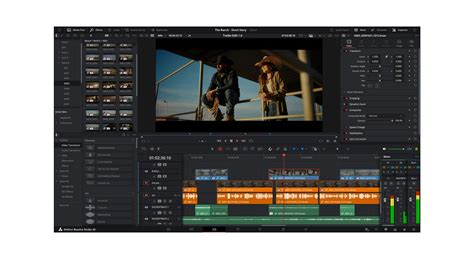
Commencez par ouvrir le menu « Workspace » dans DaVinci Resolve. Dans la barre de menu située en haut de la fenêtre, vous trouverez l'option « Workspace ». En cliquant dessus, une liste déroulante avec diverses options s'affichera.
2. Choisir de réinitialiser la mise en page de l'UI
Une fois le menu « Workspace » ouvert, vous verrez plusieurs options. Recherchez l'élément « Reset UI Layout » (Réinitialiser la mise en page de l'UI). C'est la fonction qui vous permettra de rétablir l'interface utilisateur à sa vue standard.
3. Confirmer et réinitialiser
Après avoir sélectionné « Reset UI Layout », la mise en page sera immédiatement réinitialisée. Cela signifie que toutes les modifications que vous auriez pu apporter seront perdues, et l'interface utilisateur reprendra l'apparence qu'elle avait lorsque vous avez lancé le programme pour la première fois.
4. Vérifier la mise en page réinitialisée
Pour vous assurer que votre mise en page d'interface utilisateur a bien été réinitialisée, examinez l'interface. Elle devrait maintenant afficher tous les composants standard et leur agencement d'origine.
5. Effectuer d'autres ajustements
Si vous souhaitez apporter d'autres ajustements après la réinitialisation de la mise en page, vous pouvez le faire maintenant. N'hésitez pas à expérimenter avec différents agencements et paramètres jusqu'à ce que vous soyez satisfait de l'interface utilisateur.
Cas d'utilisation spécifique : Réinitialisation des réglages initiaux
Il est important de distinguer la réinitialisation de la mise en page de l'interface utilisateur de la réinitialisation des réglages globaux du projet ou des paramètres de démarrage. Un utilisateur novice de DaVinci Resolve Studio a rencontré un problème dès le début : lors du lancement du logiciel, une fenêtre de réglages est apparue, interprétée par erreur comme un réglage de séquence spécifique plutôt que comme des paramètres permanents. L'utilisateur a involontairement configuré le projet en QFHD (4K), ce qui a eu pour conséquence que chaque nouveau projet était automatiquement créé en 2160 (4K).
De plus, un autre problème est survenu concernant l'emplacement de sauvegarde du cache. Au lieu de sélectionner le disque interne de l'ordinateur, l'utilisateur a renseigné un disque dur externe. Cela a généré un message d'erreur indiquant que « DaVinci Resolve n'a pas l'autorisation d'accès en écriture pour le chemin du cache sélectionné. Vérifier que les autorisations sont correctement configurés pour le chemin /Volumes/LaCie/Davinci/cacheClip. » Malgré plusieurs tentatives, le problème persistait.
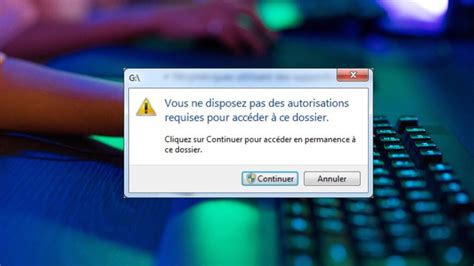
Dans une telle situation, la simple réinitialisation de la mise en page de l'interface utilisateur ne résoudra pas ces problèmes de configuration initiale du projet et du cache. Pour réinitialiser ces réglages, il faut généralement accéder aux préférences du logiciel.
Comment réinitialiser les préférences globales de DaVinci Resolve
Pour réinitialiser les préférences globales de DaVinci Resolve et potentiellement résoudre les problèmes de configuration initiale, voici la procédure générale (qui peut légèrement varier selon les versions) :
1. Fermer DaVinci Resolve
Assurez-vous que DaVinci Resolve est complètement fermé.
2. Accéder au dossier des préférences
La localisation du dossier des préférences dépend de votre système d'exploitation :
- Windows : Naviguez vers %AppData%\Blackmagic Design\DaVinci Resolve\Preferences
- macOS : Naviguez vers ~/Library/Preferences/Blackmagic Design/DaVinci Resolve/
- Linux : Naviguez vers ~/.local/share/DaVinciResolve/preferences/
3. Supprimer ou renommer le fichier de préférences
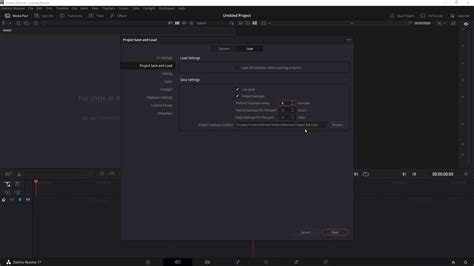
À l'intérieur du dossier des préférences, vous trouverez un fichier tel que global.pref ou un fichier similaire lié aux préférences globales. Pour réinitialiser ces paramètres, vous pouvez soit supprimer ce fichier, soit le renommer (par exemple, en global.pref.old). Renommer le fichier est une option plus sûre car cela vous permet de le restaurer si la réinitialisation ne produit pas le résultat escompté.
4. Lancer DaVinci Resolve
Au prochain lancement de DaVinci Resolve, le logiciel recréera un nouveau fichier de préférences par défaut, réinitialisant ainsi tous les paramètres globaux, y compris ceux liés à la résolution des nouveaux projets et aux chemins de cache.
Note importante : Cette opération réinitialisera toutes les préférences, y compris les raccourcis clavier personnalisés, les paramètres de rendu, et d'autres configurations que vous auriez pu définir. Il est donc conseillé de sauvegarder vos préférences personnalisées avant de procéder si vous avez apporté des modifications importantes.
Comment réinitialiser Davinci Resolve aux paramètres par défaut ? (Préférences Système et Utilisateur)
Si, après avoir suivi ces étapes, un message d'erreur persiste, il peut être utile de vérifier les autorisations d'accès au disque dur externe directement dans les paramètres de sécurité de votre système d'exploitation, ou de reconfigurer manuellement le chemin du cache dans les préférences de DaVinci Resolve après la réinitialisation.
tags: #reinitialiser #l #etalonnage #sur #da #vinci