
Utilisation des Calques dans GIMP pour la Composition d'Images
Si vous avez besoin de créer une composition avec deux images ou plus, vous allez devoir aborder le concept des calques. Vous pouvez vous représenter les calques comme des feuilles de papier indépendantes, toutes empilées les unes sur les autres. Cela implique que les effets peuvent être appliqués indépendamment à chaque couche, ce qui peut s'avérer très pratique, comme nous le verrons tout au long du tutoriel.
Prenons les deux graphiques ci-dessous. Comme ils ont exactement le même axe, il devrait suffire d'ajouter l'un par-dessus l'autre.
N.B. Si vous avez fait glisser les fichiers l'un après l'autre sur votre interface, vous avez remarqué qu'en ouvrant le second, le premier "disparaît".
Gestion des Calques dans GIMP
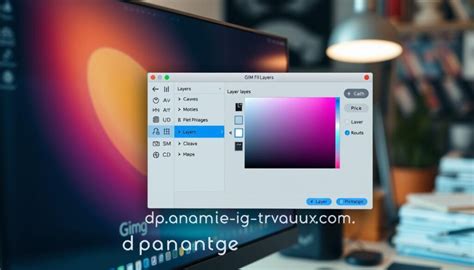
Si vous ne voyez pas de fenêtre "calques" ouverte, allez dans Fenêtres > Dialogues ancrables > Calques.
Les images s'affichent à l'écran dans un ordre de haut en bas. Cela signifie que nous ne pouvons pas voir le "Graph A" parce que le "Graph B" se trouve au-dessus de lui.
Modification de l'Ordre et de la Visibilité des Calques
Vous pouvez facilement modifier l'ordre des calques en les faisant glisser vers le haut ou vers le bas dans la fenêtre "Calques", ou en sélectionnant le calque et en utilisant les icônes de flèches "haut" et "bas" en bas de la fenêtre.
Vous pouvez également activer (ou désactiver) la visibilité d'un calque donné en cliquant sur la petite icône en forme d'œil située à sa gauche.
N.B. Rappelez-vous que tout ce que vous faites dans GIMP sera appliqué au calque sélectionné ! Vous devriez toujours vérifier si vous appliquez vos effets au bon calque.
Gestion de la Transparence des Calques
Nous avons vu que la superposition des deux images implique que nous ne pouvons pas voir les deux en même temps. Pour cela, sélectionnez le calque et allez dans Calque > Transparence > Couleur vers Alpha.
Dans la fenêtre "Couleur vers Alpha", choisissez une couleur qui sera considérée comme transparente. Il n'est pas nécessaire qu'elle soit blanche, elle peut être de n'importe quelle couleur. Pour choisir, cliquez sur le rectangle situé à droite de “Couleur” et vous pouvez définir une couleur bien précise. Vous pouvez aussi cliquer sur le carré situé toute à droite, dans lequel se trouve une icône de pipette. Cela vous permettra de sélectionner directement dans votre image la couleur que vous souhaitez rendre transparente.
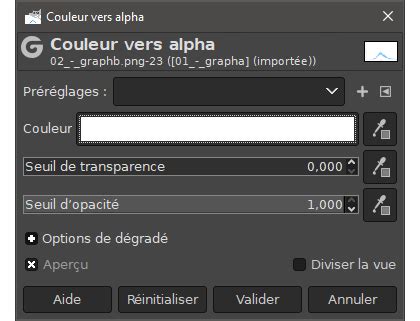
Cliquez sur OK pour appliquer la transparence. Répétez la même opération, en choisissant cette fois la couleur noire, afin que l'axe du graphique B devienne également transparent.
Ajustement des Couleurs des Calques
Maintenant que nous pouvons voir les deux graphiques, il serait bon de travailler sur la couleur. Si nous changeons la couleur des lignes du graphique B, il sera plus facile de distinguer A et B. Pour ce faire, sélectionnez le calque et allez dans Couleurs > Teinte-Saturation.
Dans la fenêtre qui s'ouvre, modifiez la valeur de la "Teinte" (vous pouvez choisir une valeur entre -180 et +180 dans la barre de choix. Si l'option "Aperçu" est cochée, vous devriez être en mesure de voir les changements immédiatement.
Intégration Visuelle des Calques
Passons maintenant à un détail plus subtil : comment rendre les deux ensembles de courbes mieux intégrés ? Remarquez que là où les courbes se chevauchent, les courbes roses du graphique B sont au-dessus des courbes bleues du graphique A. Nous pouvons diminuer légèrement l'opacité du graphique B pour le rendre un peu plus transparent.
Les possibilités sont tellement nombreuses qu'il est parfois difficile de savoir où s'arrêter, par exemple, arrondir les angles.
Outils de Sélection Utiles
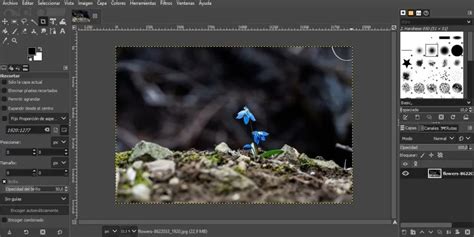
Pour affiner les compositions, plusieurs outils de sélection sont à votre disposition :
- Le lasso, pour sélectionner une zone à main levée.
- L'outil de sélection floue, pour sélectionner une région continue.
Il est possible de transformer un tracé en sélection. L'objet que l'on détourne peut ensuite être sélectionné. Ou on ajoute à la sélection, ce qui permet de fignoler le travail très efficacement et facilement. On peut ajouter à une sélection en maintenant la touche "shift" enfoncée et en traçant la sélection à ajouter avec l'outil de son choix.
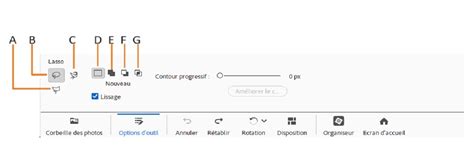
Sur la gauche de l'image, lorsque l'on sélectionne une couleur avec l'outil de sélection floue, par exemple un cercle, une élipse, ou une autre forme avec l'outil lasso, toute la zone de cette couleur est alors sélectionnée. Il faut relâcher la souris.
Exemples d'Application des Outils
Par exemple, pour enlever la dominante chaude du bois et le magenta de la même valeur, ou pour changer la couleur d'un élément sans toucher à celle des coquillages (pour l'instant).
L'option "canal vers sélection" peut s'avérer utile. Travailler sur celle-ci permet d'obtenir des résultats plus fins que "color balance". Cela peut être appliqué à tous les coquillages, par exemple.
L'installation de ce type d'outils est très facile, même sur une Red Hat 6.0. En utilisant les couleurs (noir au premier plan, blanc au second), on ajoute du rouge. Mais il est difficile de contrôler ce que l'on fait, surtout avant la version 1.1.8. L'utilisation de la touche "x" pour basculer entre les couleurs peut aider pour que la retouche soit crédible. L'ajustement subtil de la position de l'outil, celui de gauche légèrement sur la droite, peut faire une grande différence.
Chaque article possède sa page de discussion.