
Modification de l'arrière-plan d'une image avec GIMP
Il est souvent nécessaire de modifier l'arrière-plan d'une photographie pour améliorer son esthétique ou pour expérimenter de nouvelles compositions. Que vous souhaitiez remplacer un arrière-plan peu attrayant ou simplement placer un sujet sur un nouveau fond, les logiciels de retouche photo offrent des outils puissants pour accomplir cette tâche avec précision.
Préparation et sélection du sujet
Pour obtenir les meilleurs résultats lors du changement d'arrière-plan, il est recommandé de photographier le sujet principal dans un environnement homogène qui contraste avec celui-ci. Cette approche facilite la sélection ultérieure du sujet.
Utilisation de la baguette magique dans GIMP
Dans GIMP, l'outil baguette magique est un excellent point de départ pour sélectionner des zones uniformes. Une fois cet outil activé, cliquez sur l'arrière-plan blanc. GIMP signalera la zone sélectionnée par un marqueur de flux pulsé noir et blanc. Pour inclure d'autres zones de l'arrière-plan, maintenez la touche Maj enfoncée tout en cliquant sur celles-ci.

Après avoir sélectionné l'arrière-plan, vous devrez inverser votre sélection pour isoler le sujet principal. Utilisez la commande Sélection, Inverser. Si la sélection du sujet n'est pas encore assez précise, vous pouvez utiliser la commande Sélection, Réduire pour affiner les contours.
Copie et redimensionnement du sujet
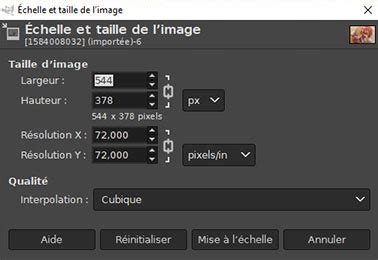
Une fois le sujet principal correctement sélectionné, copiez-le dans le presse-papiers en utilisant la combinaison de touches Ctrl+C (ou Cmd+C sur Mac). Si le sujet apparaît trop grand pour le nouvel arrière-plan, utilisez l'outil Mise à l'échelle (accessible via Outils, Outils de transformation, Mise à l'échelle) pour ajuster sa taille en faisant glisser le curseur vers l'intérieur du sujet.
Alternative avec Adobe Photoshop
Adobe Photoshop offre également des outils performants pour modifier les arrière-plans. L'outil Sélection rapide, situé dans la partie gauche de la barre d'outils, permet de sélectionner le sujet en faisant glisser l'outil le long de ses contours. Cette méthode produit généralement une sélection plus lisse et plus naturelle.
Pour ajuster la taille, l'emplacement ou la rotation du sujet sélectionné dans Photoshop, utilisez le raccourci Ctrl+T (ou Cmd+T sur Mac). Une fois que le placement vous convient, double-cliquez sur le motif principal pour finaliser le photomontage.
Gestion des calques pour des compositions complexes
Lorsque vous souhaitez créer une composition à partir de plusieurs images, la compréhension du concept de calques est essentielle. Les calques peuvent être imaginés comme des feuilles de papier transparentes empilées les unes sur les autres, permettant d'appliquer des effets indépendamment à chaque élément sans affecter les autres.
Organisation et visibilité des calques
Dans GIMP, la fenêtre Calques (accessible via Fenêtres > Dialogues ancrables > Calques) affiche les images dans un ordre de superposition. Les éléments situés plus haut dans la liste sont affichés au premier plan. Vous pouvez modifier l'ordre des calques en les faisant glisser ou en utilisant les icônes de flèches. La visibilité d'un calque peut être activée ou désactivée en cliquant sur l'icône en forme d'œil.
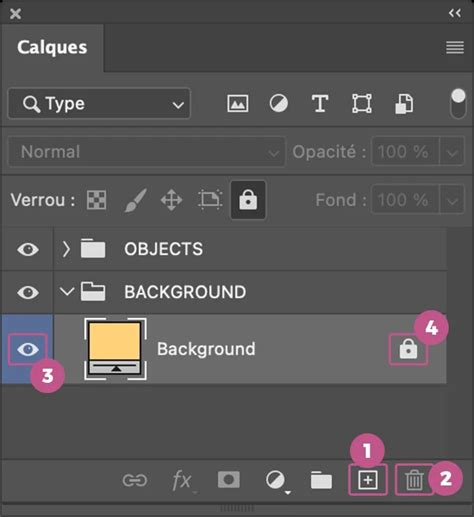
Il est crucial de vérifier que vous travaillez sur le bon calque, car toutes les modifications seront appliquées au calque actuellement sélectionné.
Rendre une couleur transparente
Pour intégrer plus harmonieusement des éléments, il est souvent nécessaire de rendre une couleur spécifique transparente. Dans GIMP, sélectionnez le calque concerné, puis allez dans Calque > Transparence > Couleur vers Alpha. Dans la fenêtre qui s'ouvre, choisissez la couleur à rendre transparente. Vous pouvez la sélectionner directement dans l'image à l'aide de la pipette.
Une autre méthode consiste à utiliser le menu Calques > Transparence > Alpha vers sélection, puis à inverser la sélection pour remplir la zone avec la couleur souhaitée.
utilisez couleur vers alpha sur une image avec un fond couleur uni comme du blanc dans GIMP
Modification des couleurs et de l'opacité
Pour ajuster les couleurs des éléments d'un calque, utilisez le menu Couleurs > Teinte-Saturation. La modification de la valeur de la "Teinte" permet de changer la couleur dominante. L'option "Aperçu" vous permet de visualiser les changements en temps réel.
Pour améliorer l'intégration visuelle lorsque des éléments se chevauchent, vous pouvez ajuster l'opacité d'un calque. Diminuer l'opacité rend le calque plus transparent, permettant ainsi de mieux distinguer les éléments situés en dessous.
Impression de vos créations
Une fois que vous êtes satisfait du résultat de vos retouches, vous pouvez imprimer vos créations. Des services comme Myposter proposent une variété de supports d'impression, tels que des posters personnalisés, des impressions sur toile, plexiglas ou Alu-Dibond, ainsi que des livres photo, parfaits pour mettre en valeur vos photomontages.
tags: #filtre #gimp #sans #changer #couleur #fond