
Maîtriser l'outil Pinceau dans Adobe Photoshop
Au cours de cette série en quatre parties, vous apprendrez tout ce que vous devez savoir sur les pinceaux Adobe Photoshop. Cet article est la partie 1, qui vous guidera à travers les connaissances les plus élémentaires des pinceaux et créera une base solide.
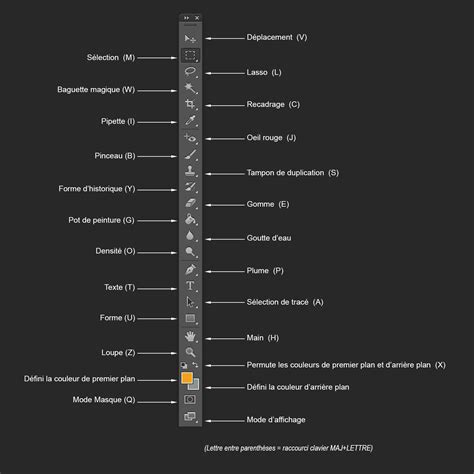
En cliquant sur l'icône du pinceau ou en appuyant sur la touche B (si vous avez toujours les touches de raccourci par défaut), vous ouvrirez la barre d'outils Options de pinceau. À partir de là, vous pouvez attribuer à la pointe une couleur avec le sélecteur de couleurs - et bien plus encore.
Comprendre la barre d'outils Options de pinceau
La barre d'outils Options de pinceau regroupe plusieurs fonctionnalités essentielles pour la manipulation des pinceaux. Voici les éléments clés :
- Menu contextuel multi-outils (1) : Il s'agit d'un menu contextuel où vous pouvez enregistrer des outils avec des paramètres spécifiques que vous utilisez fréquemment.
- Taille de la pointe du pinceau : Ce paramètre ajuste la taille de la pointe du pinceau (2). Il existe également des raccourcis clavier pour cela, par défaut les touches de support ou en maintenant Alt/Option enfoncée et en faisant glisser.
- Sélecteur de prédéfinis de pinceau : C'est là que vous choisissez un pinceau. Photoshop 2022 est livré avec quatre dossiers de pinceaux par défaut, dont la plupart sont créés par Kyle T. Le menu derrière l'icône d'engrenage offre de nombreuses options, dont certaines sont des bascules pour le sélecteur prédéfini.
- Contrôle de la taille de l'aperçu : Ceci contrôle la taille de l'aperçu dans le sélecteur de pinceaux.
Réglages avancés du Pinceau
Les pinceaux dans Photoshop offrent une profondeur de réglages qui permettent une personnalisation poussée de votre travail numérique.
Modes de fusion et Opacité
- Modes de fusion (3) : Tout comme les calques, les pinceaux ont des modes de fusion. La principale différence entre les modes de couche et de pinceau est que ces derniers sont destructeurs, ce qui signifie qu'une fois appliqués, vous ne pouvez pas les modifier.
- Opacité : Un nombre d'opacité inférieur signifie que vos coups de pinceau seront plus transparents, et un nombre plus élevé signifie qu'ils seront plus opaques (4).
Le réglage du Flux
Le flux est un concept plus subtil. Il est conçu pour mieux imiter la peinture traditionnelle, agissant comme une version plus lisse de l'opacité, spécifiquement pour la peinture.
- Avec l'opacité, chaque coup pose une "couche" de peinture à cette opacité exacte jusqu'à ce que vous souleviez votre stylet. Le flux est différent.
- Travailler avec le flux donne un aspect plus "pictural" que l'opacité. Superposer des traits de faible opacité les uns sur les autres crée un modèle distinctif de stries qui se chevauchent, caractéristique de l'artiste numérique.
- Certains pinceaux multimédias ont différentes fonctions de flux programmées pour imiter plus précisément le fonctionnement des crayons lorsque vous ne touchez que légèrement le papier, ou les pinceaux lorsqu'ils sont presque secs.
- Dans ces cas, le flux se transforme en "la vitesse à laquelle le pigment s'écoule du stylet". S'il y a un faible débit, vous n'en déposez pas beaucoup lorsque vous l'utilisez.
- Pour la peinture, il est recommandé de laisser le flux de côté et d'utiliser la pression pour contrôler le débit et la taille à la place. Le réglage de contrôle pression-débit se trouve dans la section Transfert du panneau Paramètres de la brosse.
Lissage des traits
Le lissage par défaut fonctionne essentiellement de la même manière que dans d'autres logiciels, avec un pourcentage plus élevé produisant des traits plus lisses. Le moteur de Photoshop est cependant un peu différent et possède des modificateurs.
- Le mode chaîne tirée, bien que nommé de manière trompeuse, est utilisé par tout le lissage dans Photoshop. Sa longueur augmente avec le pourcentage. Vous pouvez le rendre visible en modifiant les préférences > curseurs > Afficher la chaîne de pinceau.
- Vous pouvez également définir le pourcentage de lissage avec les touches numériques.
Angle et Rotation du Pinceau
Avec le réglage d'angle, vous pouvez définir un angle de pinceau exact en entrant un nombre en degrés, ou en cliquant sur l'icône et en faisant glisser L ou R. C'est beaucoup plus précis que la flèche dans la fenêtre de préréglage de pinceau.
Pression et Formes de Pinceau
- Le pinceau Hard Round et la plupart des autres utilisent par défaut la pression pour la taille, mais beaucoup d'autres ne le font pas.
- Les options comme vertical, horizontal, diagonal et courbe reproduisent le dessin une fois. Le double axe le reproduit en quadrants et les lignes parallèles dans les colonnes. Radial et Mandala vous permettent de choisir un certain nombre d'axes et de le reproduire plusieurs fois autour d'un point central.
Fonctionnalités supplémentaires et stabilisateurs
Photoshop intègre des outils avancés pour améliorer la précision et la fluidité du dessin.
- Stabilisateur tiers : Si vous possédez une ancienne version de Photoshop avant l'intégration du lissage des pinceaux, il existe un stabilisateur tiers appelé Lazy Nezumi Pro.
- Outils de règle : Photoshop propose une variété de règles, y compris des règles parallèles, de perspective, isométriques, fisheye, de vague, en dents de scie, pour les ellipses, ainsi que des lignes de vitesse, des spirales et des engrenages. Une grande fonctionnalité est que cela fonctionne avec n'importe quel programme, pas seulement Photoshop.
Création et Gestion de vos Pinceaux Personnalisés
La puissance de Photoshop réside dans sa capacité à créer et personnaliser vos propres outils de dessin.
Création d'une forme de pinceau
- Pour cet exemple, partez d'une forme extraite à partir d'une photo. Il est conseillé de créer votre pinceau à partir d'une grande forme pour éviter la pixellisation lors de l'agrandissement.
- Détourez parfaitement la forme du fond blanc en utilisant les calques. Sélectionnez la couche qui a le meilleur contraste avec le fond blanc.
- Inversez les couleurs (Ctrl+I). Tout ce qui sera blanc sera retenu pour le pinceau et le noir sera transparent. L'ajustement du contraste est donc crucial.
- Sélectionnez les contours de cette couche (Ctrl + clic sur la miniature de la couche). Cliquez sur Ajouter un masque de fusion.
- Vous pouvez ensuite ajouter des calques de réglage pour désaturer et ajuster les niveaux afin de foncer votre forme.
- Une fois vos paramètres choisis, cliquez sur "Créer une forme" en bas à droite du panneau Forme. Votre nouveau pinceau sera ajouté à votre liste.

Enregistrement et Chargement de Packs de Pinceaux
- Sauvegarder un pack de pinceaux revient à créer un fichier d'extension .ABR. Allez dans le panneau des pinceaux, cliquez sur la flèche en haut à droite et choisissez "Enregistrer les formes".
- Pour installer un pack de pinceaux, retournez dans Photoshop, sélectionnez l'outil pinceau, cliquez-droit dans votre espace de travail pour ouvrir le panneau des pinceaux. Cliquez sur la petite flèche en haut à droite puis choisissez "Charger des formes" ou "Remplacer des formes". La différence est que "Charger" ajoute les pinceaux à votre liste existante, tandis que "Remplacer" efface votre liste actuelle et la remplace par le nouveau pack.
Create Realistic Photoshop Palm Tree Brushes | Step-by-Step #shorts
La Barre des Tâches Contextuelle
La barre des tâches contextuelle est un menu dynamique qui apparaît en fonction de votre sélection d'outil actuelle ou de la tâche active. Elle permet d'accéder rapidement aux options pertinentes sans avoir à naviguer dans plusieurs panneaux et menus, vous aidant à travailler plus efficacement.
- Elle se met à jour en fonction de l'outil actif et est activée par défaut.
- Vous pouvez l'ancrer, la faire flotter ou la masquer selon vos besoins.
- Elle offre des accès rapides pour des actions comme "Sélectionner un sujet", "Importer une image", ou pour affiner des masques, modifier l'apparence d'une sélection, et ajuster les paramètres de Contour progressif et Densité.
- Elle permet également d'accéder à l'outil Supprimer, disponible dans certaines versions de Photoshop (Beta).
Bien que les connaissances en art et en peinture numérique soient importantes, l'aspect technique l'est tout autant. L'outil Pinceau de Photoshop recèle un potentiel énorme, et maîtriser ses subtilités vous fera gagner un temps précieux en réduisant les essais et erreurs.
tags: #barre #de #chargement #brush #photoshop