
Créer des LUT avec Lightroom Classic
Dans le domaine de la photographie numérique, l'étalonnage des couleurs est une étape essentielle pour améliorer l'attrait visuel des images, et c'est là que les LUT 3D entrent en jeu. Avec Adobe Lightroom Classic, les photographes et les éditeurs disposent d'un outil puissant pour appliquer ces Tables de Correspondance aux images, modifiant considérablement la couleur et la tonalité en quelques clics.
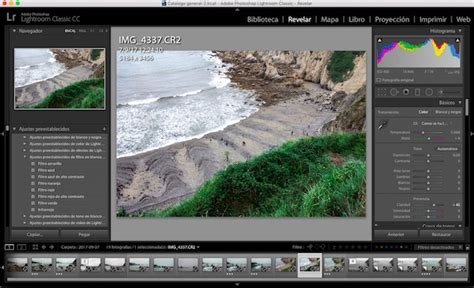
Si vous cherchez à donner un style cinématographique ou une couleur spécifique à vos photos, l'intégration des LUT 3D dans Lightroom Classic change la donne. Il est important de comprendre comment ces LUT interagissent avec votre logiciel et de préparer Lightroom correctement pour leur installation.
Comprendre les LUT (Look Up Tables)
Avant d'explorer comment installer et utiliser les LUT 3D dans Lightroom Classic, il est essentiel de comprendre ce que sont les LUT et comment elles interagissent avec divers logiciels Adobe. Une LUT, ou Look Up Table, est essentiellement une feuille de route pour l'étalonnage des couleurs. Elle transforme les valeurs de couleur d'entrée (issues de vos photos ou vidéos) en valeurs de sortie désirées, basées sur un ensemble prédéfini de paramètres. Ce processus est crucial pour obtenir un look cohérent sur plusieurs images ou clips vidéo.
Compatibilité et Préparation de Lightroom Classic
Pour Adobe Lightroom Classic, la compatibilité avec les LUT commence avec la version 7.3 et ultérieures. Ces versions ont introduit la capacité de travailler avec des profils et des préréglages, qui sont essentiels pour intégrer les LUT dans Lightroom. Avant de commencer le processus d'installation des LUT 3D dans Lightroom Classic, il est crucial de s'assurer que notre logiciel est à jour et d'identifier les répertoires corrects pour l'intégration des LUT.
Tout d'abord, confirmez que votre instance de Lightroom Classic est la version 7.3 ou plus récente, car les versions antérieures ne prennent pas en charge les LUT nativement. Pour vérifier la version, accédez au menu Aide et sélectionnez Informations système.
Localisation des Dossiers pour les LUT
L'emplacement des fichiers LUT dépend de votre système d'exploitation :
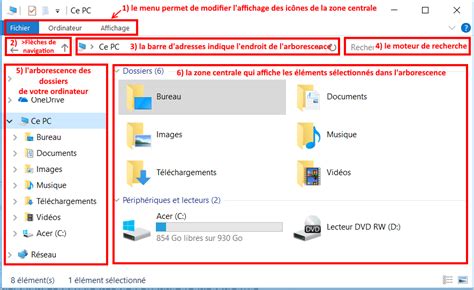
- Sur Windows, le dossier se trouve généralement dans : C:\Users\[Votre Nom d'Utilisateur]\AppData\Roaming\Adobe\CameraRaw\Settings
- Sur macOS, le dossier pertinent se trouve à : ~/Library/Application Support/Adobe/CameraRaw/Settings. Vous pouvez y accéder facilement en utilisant le Finder et en entrant le raccourci clavier Commande + Maj + G.
Dans les deux cas, c'est là que vous placerez vos profils .xmp. Il est essentiel d'accéder au bon dossier CameraRaw Settings, car placer les LUT ailleurs pourrait empêcher leur reconnaissance par Lightroom Classic.
Installation et Application des LUT dans Lightroom Classic
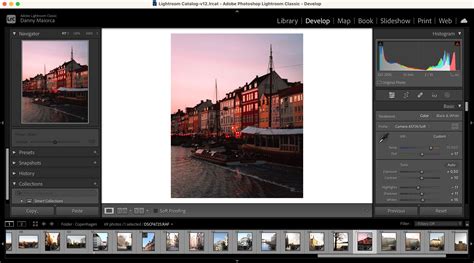
Pour commencer, ouvrez Lightroom Classic et accédez à l'onglet Développement. Les LUT, ou Tables de Correspondance, peuvent être appliquées ici, mais pas directement. Pour une expérience plus intégrée, utilisez le Navigateur de profils dans l'onglet Développement.
Les versions de Lightroom Classic 7.3 et ultérieures prennent en charge les fichiers LUT .cube directement en tant que profils. Pour installer une LUT, cliquez sur les quatre carrés en haut du panneau de base, à côté du menu déroulant Profil.
Importation des LUT
- Accédez au module Développement.
- Ouvrez le Navigateur de profils en cliquant sur l'icône des quatre carrés (située à côté du menu déroulant "Profil" dans le panneau de base).
- Cliquez sur le signe ‘+’ en haut du Navigateur de profils.
- Sélectionnez ‘Importer les profils’.
- Naviguez jusqu'à l'emplacement où vous avez stocké vos fichiers LUT (généralement des fichiers .cube) et sélectionnez-les.
Application des LUT
Une fois les LUT importées, elles apparaîtront dans le Navigateur de profils, classées comme des profils. Pour appliquer une LUT :
- Dans le Navigateur de profils, cliquez sur la LUT souhaitée dans la liste.
Il est important de noter que les LUT fournissent une base pour l'étalonnage des couleurs, mais elles peuvent nécessiter des ajustements pour s'adapter parfaitement à chaque image individuelle. Vous pouvez explorer une variété de LUT, comme celles de Lutify.me, qui proposent une sélection professionnelle. Si vous n'êtes pas prêt à investir, il existe également des LUT gratuites disponibles en ligne qui vous initieront à la puissance de l'étalonnage des couleurs sans aucun coût.
Gestion des LUT dans Lightroom Classic
Après avoir installé vos LUT, leur gestion est simple. Accédez à nouveau au Navigateur de profils pour voir tous les profils installés, y compris vos LUT nouvellement ajoutées. Faites un clic droit sur n'importe quel profil pour le renommer, le supprimer, ou gérer les options d'affichage, comme le déplacer dans un groupe ou le définir comme favori.
Considérations Spécifiques : Photographie Infrarouge
Certains photographes, notamment ceux travaillant avec la photographie infrarouge, trouvent Lightroom Classic limité pour le traitement de leurs fichiers. Bien que Lightroom gère bien la balance des blancs avec des presets ad hoc, l'obtention de couleurs riches et variées dans les images infrarouges peut être un défi.
Le type de filtre infrarouge utilisé (par exemple, 720nm, IRChrome) et le boîtier photographique (modifié ou non) ont une influence significative sur la gamme de couleurs obtenue. Les filtres classiques à 720 nm offrent une gamme restreinte, souvent proche du monochrome, mais permettent d'obtenir des couleurs saturées avec un bon traitement. Les filtres IRChrome peuvent produire des jaunes orangés et des bleus vifs.
Pour ceux qui cherchent à obtenir le plus grand nombre de couleurs, le traitement peut nécessiter des ajustements supplémentaires, potentiellement dans des logiciels comme Photoshop, où la tonalité peut être modifiée. Les outils de logiciels comme DaVinci Resolve sont réputés pour leur puissance et leur facilité d'utilisation dans l'étalonnage, surpassant parfois les capacités de Lightroom pour des tâches spécifiques.
TUTO - effet infrarouge //// AEM - SAINT-RAPHAEL
Il est à noter que bien que Lightroom Mobile ne prenne pas en charge directement l'importation de LUT 3D, il est possible de synchroniser les préréglages depuis Lightroom Classic vers Lightroom Mobile, offrant ainsi une solution de contournement pour utiliser vos styles de couleur sur vos appareils mobiles.
tags: #creer #lut #avec #lightroom