
Tutoriel d'importation d'objets pour Battlefront 2 avec 3ds Max
Ce tutoriel détaille le processus d'importation d'objets statiques dans 3ds Max en utilisant le plugin de lightmapping BF2, une étape cruciale pour la création de bundles d'objets dans le jeu.
Préparation des fichiers de jeu
Avant de commencer l'importation dans 3ds Max, il est nécessaire de préparer les fichiers de jeu qui contiennent les informations sur les objets statiques. Cela se fait en plusieurs étapes :
Génération du fichier staticobject.con
Pour que 3ds Max puisse localiser les objets statiques, il faut d'abord générer un fichier staticobject.con. Cela s'effectue comme suit :
- Démarrez la carte souhaitée dans l'éditeur de jeu.
- Créez un point d'apparition factice (dummy spawn point).
- Sauvegardez la carte. Cette action met à jour le fichier staticobject.con, enregistrant la localisation de chaque objet statique.
Importation dans 3ds Max
Une fois le fichier staticobject.con généré, vous pouvez l'importer dans 3ds Max :
- Ouvrez 3ds Max et sélectionnez le plugin BF2.
- Naviguez vers l'option Lightmapping, puis choisissez Import Static Objects.
- Sélectionnez le fichier staticobject.con de la carte que vous avez préparée.
Il est important de noter que les objets doivent être exportés dans un emplacement accessible par l'outil d'importation. Le plugin analyse la première section du fichier staticobject.con pour déterminer où rechercher chaque objet. Si l'importation échoue, assurez-vous que le fichier staticobject.con a été correctement généré en créant un point d'apparition et en sauvegardant la carte dans l'éditeur.
Création de bundles d'objets
La création d'un bundle d'objets (object bundle) demande une attention particulière, notamment concernant les positions relatives et absolues. Pour cela :
- Il est nécessaire de saisir le chemin complet et le nom du fichier.
- Après avoir créé le fichier staticobject.con, ouvrez la carte dans l'éditeur, créez un point d'apparition et sauvegardez. Il est fortement recommandé de faire une sauvegarde de la carte avant toute modification.
Gestion des rotations des bundles
Un problème connu concerne l'importation de bundles d'objets dont la rotation est définie pour l'ensemble du bundle. Les objets internes ne sont alors pas positionnés correctement. La solution consiste à importer le bundle sans paramètre de rotation, puis à appliquer la rotation à tous les objets du bundle simultanément dans 3ds Max.
Préparation et conversion des textures
Pour que 3ds Max puisse lire et appliquer correctement les textures, celles-ci doivent être converties du format .VTF au format .TGA. Ce processus s'effectue à l'aide de l'outil VPKtool.exe :
- Ouvrez VPKtool.exe (ici, la version Quick and Dirty Bloodlines Tools v3.9 est mentionnée).
- Accédez à l'onglet Texture Tools.
- Cliquez sur le bouton Open File et naviguez jusqu'au dossier contenant vos textures.
- Ouvrez un fichier .VTF et cliquez sur Convert to TGA. Le fichier .TGA sera sauvegardé dans le même dossier.
- Répétez cette opération pour chaque fichier .VTF. Notez que cet outil ne traite pas les fichiers en masse, donc soyez patient si vous avez de nombreuses textures à convertir.
Après la conversion, vérifiez que les fichiers .TGA sont bien présents dans le dossier avec les noms corrects.
Application des textures dans 3ds Max
Une fois les textures préparées, vous pouvez les appliquer à vos modèles dans 3ds Max.
Maximisation de la vue Perspective
Pour faciliter le travail, il est conseillé de maximiser la vue Perspective :
- Cliquez dans une zone vide de la vue Perspective. Une bordure dorée devrait apparaître autour de cette vue.
- Maintenez la touche Alt enfoncée et appuyez sur la touche W pour maximiser la vue Perspective. Cette technique peut être appliquée à n'importe quelle autre vue.
Utilisation de l'éditeur de matériaux
Pour appliquer les textures converties en .TGA :
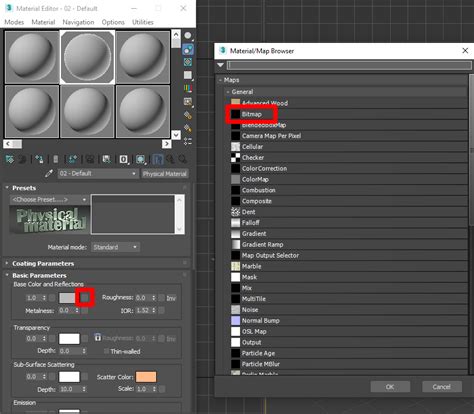
- Appuyez sur la touche M pour ouvrir l'Éditeur de Matériaux (Compact Material Editor).
- Sélectionnez la sphère de matériau souhaitée (par exemple, celle en haut à gauche).
- Dans la section Blinn Basic Parameters, cliquez sur la petite boîte carrée à droite de la couleur Diffuse.
- Dans la fenêtre Material / Map Browser, double-cliquez sur Bitmap.
- Naviguez jusqu'au dossier des textures et sélectionnez le fichier .TGA désiré (par exemple, demoman_blue.tga).
- La texture sera appliquée à la sphère de matériau.
- Faites glisser la sphère de matériau sur le modèle dans la vue Perspective.
- Pour visualiser la texture, cliquez sur l'icône représentant un damier avec une ampoule (quatrième icône en partant de la droite sous les sphères de matériaux dans l'Éditeur de Matériaux).
Répétez ce processus pour toutes les textures nécessaires, comme demoman_head.tga pour la tête du modèle.
Modification des modèles et des textures
Il est parfois nécessaire de modifier des éléments spécifiques du modèle, comme la texture de la tête.
Sélection et modification de parties du modèle
Pour ajuster la texture de la tête du Demoman :
- Sélectionnez le modèle (par exemple, le Demoman).
- Dans le panneau de droite, sous Editable Mesh, dans le menu Selection, choisissez l'icône représentant un cube rouge (la sélection d'éléments).
- Cliquez sur la tête du modèle pour la sélectionner.
Extraction de modèles 3D depuis Star Wars Battlefront 2
Ce tutoriel mentionne également la possibilité d'extraire des modèles 3D du jeu Star Wars Battlefront 2, ce qui peut être utile pour des projets personnels ou des communautés de modélisme.
Utilisation de Ninja Ripper
L'outil Ninja Ripper permet d'extraire des ressources du jeu :
- Installez Ninja Ripper et configurez-le en sélectionnant le fichier exécutable du jeu (par exemple, starwarsbattlefrontii.exe) et un répertoire de sortie.
- Lancez le jeu et ouvrez la carte contenant l'objet désiré en mode Arcade.
- Lorsque vous avez localisé l'objet, appuyez sur la touche F10. Le jeu se figera brièvement pendant l'extraction.
- Une fois l'extraction terminée, quittez le jeu.
- Dans Ninja Ripper, naviguez vers le répertoire de sortie pour trouver les modèles extraits dans le dossier _NinjaRipper.
Importation des modèles extraits dans Blender
Les fichiers extraits avec Ninja Ripper peuvent être importés dans des logiciels comme Blender :
- Ouvrez Blender et utilisez son explorateur de fichiers pour trouver les fichiers .rip extraits.
- Pour identifier plus facilement le modèle souhaité, triez les fichiers par taille, car les modèles plus complexes ont généralement une taille de fichier plus importante.
- Une fois le modèle trouvé, il peut être édité, transformé ou exporté (par exemple, au format STL pour l'impression 3D).
Configuration de l'exportateur BF2 pour 3ds Max
Pour exporter des objets créés dans 3ds Max vers le jeu, l'exportateur BF2 doit être correctement configuré.
Installation et configuration de l'exportateur
Il est mentionné que 3ds Max 9 peut présenter des problèmes graphiques sur les versions plus récentes de Windows. Pour une bonne configuration :
- Extrayez les outils 3ds Max dans le dossier approprié (par exemple, le dossier 3ds Max9).
- Lancez l'BF2 Exporter et cliquez sur Run Setup.
- Remplissez les champs requis avec les informations de votre installation de jeu et de votre mod. Spécifiez le chemin d'accès au jeu (par exemple, 'C:\Games\Battlefield 2\') et le nom du mod.
- Il est possible d'exporter directement dans la structure de test du mod pour plus de commodité.
Exportation d'un bâtiment (exemple du bunker)
L'exemple de l'exportation d'un bunker illustre le processus :
- Lancez 3ds Max et ouvrez le fichier du modèle (par exemple, My_Bunker_01.max).
- Il est important de visualiser le design et de s'assurer que les objets sont créés de manière optimisée pour les performances du serveur (par exemple, en minimisant les collisions inutiles).
- Dans la vue Schematic, sélectionnez les objets nécessaires (souvent indiqués en bleu) et supprimez ceux qui ne le sont pas (souvent indiqués en vert).
- Pour les objets répétitifs, utilisez des techniques comme le clonage (par exemple, Clone Col0 pour créer Col1).
- Appliquez des matériaux et des textures aux objets. Pour les objets de collision, un matériau spécifique peut être créé et nommé pour identifier clairement leur fonction.
- Pour faciliter l'application des textures, utilisez l'option Show Shaded Material in Viewport.
Configuration des UVs et des shaders
La configuration correcte des UVs et des shaders est essentielle pour un rendu fidèle dans le jeu.
- Pour la mise en place des UVs, utilisez des outils comme Unwrap UVW. Il est possible d'utiliser des méthodes rapides ("the quick way") pour organiser les UVs.
- Le mesh visible nécessite un deuxième jeu d'UVs pour le shader cgfx. Sauvegardez ce jeu d'UVs dans un fichier temporaire (par exemple, My_Bunker_UVs).
- Chargez le shader approprié (par exemple, Default.fx) et assignez-le au mesh visible.
Mise en place de la hiérarchie et exportation
Avant d'exporter, la hiérarchie des objets doit être correctement établie.
- Dans 3ds Max, sélectionnez l'objet principal et utilisez l'option Collapse All dans la pile de modificateurs pour fusionner les éléments.
- Lancez l'assistant d'exportation (Run Wizard).
- Dans la fenêtre de configuration, spécifiez le chemin de sortie pour les objets (par exemple, StaticObjects\_MyBase01\). Ce chemin doit correspondre à la structure de dossiers de votre mod, commençant après le dossier Objects.
- Configurez les paramètres d'exportation, tels que la taille de la texture d'ombre.
- Le système générera le code nécessaire pour l'intégration des objets dans le jeu.
Un fichier de comparaison (par exemple, My_Bunker_Complete.max) peut être utilisé pour vérifier la version finale par rapport à votre travail.
tags: #battlefront #2 #import #3ds #max