
Importer des Séquences d'Images dans DaVinci Resolve
DaVinci Resolve est un logiciel de montage vidéo très efficace, largement utilisé par les cinéastes et les créateurs de contenu pour ses puissantes fonctionnalités de correction des couleurs, de montage vidéo et de post-production audio. Il est réputé pour ses capacités d'édition et d'étalonnage des couleurs de haute qualité, et il existe en version gratuite et payante.
Lors du travail avec des séquences d'images dans DaVinci Resolve, il est crucial de comprendre les formats pris en charge, car chaque format présente des avantages spécifiques et convient à différents types de projets. Explorons les formats de séquences d'images pris en charge et leur utilisation dans votre flux de travail.
Formats de Séquences d'Images Pris en Charge par DaVinci Resolve
DaVinci Resolve prend en charge plusieurs formats de séquences d'images, offrant une flexibilité pour divers besoins de production.
EXR : Idéal pour les VFX et le HDR
Le format EXR est couramment utilisé dans les projets d'effets visuels (VFX) et de plage dynamique élevée (HDR). Il fournit des données d'image de haute qualité et prend en charge plusieurs couches et canaux. L'utilisation d'EXR pour les séquences d'images dans DaVinci Resolve permet un travail détaillé d'étalonnage des couleurs et d'effets.
DPX : Norme de Haute Qualité pour le Cinéma
DPX est un format de haute qualité fréquemment utilisé dans l'industrie cinématographique. Il prend en charge les profondeurs de couleurs profondes et est souvent employé en post-production pour les films professionnels. Lors de l'importation de séquences d'images dans DaVinci Resolve, DPX maintient une haute fidélité, ce qui le rend idéal pour les projets cinématographiques.
PNG : Support de la Transparence
PNG est un format populaire pour les images avec transparence, ce qui le rend parfait pour les logos ou les graphiques dans les vidéos. Il offre des images de haute qualité sans perte de détails. Lorsque vous importez des séquences d'images dans DaVinci Resolve à l'aide de fichiers PNG, vous pouvez préserver la transparence pour les superpositions d'effets et les compositions.
TIFF : Utilisé en Photographie et Archivage
TIFF est un format sans perte souvent utilisé à des fins de photographie et d'archivage. Il préserve la qualité de l'image sans compression, ce qui le rend idéal pour les projets nécessitant des détails précis. Les séquences d'images dans DaVinci Resolve avec des fichiers TIFF vous permettent de travailler avec des images de haute qualité pour des résultats professionnels.
JPEG : Format Compressé et Léger
JPEG est un format compressé qui minimise la taille du fichier au détriment d'une certaine perte de qualité d'image. Il est idéal pour les projets où la taille du fichier est une préoccupation et parfait pour des importations rapides. Lorsque vous importez des séquences d'images dans DaVinci Resolve, les fichiers JPEG sont faciles à utiliser mais peuvent sacrifier une certaine clarté d'image.
Importer une Séquence d'Images dans DaVinci Resolve
Pour importer des séquences d'images dans DaVinci Resolve, vous pouvez utiliser une méthode simple qui intègre automatiquement toutes les images sous forme de séquence, ce qui est plus rapide que d'importer chaque image manuellement. En ajustant les paramètres de la page Média, vous pouvez travailler efficacement avec des fichiers image en masse et les monter dans votre chronologie.
Méthode d'Importation d'une Séquence d'Images
-
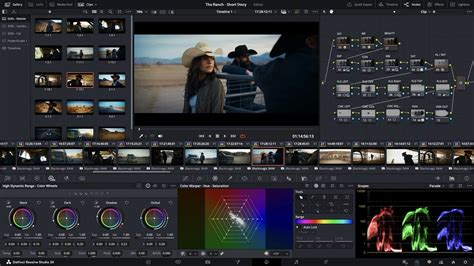
Ouvrir la Page Média : Appuyez sur Maj + 2 pour accéder à la page Média. Cela ouvrira la fenêtre de stockage multimédia où vous pourrez accéder à vos fichiers image.
-
Ajuster le Mode d'Affichage du Cadre : Cliquez sur les trois points dans la fenêtre de stockage multimédia et choisissez "Mode d'affichage du cadre". Sélectionnez "Individuel" pour afficher chaque image comme un cadre séparé.
-
Importer la Séquence d'Images : Après avoir ajusté les paramètres d'affichage, importez vos fichiers image. DaVinci Resolve les traitera automatiquement comme une séquence d'images, vous permettant de les faire glisser dans votre chronologie.
Convertir une Séquence d'Images en Vidéo
Pour convertir une séquence d'images en vidéo dans DaVinci Resolve, vous devez importer la séquence et ajuster les paramètres pour vous assurer qu'elle est lue comme une vidéo continue. Ce processus implique l'importation des images, la configuration de la séquence, puis son exportation en tant que fichier vidéo.
Étapes pour Convertir une Séquence d'Images en Vidéo
-
Importer la Séquence d'Images : Importez vos fichiers image dans DaVinci Resolve en sélectionnant toutes les images de la séquence. Faites un clic droit sur les fichiers et choisissez "Importer", en vous assurant de cocher l'option pour les importer en tant que séquence d'images.
-
Ajuster les Paramètres de Fréquence d'Images et de Séquence : Une fois la séquence d'images importée, faites-la glisser vers la chronologie. Assurez-vous que la fréquence d'images correspond aux paramètres de votre projet pour garantir que les images s'affichent à la bonne vitesse.
-
Exporter en tant que Vidéo : Après avoir ajusté les paramètres, allez dans "Fichier" > "Exporter" > "Média" pour exporter la séquence. Choisissez le format vidéo souhaité et cliquez sur "Exporter" pour convertir la séquence d'images en vidéo.
Cas d'Utilisation des Séquences d'Images dans DaVinci Resolve
Les séquences d'images dans DaVinci Resolve sont polyvalentes et peuvent être utilisées dans divers projets créatifs et techniques, permettant de transformer plusieurs images en une vidéo ou une animation fluide.
-
Création d'Animations : Les séquences d'images permettent d'importer chaque image comme une image individuelle, utile pour les techniques d'animation traditionnelles ou numériques.
-
Projets Time-Lapse : Facilite la combinaison de centaines ou de milliers d'images prises sur une période donnée en une seule vidéo, accélérant le processus et présentant les changements à long terme.
-
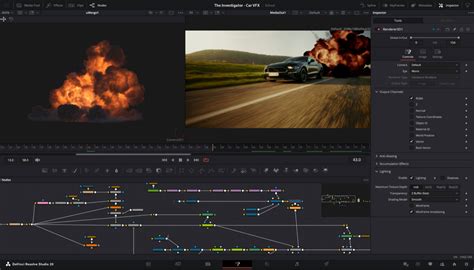
VFX et Composition : Couramment utilisées pour stocker et manipuler différentes images d'effets spéciaux ou d'arrière-plans, permettant de superposer, mélanger et ajuster les effets.
-
Animation en Stop-Motion : Permet d'importer toutes les images dans le bon ordre et d'ajuster la synchronisation pour des animations en stop-motion fluides.
-
Visualisations Scientifiques : Utilisées pour visualiser des données ou des simulations, telles que des images satellite ou des rendus 3D, en assemblant chaque image représentant une tranche de temps ou un point de données.
Alternatives et Considérations Supplémentaires
Bien que DaVinci Resolve soit un outil puissant, d'autres logiciels comme CapCut et Wondershare Filmora offrent des alternatives pour la gestion des séquences d'images, particulièrement pour ceux qui recherchent une simplicité accrue.
CapCut Éditeur Vidéo de Bureau
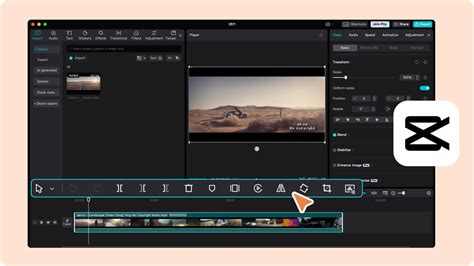
L' CapCut éditeur vidéo de bureau est un excellent outil pour importer et éditer des séquences d'images grâce à son interface conviviale. Il prend en charge plusieurs formats d'image (PNG, JPEG, TIFF) et propose des fonctionnalités telles que la correction des couleurs par IA, l'amélioration des images par IA, la stabilisation vidéo et le contrôle de la vitesse pour le time-lapse.
Caractéristiques Clés de CapCut :
- Prise en charge de plusieurs formats d'image
- Correction des couleurs avancée par IA
- Effets d'image améliorés par IA
- Stabilisation vidéo rapide
- Contrôle de la vitesse pour le time-lapse
Wondershare Filmora
Wondershare Filmora est un autre éditeur vidéo populaire connu pour sa simplicité et sa facilité d'utilisation. Il prend en charge plus de 150 formats de fichiers, y compris les formats couramment utilisés comme MKV, AVCHD, MOV, AVI et MP4. L'importation d'une séquence d'images dans Filmora est un processus simple.
Étapes pour Importer des Séquences d'Images dans Filmora :
- Téléchargez et lancez Filmora, puis créez un nouveau projet.
- Cliquez sur le bouton "Importer" et accédez à votre dossier d'images.
- Cliquez avec le bouton droit sur la séquence importée et sélectionnez "Propriétés".
- Faites glisser la séquence importée sur la chronologie.
- Améliorez votre vidéo avec des effets, des transitions et des pistes audio.
- Cliquez sur le bouton "Exporter" une fois les modifications terminées.
Problèmes Courants et Solutions
Lors de l'importation de séquences d'images, certains problèmes peuvent survenir :
- Noms d'images incorrects : Assurez-vous que vos fichiers sont nommés et numérotés séquentiellement (par exemple, "image001.JPG", "image002.JPG").
- Résolutions et rapports hauteur/largeur mixtes : Toutes les images d'une séquence doivent avoir la même résolution et le même rapport hauteur/largeur pour éviter les erreurs d'importation.
- Fichiers corrompus : Un fichier corrompu dans la séquence peut empêcher l'importation de l'intégralité de la séquence.
- Problèmes de pilotes graphiques : Dans certains cas, des pilotes graphiques obsolètes ou incompatibles (en particulier avec Nvidia) peuvent causer des problèmes d'affichage dans DaVinci Resolve. L'utilisation du pilote Studio de Nvidia est souvent recommandée.
Si vous rencontrez des problèmes où les clips apparaissent noirs ou vides après l'importation d'un XML, cela peut être dû à des fichiers manquants ou mal liés. L'utilisation du panneau Média pour localiser et importer manuellement les fichiers manquants, et l'ajout de dossiers en favoris peuvent simplifier ce processus.
Il est également important de noter que DaVinci Resolve peut avoir des difficultés à importer différents formats au sein d'une même séquence d'images. Si vous avez besoin de plus de flexibilité, des outils comme CapCut peuvent offrir une meilleure gestion.
DAVINCI RESOLVE | CORRECTION DES PROBLÈMES DE FICHIERS XML SONY HORS LIGNE
tags: #import #fichier #sans #image #davinci #resolve